



En el centro de notificaciones de Windows 11, los avisos se acumulan en orden cronológico de forma predeterminada, así que una alerta crítica de un servidor puede quedar sepultada bajo mensajes informales de Slack. ¿Sabías que puedes personalizar la prioridad de las notificaciones en el centro de actividades para que los avisos urgentes aparezcan primero? En esta guía aprenderás métodos prácticos para que las advertencias críticas y las aplicaciones prioritarias llamen tu atención en la parte superior de la lista.
¿Prefieres una guía en vídeo? Mira «Cómo cambiar la prioridad de las notificaciones en Windows 11» para más información.
Métodos para priorizar las notificaciones en el centro de actividades
Conseguir que las alertas críticas, como la caída de un servidor o las advertencias de seguridad, aparezcan por encima de las menos importantes es clave para gestionar con eficacia el centro de notificaciones de Windows 11.
📌 Casos de uso: cambiar la prioridad de las notificaciones te permite vigilar los avisos de tus herramientas, sistemas de copia de seguridad y software de seguridad. Así evitas que los correos urgentes, los recordatorios o las herramientas de comunicación queden enterrados bajo alertas poco relevantes.
Los niveles de prioridad disponibles son:
- Máxima: las notificaciones aparecen siempre en la parte superior, sin importar cuándo llegaron.
- Alta: las notificaciones aparecen por encima de las de prioridad «Normal», pero por debajo de las de prioridad «Máxima».
- Normal: el nivel predeterminado. Las notificaciones aparecen en orden cronológico, por debajo de las alertas «Alta» y «Máxima».
📌 Requisitos previos: los métodos de esta guía funcionan en todas las ediciones de Windows 11. Solo necesitas cierta familiaridad con las herramientas utilizadas, como Configuración y el Editor del Registro. Eso sí, asegúrate de contar con privilegios administrativos si usas el método del Registro.
Te recomendamos revisar ⚠️ Aspectos a tener en cuenta antes de continuar.
📌 Estrategias de implementación recomendadas:
| Haz clic para elegir un método | 💻 Mejor para usuarios individuales | 💻💻💻 Mejor para empresas |
| Método 1: desde Configuración | ✓ | |
| Método 2: desde el centro de notificaciones | ✓ | |
| Método 3: desde el Editor del Registro | ✓ | ✓ |
Método 1: desde Configuración
La forma más sencilla de gestionar la prioridad de tus notificaciones es la aplicación Configuración de Windows 11, perfecta para la mayoría de usuarios que necesitan hacer ajustes rápidos sin complicaciones técnicas.
📌 Caso de uso: ideal para usuarios domésticos, personal de TI que configura estaciones de trabajo individuales o cualquiera que prefiera una interfaz gráfica antes que editar el Registro.
Procedimiento paso a paso:
- Pulsa Win + I para abrir la Configuración de Windows, o búscala en el menú Inicio.
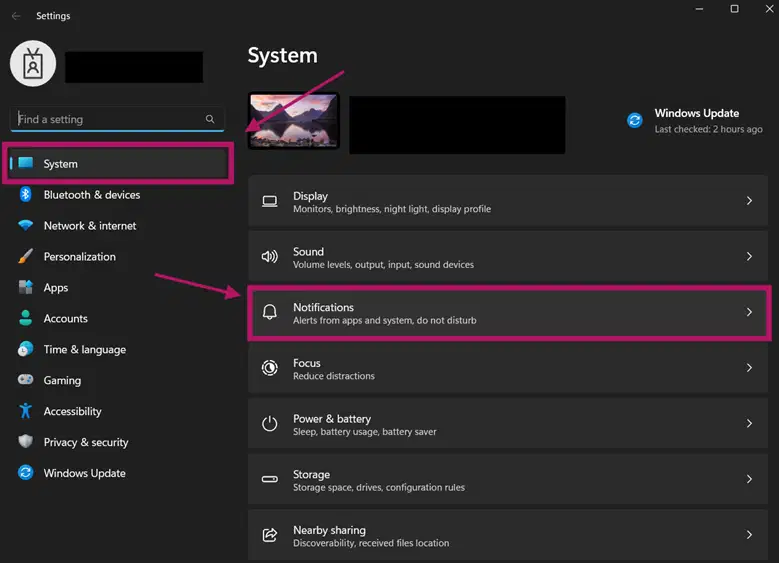
- En la ventana de Configuración, ve a Sistema y luego a Notificaciones.
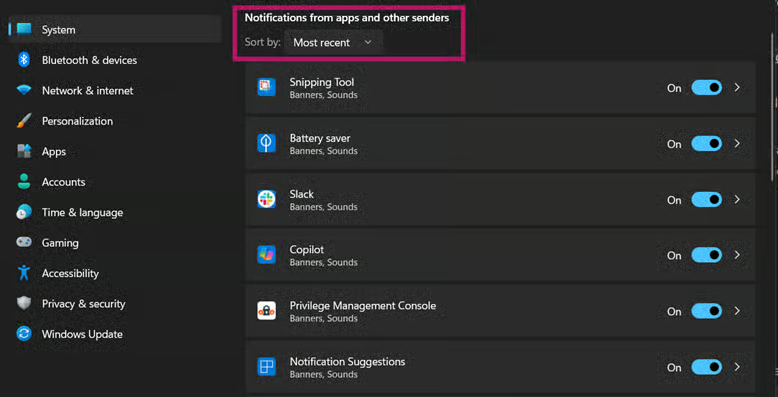
- En Notificaciones de aplicaciones y otros remitentes, busca y haz clic en la aplicación que quieras configurar.
- Tras seleccionar una aplicación, localiza Prioridad de las notificaciones en el centro de notificaciones y elige su nivel de prioridad:
- Máxima: aparece siempre primero
- Alta: por encima de las alertas normales, pero por debajo de las notificaciones de prioridad máxima
- Normal: se muestra en el orden cronológico predeterminado de las notificaciones
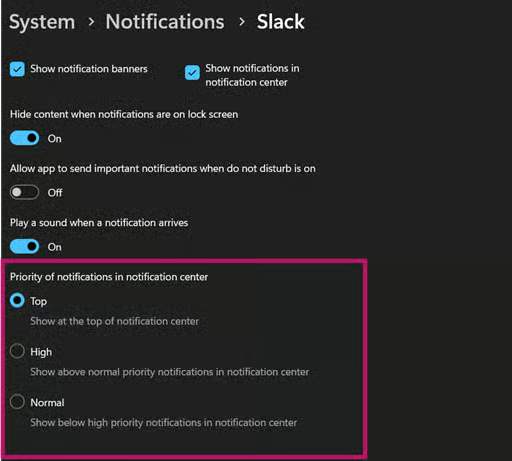
- Si has elegido la prioridad Máxima para la aplicación, haz clic en Permitir cuando Windows pregunte: ¿Permitir que esta aplicación muestre notificaciones del sistema de prioridad alta?
Este método modifica directamente los perfiles de notificación específicos de cada usuario almacenados en la base de datos de Windows. Las notificaciones de las aplicaciones seleccionadas deberían aparecer ahora según su nivel de prioridad.
Método 2: desde el centro de notificaciones
Ajusta la prioridad de las notificaciones al instante mientras revisas los avisos, sin tener que rebuscar entre los menús de Configuración.
📌 Caso de uso: es ideal para hacer ajustes rápidos cuando estás recibiendo notificaciones durante un incidente crítico, cuando una alerta urgente necesita atención inmediata, cuando pruebas aplicaciones nuevas y decides su nivel de prioridad al momento, o para subir la prioridad de forma temporal en tareas que no pueden esperar.
Procedimiento paso a paso:
- Pulsa Win + N o haz clic en el icono de notificaciones de la barra de tareas para abrir el centro de notificaciones.
- Busca cualquier notificación activa de la aplicación que quieras priorizar (por ejemplo, un mensaje de Slack o un aviso de correo).
- Pasa el cursor sobre la notificación y haz clic en el menú ··· (tres puntos) de la parte derecha.
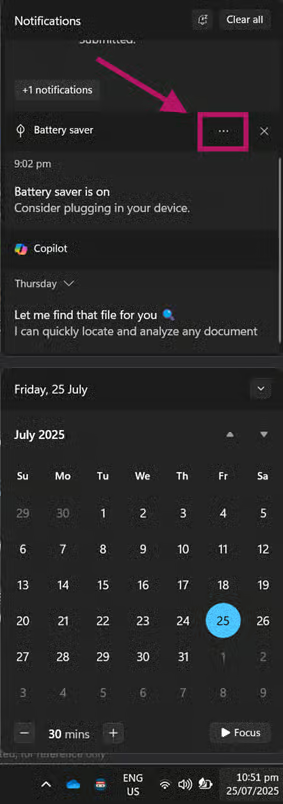
- Elige entre estas opciones:
- Convertir [nombre de la aplicación] en prioridad máxima = la posición más alta
- Convertir [nombre de la aplicación] en prioridad alta = una posición elevada
- Quitar la prioridad de [nombre de la aplicación] = vuelve a la normal
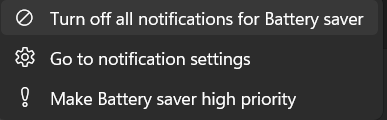
💡 Nota: las opciones de este último paso dependen del nivel de prioridad que tenga la notificación en ese momento.
El sistema de notificaciones del centro de actividades debería actualizar el orden de prioridad en tiempo real después de tu selección.
Método 3: desde el Editor del Registro
Para los profesionales de TI que necesitan aplicar la configuración de prioridad de notificaciones en varios sistemas o configurar aplicaciones sin acceso a la interfaz gráfica, el Editor del Registro ofrece un control detallado.
📌 Caso de uso: ideal para administradores de sistemas que implementan configuraciones estándar en varios dispositivos. También puedes usarlo para configurar aplicaciones antiguas que no incluyen los ajustes de prioridad integrados.
⚠️ Advertencia: editar el Registro de forma incorrecta puede provocar una inestabilidad grave del sistema. Haz siempre una copia de seguridad del Registro o crea un punto de restauración del sistema antes de continuar. Consulta la sección ⚠️ Aspectos a tener en cuenta para saber más.
Procedimiento paso a paso:
- Abre el cuadro de diálogo Ejecutar (Win + R) y escribe regedit para abrir el Editor del Registro.
- Confirma el aviso del UAC si aparece.
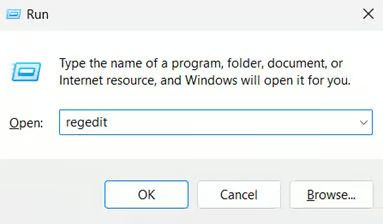
- Ve a esta ruta o pégala en la barra de direcciones: HKEY_CURRENT_USER\Software\Microsoft\Windows\CurrentVersion\Notifications\Settings
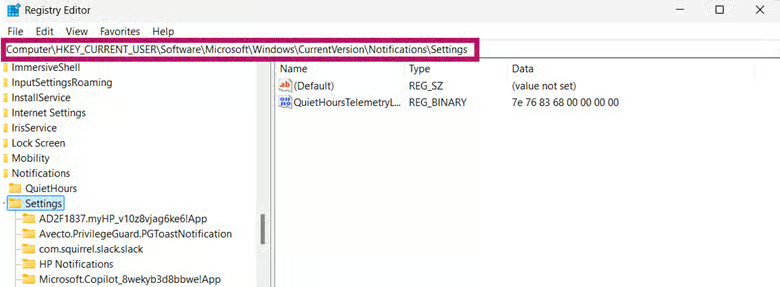
- Abre la carpeta que coincida con el nombre interno de tu aplicación (por ejemplo, Microsoft.OutlookforWindows_8wekyb3d8bbwe!Microsoft.Outlook).
💡Consejo: identifica las aplicaciones por su Package Family Name (PFN).
- Haz doble clic en el DWORD Priority en el panel derecho de la carpeta del Registro de la aplicación.
- Si no existe, haz clic derecho en la subclave de la aplicación y selecciona Nuevo > Valor DWORD (32 bits).
- Dale al valor DWORD el nombre Priority o Rank.
- Establece la información del valor del DWORD en:
- 99 = prioridad máxima
- 1 = prioridad alta
- Para dejar la aplicación en prioridad normal, elimina el DWORD.
- Una vez elegido el nivel de prioridad, ya puedes cerrar el Editor del Registro.
El centro de notificaciones de Windows 11 debería empezar a consultar estas configuraciones del Registro antes de ordenar las alertas actuales y futuras de tu dispositivo.
💡Nota: los cambios hechos en el Registro solo se aplican a la cuenta de usuario actual.
⚠️ Aspectos a tener en cuenta
En esta sección destacamos las posibles dificultades que conviene tener presentes al seguir esta guía.
| Riesgos | Posibles consecuencias | Cómo revertirlo |
| 1. Ediciones incorrectas del Registro | El sistema operativo se vuelve inestable y no consigue arrancar. | Haz una copia de seguridad del Registro (regedit > Archivo > Exportar) o crea un punto de restauración del sistema. Mira Cómo hacer una copia de seguridad del Registro de Windows y restaurarlo para más detalles. |
| 2. Asignar la prioridad «Máxima» sin los permisos de la aplicación | Las alertas críticas no aparecerán en la parte superior. | Activa: Configuración > Aplicaciones > [Aplicación] > Notificaciones > Permitir notificaciones del sistema de prioridad alta |
| 3. Olvidar los aumentos temporales de prioridad | Aplicaciones no críticas conservan la prioridad alta de forma indefinida. | Revisa el estado de la aplicación en el menú ⋯ (tres puntos) > «Quitar la prioridad» de la notificación |
| 4. Conflictos de prioridad | Las aplicaciones que compiten por la prioridad «Máxima» usan FIFO (primero en entrar, primero en salir). | Asigna la prioridad «Máxima» solo a las aplicaciones realmente críticas |
Aspectos clave al priorizar las notificaciones en Windows 11
Antes de dar por cerrada la configuración de prioridades en Windows 11, ten en cuenta estas limitaciones importantes para evitar sorpresas.
La prioridad máxima es exclusiva
Solo una aplicación puede ocupar el puesto de prioridad «Máxima» en las notificaciones del centro de actividades en cada momento. Si asignas «Máxima» a una aplicación nueva, la anterior baja automáticamente a «Alta».
Las aplicaciones tienen que «presentarse»
Algunas aplicaciones no aparecen en Configuración > Sistema > Notificaciones hasta que han enviado al menos una notificación. Si falta alguna, provoca un aviso de prueba desde ella o reinicia la aplicación para forzar su registro en el sistema de notificaciones.
Prioriza las notificaciones en el centro de actividades y mejora la información en tiempo real
Personalizar las prioridades de las notificaciones en Windows 11 garantiza que las alertas críticas destaquen siempre entre el ruido y evita descuidos costosos. Con esta guía ya tienes los conocimientos necesarios para controlar la jerarquía de tus avisos. Aplicar estas estrategias convierte el centro de actividades en un panel de control por prioridades, y no en un simple registro cronológico.
Temas relacionados






