
Puntos clave
Cómo activar o desactivar el Centro de actividades en Windows
- Desactivar el Centro de actividades elimina el panel de notificaciones, lo que reduce las distracciones y limita la exposición de avisos con información sensible.
- Usa las directivas de grupo locales (gpedit.msc) → Configuración de usuario → Plantillas administrativas → Menú Inicio y barra de tareas → Quitar notificaciones y Centro de actividades para ocultarlo o mostrarlo.
- Edita la clave del registro HKLMSOFTWAREPoliciesMicrosoftWindowsExplorerHideNotificationCenter (valor 1 para desactivar, 0 para activar) en cualquier edición de Windows.
- Ejecuta un script de PowerShell que cree o actualice ese mismo valor del registro para un despliegue remoto y rápido.
- Despliégalo mediante un GPO vinculado a una unidad organizativa de AD para lograr un control auditable en toda la empresa.
Esta guía completa te muestra cómo activar o desactivar el Centro de actividades en Windows 10 y Windows 11. Así puedes mostrar u ocultar las notificaciones del sistema y las acciones rápidas. Incluye instrucciones para hacerlo con el Editor de directivas de grupo local y el Editor del Registro de Windows, además de cómo automatizar el proceso con PowerShell.
Métodos para configurar el Centro de actividades en Windows 10 y Windows 11
Puedes usar cualquiera de los métodos siguientes para activar el Centro de actividades en Windows 10 y Windows 11.
Los avisos emergentes constantes generan ruido e interrumpen el trabajo concentrado.
Método 1: configurarlo con el Editor de directivas de grupo local
El Editor de directivas de grupo local solo está disponible en las ediciones Pro, Enterprise y Education de Windows 10 y Windows 11 (no se incluye en la edición Windows Home).
Debes iniciar sesión como administrador para usar el Editor de directivas de grupo local y conviene crear una copia de seguridad de la configuración de las directivas de grupo locales antes de empezar, para poder restaurarla si fuera necesario.
- Pulsa la combinación de teclas Win + R en el teclado para abrir el cuadro de diálogo Ejecutar de Windows.
- Escribe el comando gpedit.msc en el cuadro Ejecutar y pulsa la tecla Intro: se abrirá el Editor de directivas de grupo local.
- Ve a Configuración de usuario → Plantillas administrativas → Menú Inicio y barra de tareas en la barra lateral de navegación.
- Baja hasta la opción Quitar notificaciones y Centro de actividades y haz doble clic para editarla.
- Establece el valor del objeto de directiva de grupo Quitar notificaciones y Centro de actividades en Habilitada o en No configurada (desactivar).
- Haz clic en Aceptar para guardar y aplicar el cambio de inmediato.
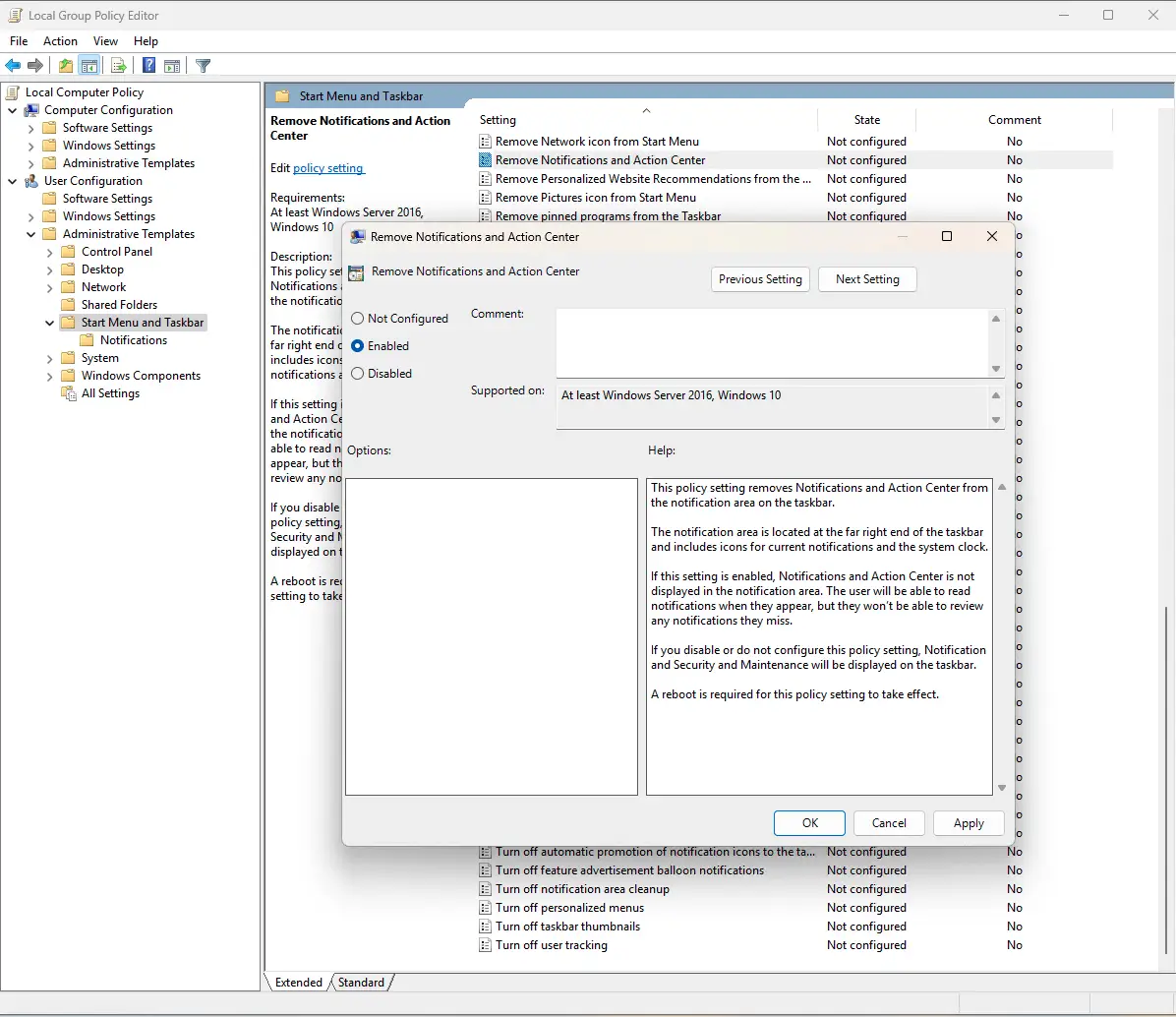
Al aplicar la directiva desde el Editor de directivas de grupo local, obtienes un control preciso y gestionado de forma centralizada sobre la visibilidad del Centro de actividades en los equipos que elijas.
Método 2: usar el Editor del Registro
Puedes usar el Editor del Registro de Windows en todas las ediciones de Windows 10 y Windows 11, incluidas las ediciones Home, para activar el Centro de actividades.
Debes iniciar sesión como administrador y se recomienda hacer una copia de seguridad de la configuración del registro por si cometes algún error y necesitas restaurarla.
- Abre el Editor del Registro de Windows como administrador.
- Ve a la clave del registro situada en Computer\HKEY_LOCAL_MACHINE\SOFTWARE\Policies\Microsoft\Windows\Explorer (puedes copiar y pegar esta ruta en la barra de direcciones).
- Si la clave Explorer todavía no existe, haz clic derecho en la clave del registro Windows, selecciona la opción de nueva clave y cámbiale el nombre a Explorer.
- Si el valor DisableNotificationCenter no existe en la clave Explorer, créalo seleccionando Edición → Nuevo → Valor DWORD (32 bits) en la barra de herramientas y cambiando el nombre del nuevo valor a DisableNotificationCenter.
- Establece el valor DWORD de DisableNotificationCenter en 0 para activar el Centro de actividades para todos los usuarios del dispositivo actual, o en 1 para desactivarlo.
- Reinicia el dispositivo para aplicar el cambio.
Configurar el Centro de actividades solo para el usuario actual desde el Registro
Para activar las notificaciones del Centro de actividades únicamente para el usuario actual con el Editor del Registro, sigue los pasos anteriores, pero en el paso 2 ve a la clave situada en Computer\HKEY_CURRENT_USER\Software\Policies\Microsoft\Windows\Explorer.
Editar el registro te permite activar o desactivar el Centro de actividades al instante en cualquier edición de Windows: una solución ligera y por equipo cuando no dispones de directivas de grupo.
Método 3: automatizar con PowerShell
Como administrador, el siguiente comando activa el Centro de actividades para todos los usuarios:
Remove-ItemProperty -Path “HKLM:\Software\Policies\Microsoft\Windows\Explorer” -Name “DisableNotificationCenter” -ErrorAction SilentlyContinue
Este comando activa el Centro de actividades solo para el usuario actual:
Remove-ItemProperty -Path “HKCU:\Software\Policies\Microsoft\Windows\Explorer” -Name “DisableNotificationCenter” -ErrorAction SilentlyContinue
En cambio, este comando de PowerShell desactiva el Centro de actividades:
Set-ItemProperty -Path “HKLM:\Software\Policies\Microsoft\Windows\Explorer” -Name “DisableNotificationCenter” -Value 1 -Type DWord
o usa el siguiente comando para que afecte únicamente al usuario con la sesión iniciada:
Set-ItemProperty -Path “HKCU:\Software\Policies\Microsoft\Windows\Explorer” -Name “DisableNotificationCenter” -Value 1 -Type DWord
Puedes crear scripts o automatizar la configuración de estos valores del registro con PowerShell. De nuevo, haz una copia de seguridad del registro antes de ejecutar estos comandos.
🎥 No te pierdas la versión en vídeo de Cómo activar o desactivar el Centro de actividades en Windows 10 y Windows 11.
El Centro de actividades puede dejar a la vista datos sensibles en dispositivos compartidos.
Gestionar el Centro de actividades y las notificaciones en varios usuarios y dispositivos
En entornos educativos y empresariales puedes configurar opciones como mostrar u ocultar el Centro de actividades y las notificaciones en Windows 10 y 11 mediante directivas de grupo. Sin embargo, las herramientas
de gestión integradas en Windows a menudo no cubren las necesidades de las organizaciones con trabajadores en remoto que usan dispositivos muy distintos con Windows, macOS, Linux e iOS.
La gestión de dispositivos móviles (MDM) de NinjaOne te ofrece todas las herramientas necesarias para gestionar en remoto prácticamente cualquier tipo de dispositivo, desplegar configuraciones y ayudar a los usuarios allí donde se encuentren.
Temas relacionados:






