





La barra lateral del Explorador de archivos de Windows 11 organiza el directorio de archivos de tu equipo, pero puede que en tu empresa necesitéis mover «Bibliotecas» en el panel de navegación para acceder a ellas más fácilmente. Esta guía te muestra cómo mover las bibliotecas del Explorador de archivos con herramientas avanzadas, puntos clave y mucho más.
¿Buscas una guía visual para ampliar tus conocimientos sobre el tema? Mira Cómo gestionar la posición de las bibliotecas en el panel de navegación del Explorador de archivos de Windows 11 para obtener más información.
Gestiona las bibliotecas del Explorador de archivos como un experto
Mientras que otras carpetas se pueden reubicar desde la interfaz gráfica, la carpeta Bibliotecas requiere un control más detallado. Al elegir uno de los métodos siguientes, tén en cuenta tus objetivos, tus limitaciones técnicas y el alcance de la tarea.
⚠️ Importante: ve a Explorador de archivos > Opciones > pestaña Ver para que las bibliotecas aparezcan en el panel de navegación.
📌 Requisitos previos:
- Windows 11 (cualquier edición)
- Privilegios de administrador
- Conocimientos del Editor del Registro y de PowerShell
- La opción «Mostrar todas las carpetas» desactivada en los ajustes del panel de navegación del Explorador de archivos
📌 Estrategias de implementación recomendadas:
| Haz clic para elegir un método | 💻 Ideal para usuarios individuales | 💻💻💻 Ideal para empresas |
| Método 1: Editor del Registro | ✓ | |
| Método 2: PowerShell | ✓ |
Método 1: cambiar la posición con el Editor del Registro
⚠️ Advertencia: editar el registro puede provocar problemas en el sistema. Crea una copia de seguridad antes de continuar.
📌 Casos de uso: modificar directamente los valores del registro para mover una biblioteca en el panel de navegación de cada usuario.
- Pulsa Win + R, escribe regedit y pulsa Ctrl + Mayús + Intro.
- Ve a:
HKEY_CURRENT_USER\Software\Classes\CLSID\{031E4825-7B94-4dc3-B131-E946B44C8DD5}
- Si no ves {031E4825-7B94-4dc3-B131-E946B44C8DD5}, haz lo siguiente:
- Pulsa Win + S, escribe Notepad y pulsa Intro.
- Pega lo siguiente:
- Si no ves {031E4825-7B94-4dc3-B131-E946B44C8DD5}, haz lo siguiente:
Windows Registry Editor Version 5.00
[HKEY_CURRENT_USER\Software\Classes\CLSID\{031E4825-7B94-4dc3-B131-E946B44C8DD5}]
@="Libraries"
"System.IsPinnedToNameSpaceTree"=dword:00000001
"SortOrderIndex"=dword:0000003C
[HKEY_CURRENT_USER\Software\Classes\CLSID\{031E4825-7B94-4dc3-B131-E946B44C8DD5}\ShellFolder]
"Attributes"=dword:a0900100
"PinToNameSpaceTree"="yes"
- Al seleccionar el tipo de archivo, elige Todos los archivos.
- Guarda el archivo de texto con la extensión .reg (por ejemplo, AddCLSIDforLibraries.reg).
- Ejecuta el archivo para combinar los ajustes en el registro.
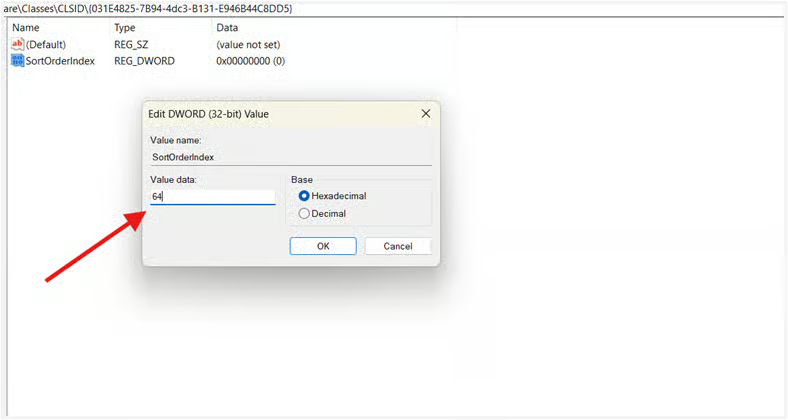
- En el panel derecho, haz doble clic en el valor DWORD SortOrderIndex.
- Si no existe, haz clic derecho en el panel derecho, selecciona Nuevo > Valor DWORD (32 bits) y ponle el nombre «SortOrderIndex».
- Asigna el valor:
- Para colocar Bibliotecas por encima de «Este equipo», escribe 64
- Para colocar Bibliotecas por debajo de «Este equipo», escribe 84
💡 Nota: SortOrderIndex ordena las carpetas de shell (por ejemplo, «Este equipo», «Red», etc.) de forma ascendente, por lo que un valor más bajo coloca Bibliotecas en una posición más alta.
- Cierra el Editor del Registro.
- Cierra la sesión y vuelve a iniciarla, o reinicia el Explorador de archivos para aplicar los cambios.
Método 2: mover «Bibliotecas» en el panel de navegación con PowerShell
Gestiona las bibliotecas de toda tu empresa con comandos en script.
📌 Casos de uso: automatizar los cambios del registro que reubican las bibliotecas en varias estaciones de trabajo.
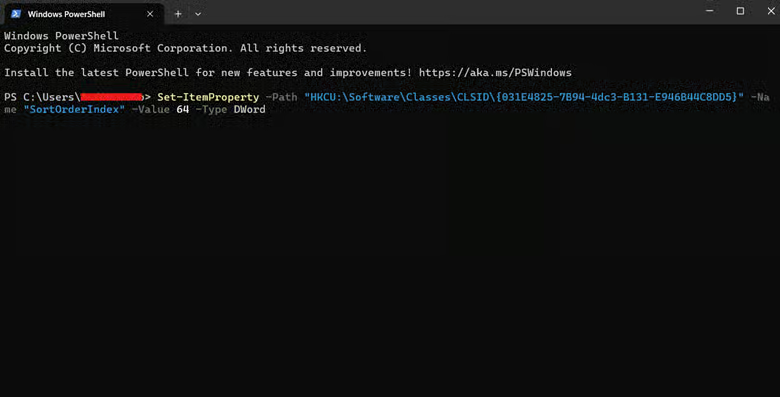
- Pulsa Win + R, escribe «powershell» y pulsa Ctrl + Mayús + Intro.
- Para colocar Bibliotecas por encima de «Este equipo», ejecuta lo siguiente:
Set-ItemProperty -Path "HKCU:\Software\Classes\CLSID\{031E4825-7B94-4dc3-B131-E946B44C8DD5}" -Name "SortOrderIndex" -Value 64 -Type DWord
- Para colocar Bibliotecas por debajo de «Este equipo», ejecuta lo siguiente:
Set-ItemProperty -Path "HKCU:\Software\Classes\CLSID\{031E4825-7B94-4dc3-B131-E946B44C8DD5}" -Name "SortOrderIndex" -Value 84 -Type DWord
- Cierra la sesión y vuelve a iniciarla, o reinicia el Explorador de archivos para aplicar los cambios.
Verificación
Una vez aplicados los cambios, abre el Explorador de archivos (Win + E) y comprueba si la carpeta Bibliotecas aparece por encima o por debajo de «Este equipo».
⚠️ Aspectos a tener en cuenta
| Riesgos | Posibles consecuencias | Cómo revertirlo |
| Crear un tipo de datos incorrecto (por ejemplo, String en lugar de un valor DWORD [32 bits]) | Errores visuales en la interfaz del Explorador de archivos | Elimina la subclave incorrecta y crea el valor DWORD SortOrderIndex |
| Editar un valor del registro de todo el sistema (HKLM) en lugar de uno exclusivo del usuario | Los cambios inestables afectan a todos los usuarios | Usa únicamente una ruta del registro «HKEY_CURRENT_USER», salvo que sea imprescindible |
| No poder reiniciar en un sistema sin tiempo de inactividad | Los cambios que mueven Bibliotecas en el panel de navegación no se reflejarán de inmediato. | Usa PowerShell para ejecutar Use Stop-Process -Name explorer -Force y después Start-Process explorer |
Aspectos importantes al mover «Bibliotecas» en el panel de navegación
Aprovecha estas claves para optimizar la forma en que modificas el Explorador y detectar problemas.
Los cambios se aplican por usuario
La ruta del registro que se usa para reordenar las bibliotecas del Explorador de archivos solo afecta al usuario actual. Esto protege la estabilidad del sistema, que puede verse comprometida por pequeñas configuraciones erróneas. Haz clic aquí para ver los riesgos habituales y cómo revertirlos.
Mostrar todas las carpetas
Si dejas activada la opción «Mostrar todas las carpetas» en el Explorador, Bibliotecas aparecerá siempre por debajo de «Este equipo». Antes de aplicar cualquier cambio, asegúrate de que esta opción está desactivada para que surtan efecto los cambios hechos con SortOrderIndex.
No hay GPO para mover las bibliotecas del Explorador de archivos
No existe ningún objeto de directiva de grupo (GPO) que controle la posición de Bibliotecas en el panel de navegación. Las GPO pueden modificar ciertos comportamientos del Explorador de archivos, pero ninguna reordena directamente las carpetas de shell como Bibliotecas.
Resolución de problemas
Modificar ajustes de bajo nivel conlleva un riesgo considerable, así que hemos recopilado los problemas más frecuentes al mover «Bibliotecas» en el panel de navegación y cómo solucionarlos.
Configura SortOrderIndex
Si los valores de SortOrderIndex son incorrectos, Bibliotecas puede no cambiar de orden. Revisa el proceso y asegúrate de que trabajas en el CLSID correcto para mover una biblioteca en el panel de navegación:
{031E4825-7B94-4dc3-B131-E946B44C8DD5}
Confirma que la ruta del registro es correcta
Usar una ruta del registro incorrecta puede provocar:
- Que no se produzca ningún cambio
- Conflictos entre los ajustes de todo el sistema y los específicos del usuario
- Un comportamiento impredecible del shell
Reinicia el equipo
Cierra la sesión y vuelve a iniciarla, o reinicia el Explorador para actualizar el panel de navegación. Así se recarga el espacio de nombres del shell y los cambios de la barra lateral se hacen visibles.
Aplica los cambios del panel de navegación con soluciones automatizadas
Puedes mover «Bibliotecas» en el panel de navegación modificando SortOrderIndex en el Editor del Registro. Tén siempre preparada una copia de seguridad para que tus operaciones no se interrumpan.
Configurar ajustes del sistema relacionados con el Explorador puede ser arriesgado. Dicho esto, puedes automatizar los ajustes que mejoran la experiencia de uso con un software de monitorización y gestión remota (RMM), lo que te permite dedicar la productividad a proyectos más importantes.
Temas relacionados:
- Cómo activar o desactivar «Expandir para abrir carpeta» en el panel de navegación del Explorador de archivos en Windows 11
- Cómo gestionar los controladores de vista previa en el panel de vista previa del Explorador de archivos en Windows 11
- Cómo añadir o quitar Galería en el panel de navegación del Explorador de archivos en Windows 11
- Cómo añadir o quitar una carpeta de usuario en el panel de navegación del Explorador de archivos en Windows 10
- Cómo añadir o quitar Dropbox del panel de navegación en Windows 10






