



Puntos clave
- Los botones de la barra de herramientas de Microsoft Edge se pueden personalizar desde la configuración de Apariencia, los controles vinculados a funciones, la gestión de extensiones y las ediciones rápidas con el clic derecho.
- Los botones vinculados a funciones, como Colecciones y la barra lateral, solo aparecen en la barra de herramientas si antes activas la función o la directiva correspondiente.
- Gestionar las extensiones y los elementos anclados reduce el desorden de la barra de herramientas, mejora la usabilidad y mantiene diseños de interfaz coherentes entre usuarios y dispositivos.
- La sincronización de perfiles y los diseños por rol estandarizan la configuración de la barra de herramientas y garantizan que los mismos botones estén visibles en todos los inicios de sesión y entornos.
- Las directivas de nivel empresarial permiten a los administradores aplicar configuraciones de barra de herramientas predecibles y a prueba de manipulaciones a gran escala, tanto en grandes organizaciones como en despliegues de MSP.
- Prueba la configuración de la barra de herramientas en distintos tamaños de pantalla, con pestañas verticales y en varios entornos para asegurar la usabilidad y la fiabilidad, y evitar problemas de diseño tras el despliegue.
Microsoft Edge ofrece a los usuarios flexibilidad para personalizar la funcionalidad y el rendimiento del navegador. Algunos prefieren la sencillez visual de una barra de herramientas mínima, mientras que otros optan por tener los controles del navegador más a mano.
Si quieres personalizar la barra de herramientas de Edge, has llegado al sitio adecuado. Esta guía te mostrará varias formas de adaptarla a tu gusto y a tus preferencias de navegación.
Métodos para añadir o quitar botones de la barra de herramientas en Edge
La barra de herramientas de MS Edge reúne distintas funciones que puedes personalizar libremente según tus necesidades. Entre ellas hay varias áreas, como la configuración de Apariencia, los interruptores de cada botón o la visibilidad de las extensiones, entre otras.
Aunque Edge incluye muchos elementos que puedes mostrar u ocultar, gestionarlos es un proceso sencillo, ya sea desde el propio navegador o mediante configuraciones basadas en directivas. Los pasos siguientes explican cómo activar o desactivar cada área de la barra de herramientas para lograr una experiencia coherente y predecible.
📌 Requisitos previos:
- Microsoft Edge en Windows 11
- Acceso local a la configuración de Edge
- Plantillas empresariales opcionales para despliegues por directiva
Método 1: personalizar la barra de herramientas de MS Edge desde la configuración de Apariencia
La página de configuración de Apariencia agrupa en interruptores sencillos los ajustes de los elementos de la interfaz, como el botón Inicio, Favoritos, Descargas y Colecciones. Al cambiarlos, los ajustes se aplican de inmediato, salvo que una directiva los sobrescriba.
Este método es ideal para activar o desactivar rápidamente los elementos más habituales de la barra de herramientas sin configurar directivas ni modificar el registro.
- En Microsoft Edge, escribe edge://settings/appearance en la barra de búsqueda.
- En Otras configuraciones de apariencia, selecciona Barra de herramientas.
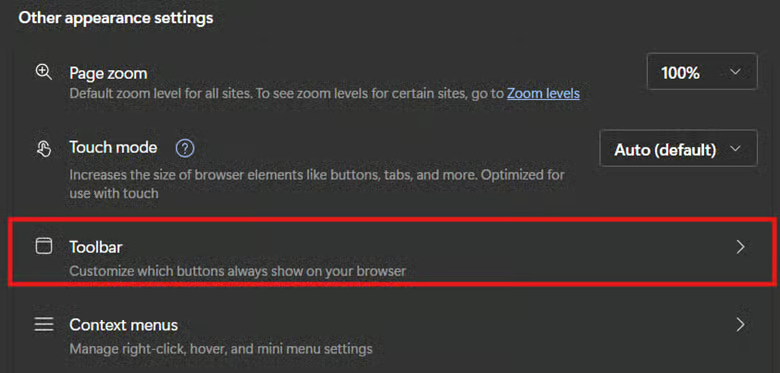
- Activa o desactiva los botones que quieras mostrar u ocultar en la barra de herramientas.
Método 2: ajustar los botones vinculados a funciones en la barra de herramientas de Edge
Algunas áreas de Microsoft Edge no se pueden personalizar con un simple interruptor, ya que dependen de la disponibilidad de la función que representan. Estos botones vinculados a funciones solo aparecen cuando la función está activada, configurada o permitida por una directiva.
Este método sirve para controlar los elementos de la interfaz que dependen de funciones dentro de la barra de herramientas de MS Edge.
Configurar la función Colecciones
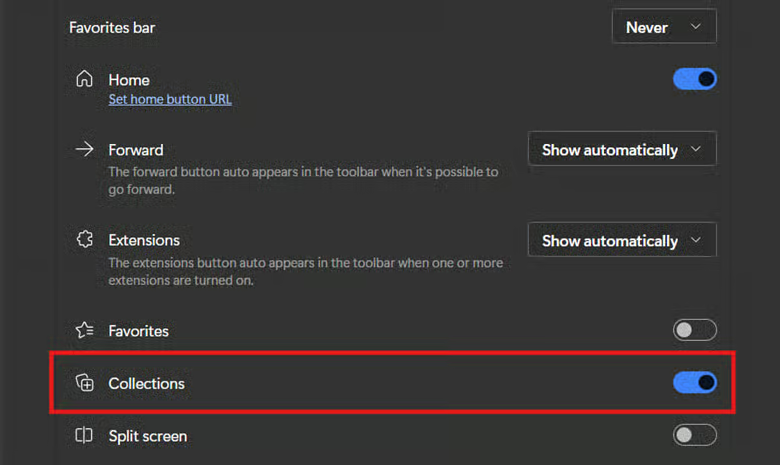
- Activa la función Colecciones en Microsoft Edge.
- Escribe edge://settings/appearance en la barra de búsqueda del navegador.
- Baja hasta Barra de herramientas y pulsa esa opción.
- Activa o desactiva la función Colecciones con el interruptor que está a su lado.
Mostrar u ocultar la barra lateral del navegador
- Pulsa la barra de búsqueda del navegador y escribe edge://settings/appearance.
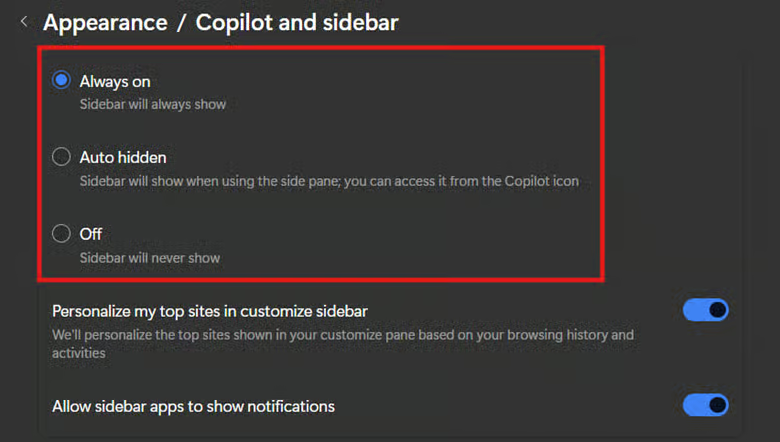
- Baja y pulsa la opción Copilot y barra lateral dentro de Otras configuraciones de apariencia.
- Elige entre Siempre activada, Ocultar automáticamente y Desactivada para añadir o quitar la barra lateral.
Modificar el contenido de la página Nueva pestaña de MS Edge
- Escribe edge://settings/startHomeNTP en la barra de búsqueda del navegador.
- Baja hasta encontrar la sección Página Nueva pestaña.
- Pulsa el botón Personalizar que está junto a Personalizar la página de nueva pestaña.
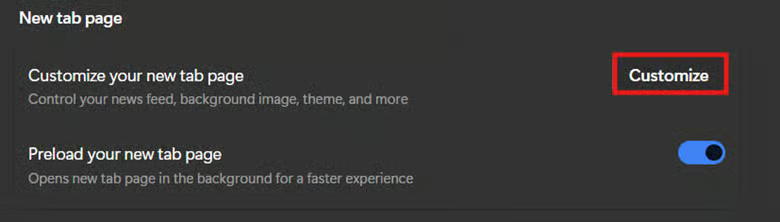
- Personaliza la página de nueva pestaña a tu gusto ajustando las opciones de Configuración de página.
💡 Nota: aunque este ajuste no cambia la barra de herramientas del navegador, sí reduce el desorden visual, sobre todo si buscas una interfaz más despejada.
Método 3: personalizar las extensiones y los elementos anclados en la barra de herramientas de Edge
Las extensiones permiten que Microsoft Edge aproveche funcionalidades de terceros para agilizar y afinar la experiencia de navegación. Sin embargo, también pueden llenar de iconos la barra de herramientas o generar diseños de interfaz incoherentes entre usuarios.
Gestiona las extensiones y los elementos anclados para que la barra de herramientas refleje las necesidades reales de los usuarios y evites el desorden innecesario.
- En la barra de búsqueda de Microsoft Edge, escribe edge://settings/appearance/toolbar.
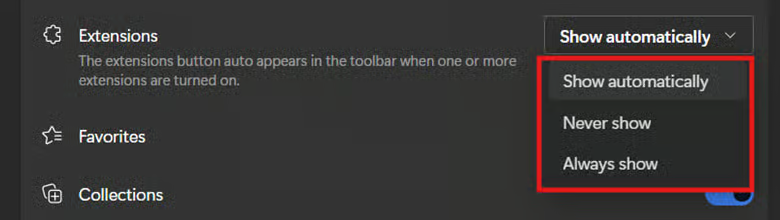
- Pulsa el desplegable que está junto a Extensiones y elige si quieres mostrar u ocultar el botón Extensiones.
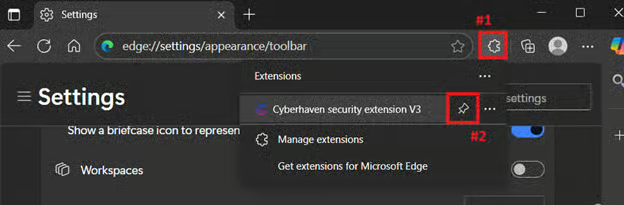
- Abre el menú flotante de extensiones (n.º 1) y ancla las extensiones que uses con frecuencia u oculta las que generan desorden visual desanclándolas (n.º 2).
- Revisa los permisos de las extensiones y elimina las que no uses o no necesites para reducir ruido y minimizar el riesgo de seguridad.
Método 4: usar las ediciones rápidas con el clic derecho para acelerar la personalización de Edge
Puedes hacer clic derecho en los iconos de la barra de herramientas para ajustar al instante la interfaz de Microsoft Edge. Esta función te permite ocultar iconos, mover botones a la barra de direcciones o volver a mostrarlos con unos pocos clics.
Usa este método para limpiezas rápidas sin pasar por las páginas de configuración ni aplicar directivas.
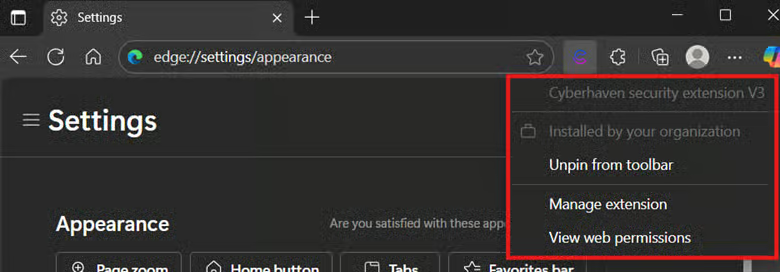
- Haz clic derecho en un icono o en un área de la barra de herramientas; en este ejemplo usaremos una extensión.

- Selecciona opciones como Desanclar de la barra de herramientas o Mostrar junto a la barra de direcciones cuando estén disponibles.
Método 5: sincronizar perfiles para estandarizar los diseños de barra de herramientas por rol
Crear una matriz por roles estandariza los diseños de la barra de herramientas según el flujo de trabajo de cada equipo. Con la sincronización activada, los usuarios mantienen el mismo diseño en todos los inicios de sesión y siempre ven los botones y las extensiones que necesitan para su rol.
Este método ayuda a mantener la coherencia del diseño de la barra de herramientas por rol de usuario y evita tener que hacer ediciones manuales más adelante.
- Define un diseño de barra de herramientas estándar para cada rol de usuario (por ejemplo, personal general, técnicos y responsables de equipo).
- En Microsoft Edge, ve a Configuración > Perfiles > Sincronización y activa los ajustes que quieras sincronizar para el rol de ese perfil.
- Mantén una matriz breve por roles en la que se indique qué botones de la barra de herramientas deben estar visibles u ocultos: así simplificas la incorporación de nuevos usuarios y la resolución de problemas.
Método 6: escalar la entrega de la configuración de Edge
Las directivas, ya se apliquen mediante directiva de grupo, Intune u otras herramientas de gestión, permiten a los administradores imponer comportamientos concretos de Microsoft Edge de forma centralizada y a gran escala. Con ellas puedes bloquear la disponibilidad de funciones, mostrar u ocultar componentes de la interfaz e impedir que los usuarios hagan cambios.
Recurre a este método si necesitas imponer un diseño de barra de herramientas estandarizado y a prueba de manipulaciones en toda tu organización o en tus clientes.
- Descarga e instala las plantillas administrativas de Edge en tu controlador de dominio.
- Define la visibilidad de las funciones y restringe los botones no deseados de forma centralizada desplegando tus directivas a través de la Consola de administración de directivas de grupo.
- Prueba las directivas primero con un grupo reducido de usuarios antes del despliegue general para garantizar la compatibilidad con los flujos de trabajo y reducir las caídas accidentales.
Método 7: comprobar la usabilidad de MS Edge después de aplicar los cambios
Una vez configurada la barra de herramientas, es fundamental comprobar que el nuevo diseño funciona como esperas, sobre todo en condiciones reales. Validar la usabilidad te permite saber si el diseño de tu barra de herramientas funciona, es práctico y resulta accesible en los distintos endpoints.
Probar las configuraciones de la barra de herramientas garantiza que los diseños funcionen como esperas y evita sorpresas en el futuro.
- Prueba las nuevas configuraciones en portátiles pequeños y en monitores ultrapanorámicos para ver cómo se reorganiza la barra de herramientas con distintas resoluciones.
- Activa y desactiva las pestañas verticales para entender cómo afecta el panel izquierdo al espacio de la barra de herramientas y a la accesibilidad de los elementos anclados.
- Comprueba que los botones y las extensiones esenciales siguen siendo fáciles de encontrar, aparecen donde esperas y no quedan escondidos en el menú de desbordamiento.
⚠️ Aspectos a tener en cuenta
Una vez configurado el diseño de tu barra de herramientas, el proceso de validación puede revelar problemas como botones que faltan, cambios de visibilidad inesperados o diseños incoherentes entre dispositivos. Los siguientes pasos de resolución de problemas te guiarán por las incidencias más habituales al personalizar la barra de herramientas de Edge, junto con las soluciones para resolverlas.
| Riesgos | Posibles consecuencias | Soluciones |
| Faltan interruptores de botones | La ausencia de botones puede afectar a la productividad, sobre todo si el elemento que falta es esencial para los flujos de trabajo. | Asegúrate de que Microsoft Edge está actualizado y comprueba si alguna directiva ha desactivado el botón. |
| Las extensiones vuelven a aparecer. | Los usuarios pueden notar un comportamiento incoherente o confuso de las extensiones. | Desancla o elimina la extensión y comprueba si la sincronización del perfil o una directiva la está reinstalando. |
| Los controles clave quedan escondidos. | La productividad baja porque los usuarios pierden tiempo buscando los controles y las herramientas que esperan. | Forma a los usuarios para que personalicen la barra de herramientas de su cuenta y muéstrales cómo funciona el menú de desbordamiento. |
| Los botones eliminados reaparecen tras la sincronización. | El diseño de la barra de herramientas de tu organización deja de ser coherente entre dispositivos y hay que limpiarlo una y otra vez. | Valida el alcance de la sincronización y asegúrate de que los usuarios no hayan iniciado sesión en varios perfiles con configuraciones contradictorias. |
| Los controles de la barra lateral no coinciden con el estado del botón | Los usuarios pueden escalar incidencias si creen que el navegador falla por el comportamiento incoherente de los botones o de la barra lateral. | Ajusta la configuración de la función de barra lateral a la visibilidad que quieres en la barra de herramientas. |
Personaliza los botones de la barra de herramientas de Edge para apoyar los flujos de trabajo
Al ajustar cada componente de la barra de herramientas de Edge, creas un proceso flexible que favorece flujos de trabajo fluidos y eficientes. Con el enfoque adecuado, garantizas una experiencia de usuario coherente y predecible que se adapta de forma natural a lo que cada persona necesita.
Combinados, los métodos anteriores dan forma a un flujo de trabajo para personalizar la barra de herramientas de Edge en todos los roles y dispositivos. Así ofreces una interfaz más despejada y una experiencia de navegación más productiva en todo tu entorno gestionado.
Temas relacionados:
- Cómo activar o desactivar la prevención de seguimiento en Microsoft Edge
- Cómo mostrar u ocultar el minimenú al seleccionar texto en sitios concretos en Microsoft Edge
- Cómo activar o desactivar las sugerencias de organización de pestañas en Microsoft Edge
- Cómo añadir o quitar la barra lateral en Microsoft Edge






