
Puntos clave
- Windows 11 permite activar y desactivar el atributo de solo lectura desde el Explorador de archivos; añadir una opción de solo lectura al menú contextual lo hace mucho más accesible.
- Puedes añadir una opción Set Read Only al menú contextual para cambiar el atributo más rápido modificando las claves del registro del shell clásico.
- Crear una entrada complementaria Clear Read Only garantiza que los usuarios puedan quitar el atributo de solo lectura con facilidad desde el menú contextual.
- Para llegar a la opción de solo lectura del menú contextual, pulsa «Mostrar más opciones» o configura el menú contextual clásico como predeterminado.
- Con los comandos attrib y el uso de comodines, los técnicos pueden aplicar atributos de solo lectura mediante scripts, RMM y plataformas de despliegue.
- Comprobar que las acciones Set Read Only y Clear Read Only funcionan correctamente asegura un comportamiento predecible del atributo y permite despliegues fiables en todos los endpoints.
El atributo de solo lectura para archivos y carpetas aporta un control de protección de bajo riesgo que resulta útil en muchos escenarios. Por ejemplo, protege frente a cambios accidentales, algo imprescindible cuando revisas registros, archivos de configuración o scripts.
Aunque el atributo de solo lectura es útil tanto para usuarios domésticos como para técnicos, no está activado por defecto. Si quieres habilitar esta función, sigue leyendo. En esta guía te explicamos cómo añadir una opción de solo lectura al menú contextual de Windows 11 para proteger archivos con un solo clic.
Formas de añadir o quitar la opción de solo lectura en el menú contextual
De forma predeterminada, la casilla del atributo de solo lectura se encuentra en el cuadro de diálogo Propiedades del Explorador de archivos. Sin embargo, algunos usuarios prefieren un acceso más directo a este atributo para agilizar su flujo de trabajo.
Hay varios métodos para añadir la opción de solo lectura al menú contextual de Windows. Antes de empezar, asegúrate de cumplir estos requisitos previos para que la configuración vaya sobre ruedas:
- Un endpoint con Windows 11
- Privilegios administrativos para registrar entradas del menú contextual y acceder al registro
- Conocimientos básicos de los comandos attrib
- Familiaridad con los menús contextuales clásico y compacto de Windows 11
- Opcional: RMM, GPO o una plataforma de scripting para el despliegue
📌 Estrategias de despliegue recomendadas:
Método 1: activar el atributo de solo lectura desde las Propiedades del Explorador de archivos
Las Propiedades del Explorador de Windows ofrecen una forma sencilla y sin scripts de activar o desactivar el atributo de solo lectura con un clic. Es el método manual y predeterminado para habilitar el atributo en archivos o carpetas concretos.
- Haz clic derecho en cualquier archivo y selecciona Propiedades.
- En la pestaña General, busca Atributos y marca la casilla situada junto a Solo lectura.
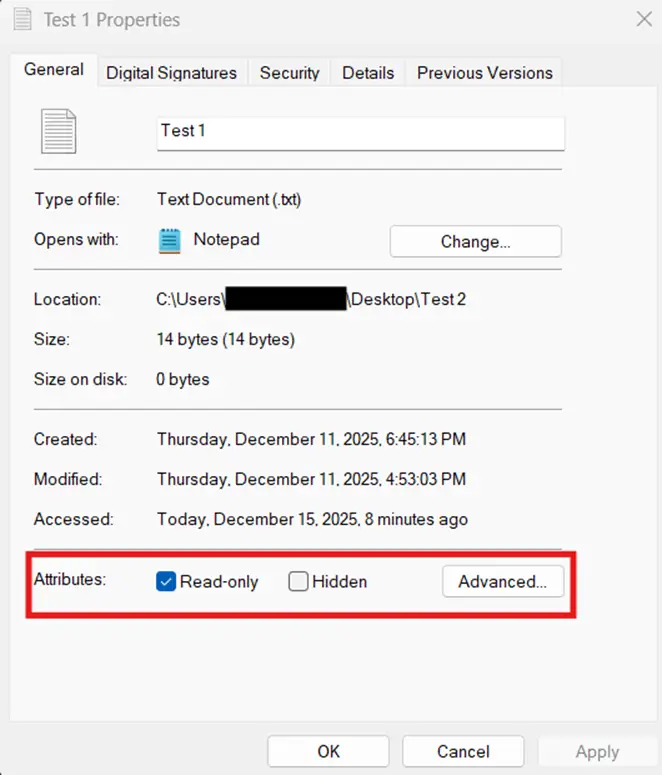
- También puedes desmarcar la casilla para desactivar el atributo de solo lectura.
- Si aplicas el atributo de solo lectura como base para una carpeta, decide si quieres aplicar el cambio a todos los archivos que contiene.
- Dejar Solo lectura en – te permite aplicar atributos de solo lectura personalizados a contenidos concretos de la carpeta.

- Marca la casilla junto a Solo lectura para aplicar el atributo a todo el contenido de la carpeta.

- Desmarca la casilla para desactivar el atributo en la carpeta.

- Por último, selecciona Aplicar para guardar el cambio.
Método 2: añadir una opción de solo lectura al menú contextual clásico de Windows 11
En lugar de cambiar el atributo de solo lectura archivo por archivo, muchos usuarios prefieren hacerlo desde el menú contextual. Así te ahorras pasar por el menú de Propiedades del Explorador de Windows y resuelves todo en unos pocos clics.
📌 Requisito previo: crea una copia de seguridad del Registro de Windows antes de continuar.
- Pulsa Win + R, escribe regedit y pulsa Ctrl + Mayús + Intro.
- Ve a HKEY_CLASSES_ROOT/*/shell, haz clic derecho en shell y selecciona Nuevo > Clave.
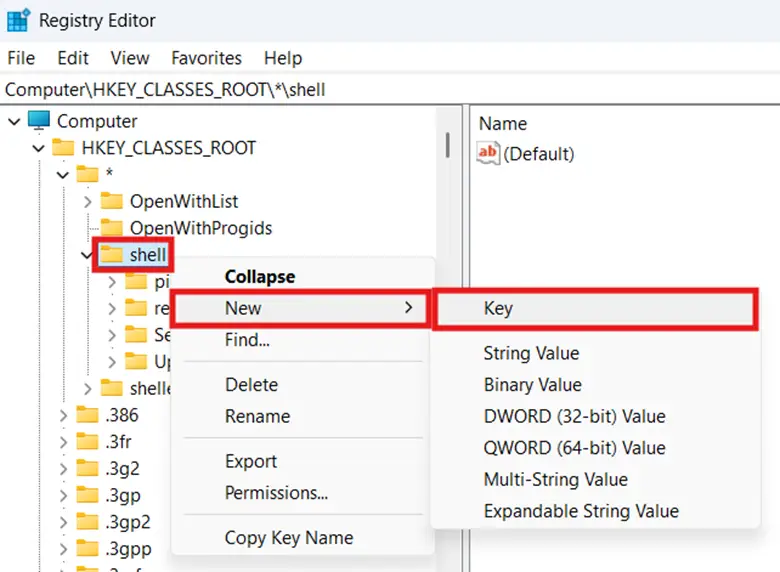
- Asigna a la clave recién creada el nombre SetReadOnly y establece su valor predeterminado en Set Read Only.

- Dentro de SetReadOnly, crea una subclave llamada command y establece su valor predeterminado en cmd /c attrib +r «%1» /s /d.
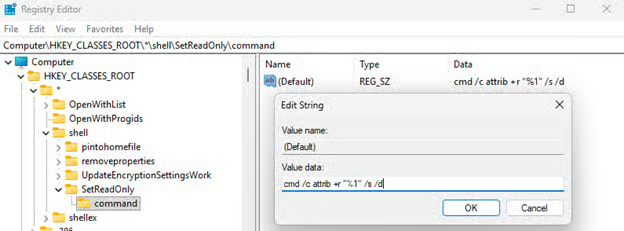
- A continuación, ve a HKEY_CLASSES_ROOT\Directory\shell y vuelve a crear la clave SetReadOnly, la subclave command y sus valores predeterminados correspondientes.
- Cierra el Editor del Registro, haz clic derecho en un archivo o carpeta, selecciona Mostrar más opciones y después Set Read Only.
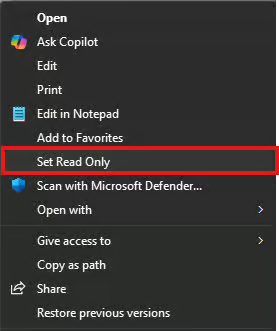
Método 3: añadir una opción Clear Read-Only al menú contextual de Windows 11
Una vez añadida la opción de solo lectura al menú contextual, el siguiente paso es crear la opción complementaria para quitarlo. Así podrás revertir el atributo con la misma comodidad con la que lo aplicaste.
📌 Requisito previo: crea una copia de seguridad del Registro de Windows antes de seguir los pasos.
- Ejecuta el Registro de Windows como administrador.
- Ve a HKEY_CLASSES_ROOT\*\shell, haz clic derecho en shell y selecciona Nuevo > Clave.
- Llama a la clave ClearReadOnly y establece su valor predeterminado en Clear Read Only.
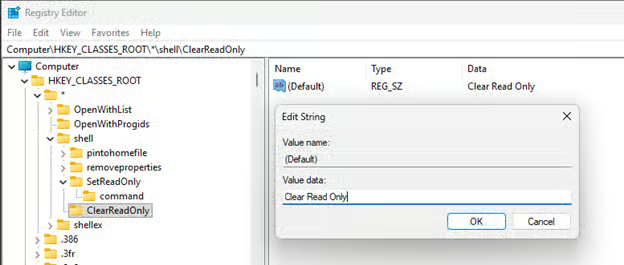
- Dentro de ClearReadOnly, crea una subclave command y establece su valor predeterminado en attrib -r «%1».

- Ve a HKEY_CLASSES_ROOT\Directory\Shell y vuelve a crear las subclaves ClearReadOnly y command con sus valores predeterminados.
- Reinicia el Explorador de archivos desde el Administrador de tareas para aplicar los cambios.
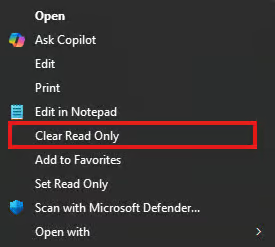
- Haz clic derecho en un archivo o carpeta, selecciona Mostrar más opciones y comprueba si aparece la opción Clear Read Only.
Método 4: acceder a «Mostrar más opciones» del menú contextual de Windows 11
En Windows 11, tanto la opción de solo lectura como la de quitarlo quedan escondidas en el submenú «Mostrar más opciones» del menú contextual. Como las entradas de solo lectura viven en las rutas del registro del shell clásico, no aparecerán en el menú contextual moderno sin personalizaciones adicionales.
Para acceder a «Mostrar más opciones»:
- Haz clic derecho en una carpeta o un archivo para abrir el menú contextual de Windows 11.
- Selecciona Mostrar más opciones para abrir el menú contextual clásico completo.
💡 Consejo: también puedes pulsar Mayús + clic derecho sobre una carpeta o archivo para abrir directamente el menú contextual clásico.
Configurar el menú contextual clásico como predeterminado desde el Editor del Registro de Windows 11
Si prefieres el menú contextual clásico, un pequeño cambio en el registro lo deja como predeterminado:
- Abre el Editor del Registro como administrador y ve a HKEY_CURRENT_USER\Software\Classes\CLSID.
- Haz clic derecho en la clave CLSID, elige Nuevo > Clave y llámala {86ca1aa0-34aa-4e8b-a509-50c905bae2a2}.
- Haz clic derecho en la subclave recién creada, selecciona Nuevo > Clave y llámala InprocServer32.
- Deja la información del valor predeterminado en blanco y reinicia el Explorador de Windows.
💡 Nota: este cambio establece el menú contextual clásico como predeterminado solo para el usuario actual.
Método 5: gestionar los atributos de solo lectura desde la línea de comandos o con scripts
En operaciones masivas, cambiar el atributo de solo lectura archivo por archivo en varios endpoints y entornos resulta tedioso y repetitivo. Con scripts y plataformas de despliegue como un RMM, puedes automatizar este cambio de forma centralizada y a gran escala.
- Abre el Símbolo del sistema con privilegios elevados.
- Ejecuta attrib +r «path\file» para aplicar el atributo de solo lectura a un archivo o carpeta.
:: Example command for a file
attrib +r "file.txt"
:: Example command for a folder
Attrib +r "C:\Users\USERNAME\Desktop\Test"
- Ejecuta attrib -r «path\file» para quitar el atributo de solo lectura de un archivo o carpeta.
:: Example command for a file
attrib -r "file.txt"
:: Example command for a folder
Attrib -r "C:\Users\USERNAME\Desktop\Test"
- Valora el uso de comodines para las operaciones masivas, por ejemplo:
- attrib -r *.*: quita el atributo de solo lectura de todos los archivos de la carpeta.
- attrib +r *.txt: aplica el atributo de solo lectura a todos los archivos de texto.
- attrib -r Report*.pdf: quita el atributo de solo lectura de cualquier PDF que empiece por Report.
- Utiliza herramientas de despliegue o tareas programadas para distribuir los scripts por los distintos entornos.
- Verifica que el cambio se ha aplicado con el comando attrib.
:: Example verification command
attrib "C:\Users\USERNAME\Desktop\Test\example.txt"
- Si el resultado muestra R, el atributo de solo lectura está aplicado.
- Si no aparece la R, el archivo no es de solo lectura.
Método 6: comprobar el comportamiento de las opciones de solo lectura y de su eliminación
Después de añadir o quitar la opción de solo lectura del menú contextual, conviene comprobar que la función se comporta como esperas. Este método valida la fiabilidad de ambas opciones, un paso clave antes de incorporar los cambios al trabajo diario o a despliegues a gran escala.
- Haz clic derecho en un archivo o carpeta, selecciona Mostrar más opciones y comprueba que aparecen las dos opciones: solo lectura y su eliminación.
- Prueba Set Read Only en un archivo o carpeta y verifica el cambio en Propiedades.
- Prueba Clear Read Only y confirma que quita el atributo de solo lectura.
- Modifica y guarda un archivo de solo lectura para asegurarte de que el cambio funciona como se espera.
- Documenta los resultados para facilitar futuras auditorías y revisiones.
⚠️ Aspectos a tener en cuenta
Al añadir o quitar las opciones Set Read Only y Clear Read Only del menú contextual pueden surgir problemas inesperados. La siguiente tabla recoge los fallos más habituales, sus consecuencias y cómo solucionarlos.
| Riesgos | Posibles consecuencias | Cómo revertirlo |
| Hacer los cambios en la ruta equivocada del Registro. | Si añades las claves de solo lectura en una ruta incorrecta del Registro, el cambio falla sin mostrar ningún aviso. | Confirma que las nuevas entradas del Registro están en las ubicaciones correctas del shell del menú clásico, tal y como se indica en los métodos 2 y 3. |
| El comando attrib falla al ejecutarse. | Errores de escritura, nombres de archivo incorrectos, rutas inexistentes o comillas mal colocadas pueden hacer que el script falle. | Comprueba que todas las rutas van entre comillas y verifica que el archivo de destino existe y que ninguna otra aplicación lo tiene bloqueado. |
| Windows 11 oculta por defecto las opciones Set Read Only y Clear Read Only. | Los usuarios pueden pensar erróneamente que los cambios que han hecho no han surtido efecto. | En el menú contextual moderno, selecciona Mostrar más opciones para encontrar ambas entradas. |
| Comportamiento inconsistente del atributo en carpetas. | Los archivos que están dentro de las carpetas pueden no heredar los atributos esperados. | Usa el comando attrib en CMD para verificar los atributos a nivel de archivo, como se explica en el método 5. |
| Los scripts no aplican los atributos. | Esto puede provocar un comportamiento inconsistente del atributo en todo el entorno o despliegues fallidos. | Revisa los permisos NTFS del archivo o la carpeta y asegúrate de que el script se ejecuta con una cuenta que tenga privilegios de escritura. |
Añade la opción de solo lectura al menú contextual de Windows 11 para tenerla siempre a mano
Integrar la opción de solo lectura en el menú contextual da a usuarios y técnicos una forma muy ágil de gestionar los atributos de archivo. El registro del shell clásico de Windows 11 permite crear y mantener estas entradas personalizadas con una configuración mínima.
Si combinas scripts con una plataforma de despliegue como el despliegue remoto de scripts de NinjaOne, podrás aplicar configuraciones a gran escala. Con las comprobaciones adecuadas, te aseguras de que el atributo de solo lectura se comporta de forma fiable y se aplica igual para todos los usuarios.
Temas relacionados:
- Cómo añadir o quitar elementos predeterminados del menú contextual Nuevo en Windows 10
- Cómo añadir «Tomar posesión» al menú contextual en Windows
- Cómo añadir o quitar el menú contextual expandible «Abrir en Terminal de Windows» en Windows 10
- Cómo añadir o quitar el controlador del menú contextual «Abrir con» para archivos BAT en Windows 11