

Algunos usuarios prefieren que el Terminal de Windows se minimice en la bandeja del sistema en lugar de la barra de tareas, para que siga funcionando en segundo plano sin llamar la atención. Así el Terminal no ocupa espacio visible en el escritorio, la barra de tareas queda más despejada y las sesiones se mantienen activas.
En esta guía te explicamos cómo gestionar el icono del Terminal en la barra de tareas de Windows, para que decidas dónde se minimiza la aplicación. También veremos qué precauciones conviene tener en cuenta antes de empezar y qué aspectos valorar al gestionar el estado minimizado del Terminal.
Si prefieres una versión visual de esta guía, mira Gestionar el icono del Terminal en la bandeja del sistema de la barra de tareas de Windows.
Gestiona el estado minimizado del Terminal en la barra de tareas de Windows 11
La aplicación Terminal de Windows es un entorno unificado que reúne varias herramientas de línea de comandos en una sola ventana. Si cambias a menudo entre interfaces de línea de comandos (CLI), esta herramienta ofrece pestañas y paneles divididos, ideales para gestionar flujos de trabajo simultáneos.
Al trabajar con varias tareas en el Terminal, sobre todo cuando se ejecutan scripts persistentes en segundo plano, hay quien prefiere que la aplicación se minimice en la bandeja del sistema. Otros, en cambio, priorizan la visibilidad y el acceso rápido para no perderse al alternar entre varias instancias abiertas del Terminal.
Para que la configuración salga bien, asegúrate de cumplir estos requisitos previos antes de empezar:
- Terminal de Windows v1.17 o posterior.
- Cualquier edición de Windows 11
💡 Estrategias de despliegue recomendadas:
| Haz clic para elegir un método | 💻 Mejor para usuarios individuales | 💻💻💻 Mejor para empresas |
| Método 1: Gestionar desde la configuración del Terminal de Windows | ✓ | |
| Método 2: Configurar mediante el archivo settings.json | ✓ | |
| Opcional: Script de PowerShell para automatizar el JSON | ✓ | ✓ |
Método 1: gestionar desde la configuración del Terminal de Windows
La forma más sencilla de gestionar la aplicación Terminal en la barra de tareas es modificarla usuario por usuario desde la configuración del Terminal de Windows.
📌 Casos de uso: este método es ideal para usuarios habituales que quieren decidir dónde se minimiza la aplicación Terminal. Como solo afecta al usuario que ha iniciado sesión, no necesitas privilegios de administrador para hacer el cambio.
- Pulsa Win + X y selecciona Terminal.
- Pulsa Ctrl + la tecla de coma (,) para abrir la configuración del Terminal de Windows.
- Haz clic en Apariencia en el panel izquierdo y busca Ocultar el terminal en el área de notificación cuando esté minimizado en el panel derecho.
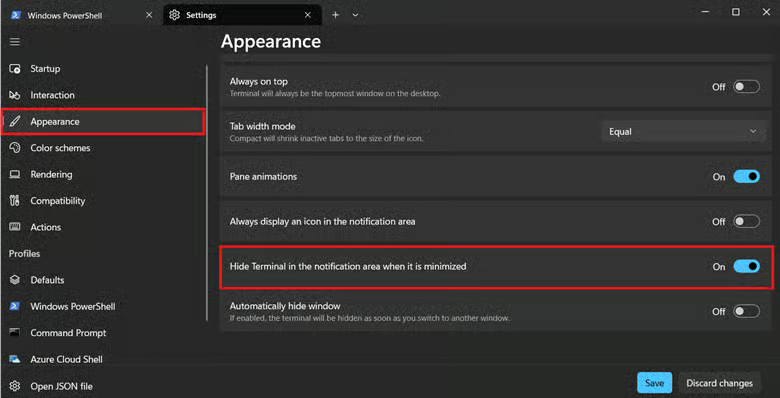
- Activa o desactiva la opción según el estado minimizado que quieras:
- Activada: oculta la aplicación Terminal en la bandeja del sistema al minimizarla. (Consulta ⚠️ Aspectos a tener en cuenta.)
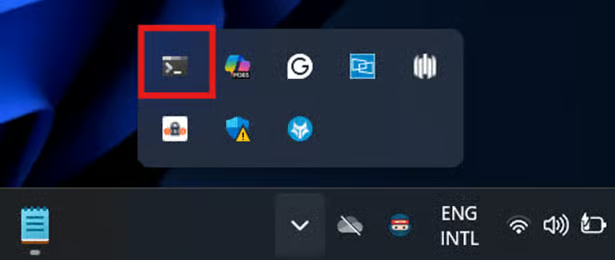
- Desactivada: la muestra en la barra de tareas al minimizarla.
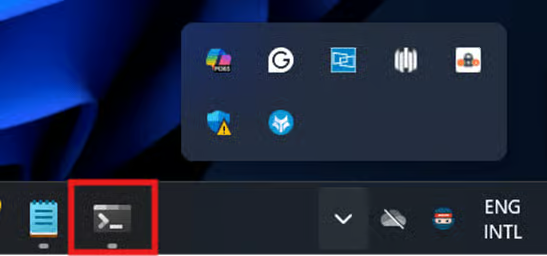
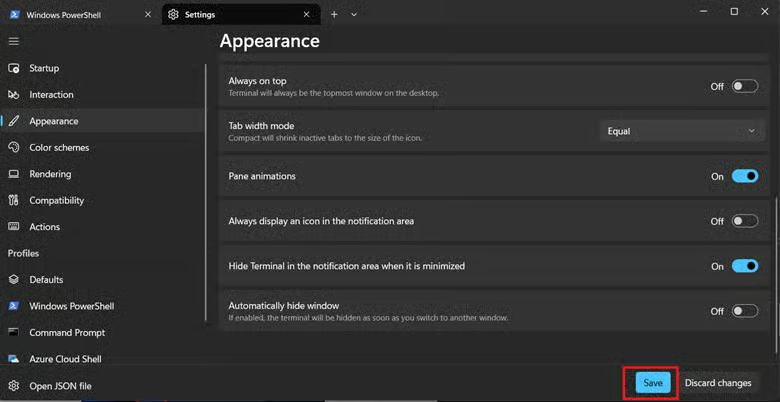
- Pulsa el botón Guardar de abajo para aplicar los cambios.
Método 2: configurar mediante el archivo settings.json
Además de configurar esta opción manualmente desde la interfaz gráfica del Terminal de Windows, tanto los administradores como los usuarios finales pueden editar directamente el archivo JSON que contiene el comportamiento de minimizado a la bandeja.
📌 Casos de uso: este método da visibilidad y control totales en entornos que no dependen de configuraciones gráficas.
(Consulta ⚠️ Aspectos a tener en cuenta.)
- Pulsa Win + X y selecciona Terminal.
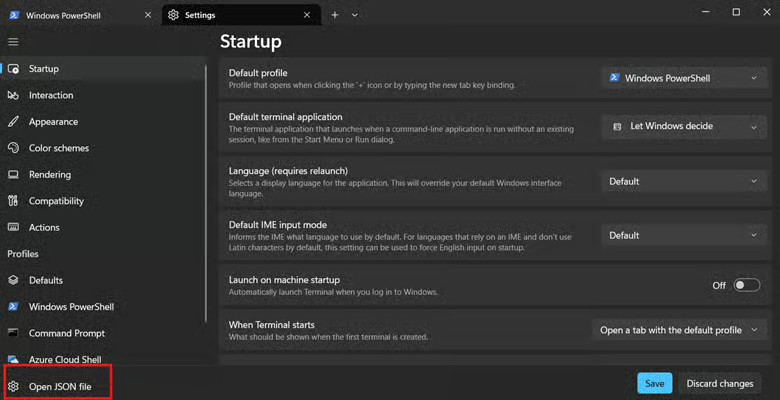
- Abre el menú de configuración pulsando Ctrl + la tecla de coma (,).
- Haz clic en el botón Abrir archivo JSON, abajo a la izquierda.
- Elige la aplicación con la que quieres editar el archivo JSON.
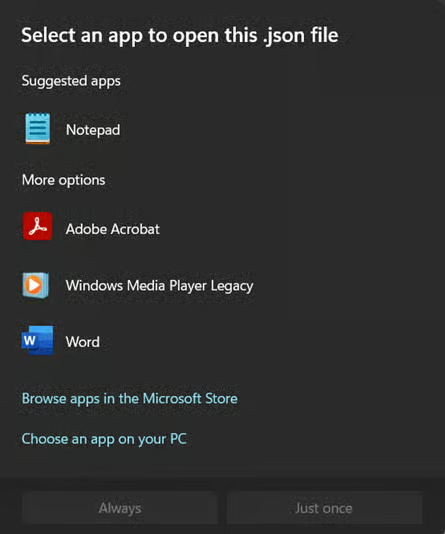
- Puedes elegir el Bloc de notas si no tienes una aplicación específica para editar archivos JSON.
- Si lo prefieres, también puedes sustituir el Bloc de notas por Notepad++ para editar archivos JSON.
- Puedes elegir el Bloc de notas si no tienes una aplicación específica para editar archivos JSON.
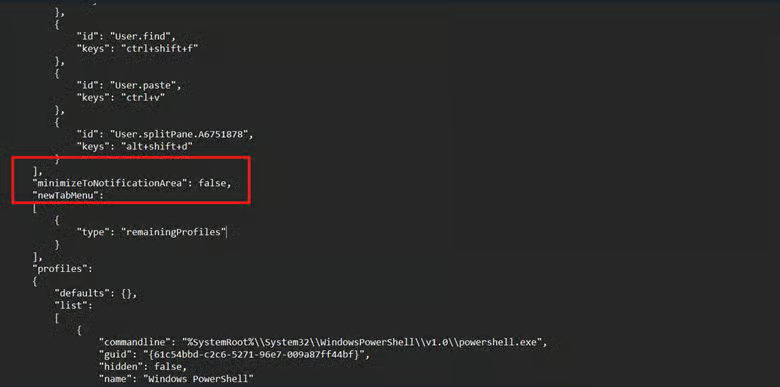
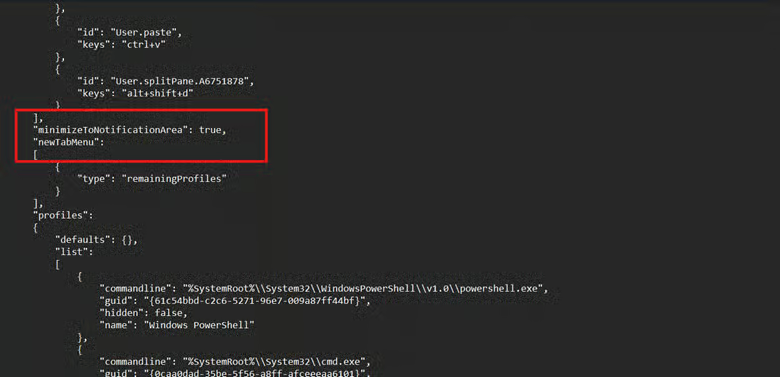
- Localiza la clave JSON «minimizeToNotificationArea» y asigna el valor que corresponda al comportamiento que prefieras:
- «minimizeToNotificationArea»: false, = minimiza la aplicación Terminal en la barra de tareas.
- «minimizeToNotificationArea»: true, = la minimiza como icono en la bandeja del sistema y la quita de la barra de tareas.
- Pulsa Ctrl + S en el archivo settings.json abierto en el Bloc de notas para guardar los cambios.
- Según la versión del Terminal que tengas, los cambios se aplicarán de inmediato o al reiniciar la aplicación. (Consulta ⚠️ Aspectos a tener en cuenta.)
💡 Consejo: si no quieres editar el archivo settings.json a mano, puedes automatizar este cambio con PowerShell.
Opcional: script de PowerShell para automatizar el JSON
📌 Casos de uso: puedes usar PowerShell para desplegar cómodamente el comportamiento del icono del Terminal en la barra de tareas como un script en varios endpoints. Este método ayuda a automatizar el despliegue, de modo que el cambio se repite tantas veces como haga falta manteniendo la coherencia y reduciendo los errores humanos.
(Consulta ⚠️ Aspectos a tener en cuenta.)
- Pulsa Win + X y selecciona Terminal.
- Haz clic en el menú desplegable que está junto al botón de nueva pestaña (+) y selecciona Windows PowerShell.
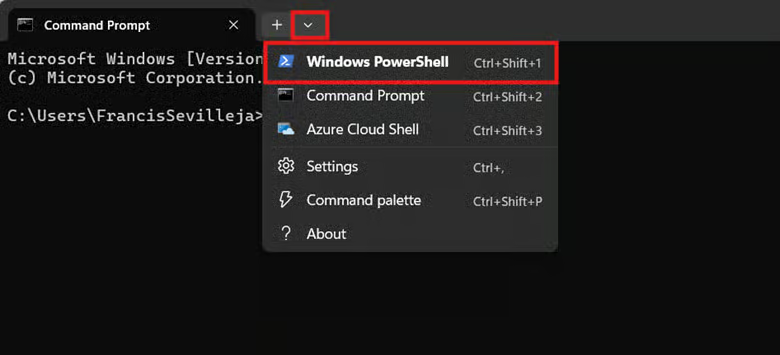
- Introduce el comando que corresponda al cambio que quieres aplicar:
- Escribe el comando siguiente para mostrar el Terminal en la barra de tareas de Windows al minimizarlo.
$settingsPath = "$env:LOCALAPPDATA\Packages\Microsoft.WindowsTerminal_8wekyb3d8bbwe\LocalState\settings.json" (Get-Content $settingsPath -Raw) -replace '"minimizeToNotificationArea"\s*:\s*(true|false)', '"minimizeToNotificationArea": false' | Set-Content $settingsPath
- Escribe el comando siguiente para ocultar el Terminal en la bandeja del sistema:
$settingsPath = "$env:LOCALAPPDATA\Packages\Microsoft.WindowsTerminal_8wekyb3d8bbwe\LocalState\settings.json" (Get-Content $settingsPath -Raw) -replace '"minimizeToNotificationArea"\s*:\s*(true|false)', '"minimizeToNotificationArea": true' | Set-Content $settingsPath
- Cuando hayas introducido el comando, cierra la aplicación Terminal.
💡 Nota: no necesitas privilegios de administrador si aplicas el cambio en tu propio perfil de usuario. Solo harán falta permisos elevados para desplegarlo como script en el perfil de otro usuario.
⚠️ Aspectos a tener en cuenta
| Riesgos | Posibles consecuencias | Cómo revertirlo |
| Ediciones incorrectas en el archivo JSON | Un solo error al editar el archivo settings.json puede provocar errores, fallos de configuración o dañar la configuración del Terminal. | Antes de editar un archivo JSON, haz una copia de seguridad creando un duplicado. También es buena práctica usar editores específicos para JSON, como Notepad++, para mantener la sintaxis correcta al hacer cambios. |
| Aplicación Terminal desactualizada | Editar la opción «minimizeToNotificationArea» en el archivo JSON del Terminal no funciona en la versión 1.16 del Terminal de Windows ni en anteriores. | Abre una ventana de PowerShell e introduce Get-AppxPackage Microsoft.WindowsTerminal | Select Name, Version. Comprueba si la versión que aparece es igual o superior a la versión 1.17 del Terminal. |
| Icono del Terminal oculto en el menú de desbordamiento de la bandeja del sistema | Windows puede ocultar el icono del Terminal detrás del menú de desbordamiento, lo que dificulta encontrarlo a algunos usuarios. | Una solución es arrastrar y soltar el icono del Terminal desde el menú de desbordamiento hasta la zona visible de la bandeja del sistema. Así queda fijado y siempre visible cuando se ejecuta en segundo plano. |
| Reiniciar la aplicación Terminal para guardar los cambios | A veces, algunas opciones de visibilidad no surten efecto del todo hasta el siguiente reinicio del Terminal de Windows. Sin embargo, al cerrar el Terminal se interrumpen las sesiones o los scripts en curso. | Para no perder el trabajo, guarda lo que tengas en el Terminal en archivos de script como .ps1, .sh o .cmd. Así podrás volver a ejecutar las tareas sin teclearlo todo otra vez. |
Qué tener en cuenta al gestionar el estado minimizado del Terminal
Al cambiar el estado minimizado de la aplicación Terminal, conviene saber cómo puede comportarse en determinados casos de uso. Los siguientes puntos explican los matices de su interacción con la bandeja del sistema y la barra de tareas.
Un solo icono para varias sesiones del Terminal en la bandeja del sistema
Cuando el Terminal de Windows se minimiza en la barra de tareas, los usuarios finales ven todas las sesiones abiertas e identifican de un vistazo el contenido de cada una. En cambio, al minimizar la aplicación en la bandeja del sistema solo aparece un único icono para todas las sesiones abiertas.
Si abres paneles separados del Terminal, todos se alojan dentro de una misma instancia. Es decir, en la bandeja del sistema solo se representa la ventana unificada del Terminal cuando tienes varias sesiones en marcha. Esto puede complicar la navegación, porque no dispones de la vista previa de ventana que sí ofrece la barra de tareas.
Comportamiento de las sesiones en segundo plano
Todas las pestañas y sesiones del Terminal siguen activas al minimizarlo en la bandeja, incluidos los procesos que hay dentro, como scripts de PowerShell y sesiones persistentes de Secure Shell (SSH). Por tanto, la aplicación Terminal continúa consumiendo memoria y CPU según los recursos que necesite cada sesión minimizada.
Gestiona el Terminal en la barra de tareas de Windows para agilizar tus flujos de trabajo en la CLI
Tanto si te gusta tener las sesiones del Terminal a mano en la barra de tareas como si prefieres mantener el escritorio despejado, tienes opciones para gestionar su comportamiento. Puedes dejarlo en la barra de tareas como cualquier otra aplicación o que se minimice discretamente en la bandeja del sistema mientras se ejecuta en segundo plano.
La forma más rápida de configurarlo es desde la configuración del propio Terminal. La interfaz incluye un interruptor sencillo para activar o desactivar el minimizado a la bandeja. Y si quieres afinar un poco más, puedes hacer los cambios en el archivo settings.json.
Ten en cuenta que este cambio se aplica usuario por usuario. No existe una opción específica en la directiva de grupo para aplicarlo a todo el sistema. Si quieres aplicarlo en varias cuentas de usuario, usa un script de PowerShell.
Temas relacionados:
- Cómo añadir o quitar el menú contextual ampliable «Abrir en Terminal de Windows» en Windows 10
- Cómo restablecer la configuración predeterminada del Terminal de Windows en Windows 10
- Cómo activar o desactivar el ajuste de texto al cambiar el tamaño de la consola en Windows
- Cómo añadir y quitar perfiles en la aplicación Terminal de Windows en Windows 10






