



Puntos clave
- «Ocultar al minimizar» se cambia desde el propio Administrador de tareas: usa el panel de configuración y activa o desactiva la opción para decidir si pasa a la bandeja del sistema.
- La opción se guarda en el archivo local settings.json: se almacena en %LocalAppData%\Microsoft\Windows\TaskManager y se controla con el valor HideWhenMin.
- No hay control desde el Registro ni desde directivas de grupo: el comportamiento se gestiona por usuario, desde la interfaz o editando el archivo de configuración.
- Puedes automatizar los cambios con PowerShell: los scripts pueden editar el archivo settings.json y desplegar el cambio en varios dispositivos con herramientas RMM.
- Ocultar el Administrador de tareas no lo cierra: el programa sigue ejecutándose en segundo plano y puedes restaurarlo o cerrarlo desde la bandeja del sistema.
Este tutorial muestra cómo configurar el Administrador de tareas de Windows 11 para que se oculte al minimizar, de modo que aparezca como un icono en la bandeja del sistema en lugar de en la barra de tareas. Aunque es un cambio puramente estético, resulta útil para quienes quieren tener la barra de tareas más despejada.
Ventajas de ocultar el Administrador de tareas al minimizarlo
Muchos usuarios dejan el Administrador de tareas abierto para vigilar el rendimiento del sistema o resolver problemas, pero eso hace que permanezca en la barra de tareas y ocupe un espacio valioso.
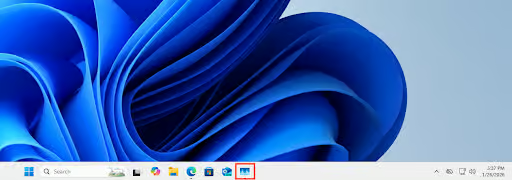
Si configuras el Administrador de tareas para que se oculte al minimizarlo, su icono desaparece de la barra de tareas y pasa a mostrarse como un icono más pequeño en la bandeja del sistema (la zona de la barra de tareas junto al reloj y el área de notificaciones, donde se muestran los iconos y menús de las aplicaciones en segundo plano, como OneDrive, mientras están en ejecución). Además, los iconos de la bandeja del sistema pueden ocultarse en el menú de iconos ocultos.
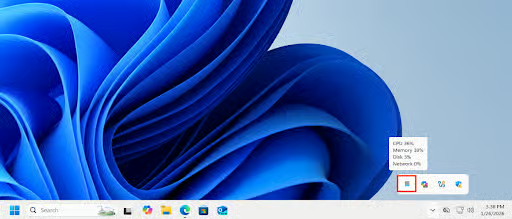
Con esta opción activada, el Administrador de tareas seguirá apareciendo en la barra de tareas mientras la ventana esté maximizada o activa. Haz doble clic en el icono de la bandeja del sistema para restaurar la ventana. También puedes hacer clic derecho en el icono del Administrador de tareas en la bandeja del sistema para cerrarlo sin restaurarlo. Al pasar el cursor por encima del icono verás algunas métricas básicas del sistema: uso de CPU, memoria, disco y red en porcentaje.
Qué necesitas para minimizar el Administrador de tareas a la bandeja en Windows 11
Necesitas un dispositivo con Windows 11 (cualquier versión) y permiso para acceder al Administrador de tareas. Si usas un dispositivo gestionado y tu organización ha restringido el acceso al Administrador de tareas u otras funciones, tendrás que ponerte en contacto con tu soporte informático.
Cómo activar o desactivar «Ocultar al minimizar» desde la configuración del Administrador de tareas
La forma más directa de ajustar este comportamiento es activar o desactivar la opción Ocultar al minimizar en la pantalla de configuración del Administrador de tareas:
- Haz clic derecho en el botón Inicio y selecciona Administrador de tareas (o bien usa el atajo de teclado Ctrl + Mayús + Esc)
- Haz clic en el icono de Configuración (la rueda dentada) del menú de navegación de la izquierda
- Desplázate hasta la sección Administración de ventanas
- Marca o desmarca la opción Ocultar al minimizar
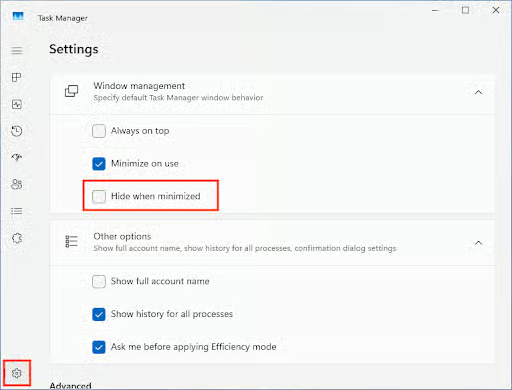
- El cambio se aplica de inmediato
Modificar esta opción no requiere privilegios administrativos y se aplica a cada usuario por separado.
Configurar «Ocultar al minimizar» mediante settings.json sin abrir el Administrador de tareas
Los datos de esta opción no se guardan en el Registro de Windows, sino en un archivo settings.json ubicado en el directorio %LocalAppData%\Microsoft\Windows\TaskManager. El valor es HideWhenMin: si se establece en true, el Administrador de tareas se oculta al minimizarse; si se establece en false, no se oculta (es el valor predeterminado cuando esa clave no existe en settings.json).
Los cambios en la configuración del Administrador de tareas solo se escriben en settings.json al cerrar su ventana. Como la configuración tiene formato JSON, conviene usar un editor de texto más avanzado como Notepad++ o Visual Studio Code en lugar del Bloc de notas predeterminado para hacer modificaciones. Estos editores pueden dar formato al JSON y mostrarlo con sangría para que sea más legible, en vez del formato de una sola línea del archivo settings.json del Administrador de tareas.
Esto abre la puerta a usar scripts de PowerShell, combinados si quieres con herramientas de monitorización y gestión remota (RMM), para controlar esta opción de forma remota en flotas enteras de dispositivos.
Otras consideraciones y resolución de problemas
Si haces este cambio en nombre de otro usuario, avísale para que no piense por error que el Administrador de tareas está cerrado cuando en realidad sigue ejecutándose desde la bandeja del sistema, sobre todo si está usando el menú de iconos ocultos.
Haz una copia de seguridad de settings.json antes de modificarlo para poder revertir cualquier error con facilidad.
Process Explorer como alternativa al Administrador de tareas
Process Explorer es una herramienta de supervisión y diagnóstico del sistema más avanzada que cumple la misma función que el Administrador de tareas. No viene incluida con Windows 11, así que hay que descargarla por separado desde Microsoft Sysinternals.
Hay versiones para Windows 11 de 32 bits, 64 bits y ARM. Process Explorer ofrece información adicional, como qué archivos, directorios y DLL están usando los procesos, con datos de diagnóstico y rendimiento más detallados. También puedes ocultar Process Explorer en la bandeja del sistema: haz clic en Options en la barra de herramientas y marca la opción Hide when minimized. Desmárcala para volver al comportamiento predeterminado.
Despliega y mantén configuraciones coherentes y fáciles de usar con NinjaOne
NinjaOne ofrece un conjunto completo de herramientas de gestión y soporte de TI para equipos de TI y proveedores de servicios gestionados (MSP). Puedes desplegar y aplicar configuraciones, incluidos archivos de configuración personalizados, en los dispositivos de los usuarios finales, sea cual sea su ubicación. También puedes ayudar a los usuarios a distancia con acceso remoto con un solo clic, disponible directamente desde el ticket de soporte del usuario, que te da acceso inmediato y seguro a su dispositivo.






