

Esta guía muestra cómo ocultar o mostrar las notificaciones del proveedor de sincronización en el Explorador de archivos en Windows 10 y Windows 11. Explica qué son estas notificaciones y te indica cómo usar la interfaz gráfica de Windows, el Editor del Registro de Windows y PowerShell para decidir si quieres ver las notificaciones del proveedor de sincronización de OneDrive.
Si prefieres una guía visual, mira nuestro vídeo «Cómo ocultar o mostrar las notificaciones del proveedor de sincronización en el Explorador de archivos en Windows 10/11» para conocer más detalles.
Cómo mostrar las notificaciones del proveedor de sincronización en Windows 10 y Windows 11
Estas notificaciones se pueden configurar en Windows 10 build 14901 y versiones posteriores, así como en todas las versiones de Windows 11. Puedes decidir si quieres ver las notificaciones del proveedor de sincronización de OneDrive con uno de los siguientes métodos.
Con el cuadro de diálogo de opciones del Explorador de archivos
Para configurar las notificaciones del proveedor de sincronización desde el cuadro de diálogo Opciones del Explorador de archivos en Windows 10 o Windows 11, sigue estos pasos.
- Abre el Explorador de archivos de Windows desde el menú Inicio o haz clic derecho en el botón Inicio y selecciona Explorador de archivos
- En Windows 10: selecciona la pestaña Vista y haz clic en el botón Opciones
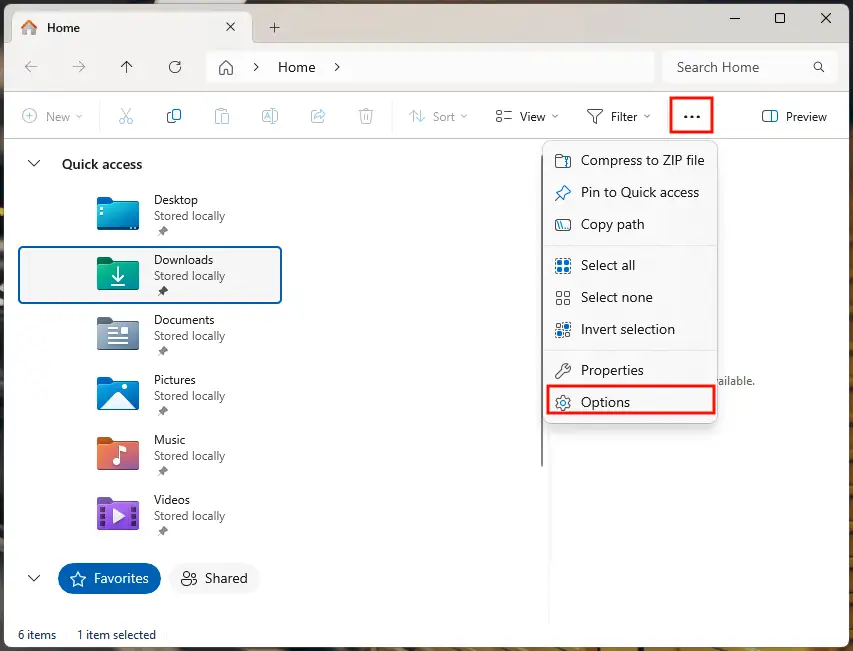
- En Windows 11: haz clic en el menú de los tres puntos (…) y luego en el botón Opciones
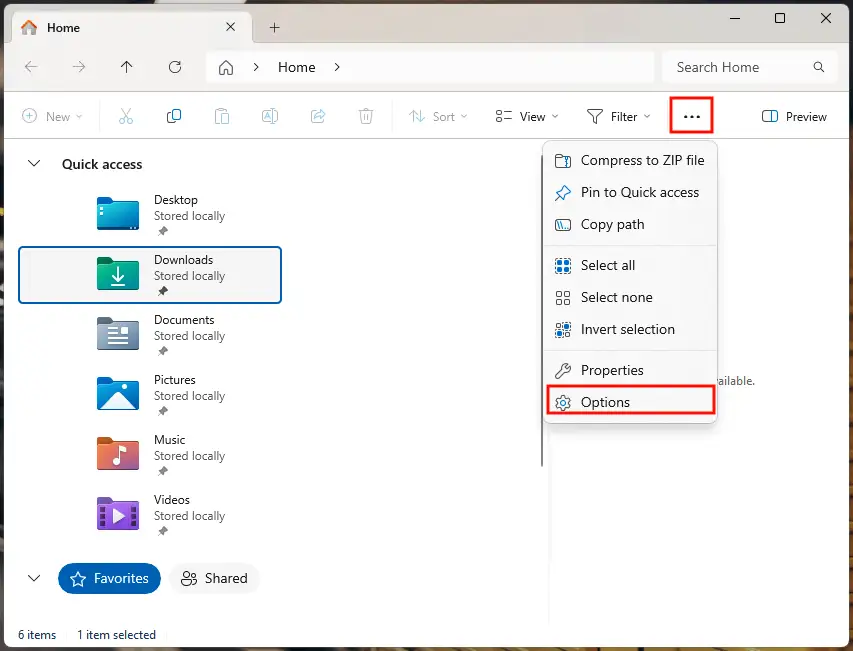
- Después, tanto en Windows 10 como en Windows 11, selecciona la pestaña Vista en el cuadro de diálogo Opciones del Explorador de archivos
- En la lista de Configuración avanzada, desplázate hasta la opción Mostrar notificaciones del proveedor de sincronización
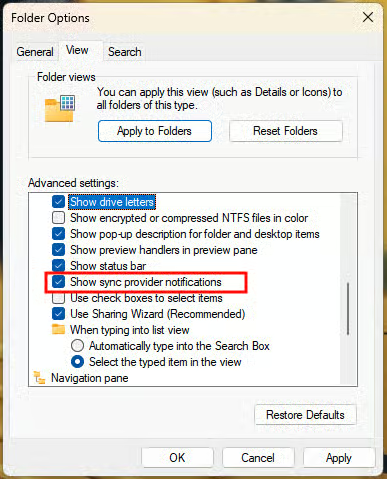
- Marca la casilla para activar Mostrar notificaciones del proveedor de sincronización
Cualquier usuario puede cambiar esta opción, no hace falta iniciar sesión como administrador. El cambio solo afecta al usuario actual y se mantiene al cerrar la sesión y al reiniciar.
Con el Editor del Registro de Windows
Para usar el Editor del Registro de Windows tendrás que iniciar sesión como administrador. Antes de modificar el Registro de Windows, te recomendamos crear una copia de seguridad completa por si cometes un error y necesitas restaurarlo a su estado anterior.
Estos son los pasos para mostrar las notificaciones del proveedor de sincronización en el Explorador de archivos mediante el Registro de Windows:
- Pulsa la combinación de teclas Win + R para abrir el cuadro de diálogo Ejecutar
- Escribe el comando regedit.exe y haz clic en el botón Aceptar para abrir el Editor del Registro de Windows
- Ve a la clave del registro situada en Computer\HKEY_CURRENT_USER\Software\Microsoft\Windows\CurrentVersion\Explorer\Advanced (para ganar tiempo, puedes copiar y pegar esta ruta en la barra de direcciones del editor del registro)
- Si el valor ShowSyncProviderNotifications todavía no existe en la clave Advanced, selecciona Edición > Nuevo > Valor de DWORD (32 bits) en la barra de herramientas y cambia el nombre del nuevo valor DWORD a ShowSyncProviderNotifications
- Haz doble clic en el DWORD ShowSyncProviderNotifications y asígnale el valor 1 para mostrar las notificaciones del proveedor de sincronización en el Explorador de archivos
- Reinicia el dispositivo Windows para aplicar el cambio
Ten en cuenta que, de forma predeterminada, estas notificaciones se muestran.
Con un script de PowerShell
Ejecuta el siguiente comando de PowerShell para activar las notificaciones del proveedor de sincronización en el Explorador de archivos de Windows modificando el valor del registro:
Set-ItemProperty -Path "HKCU:\Software\Microsoft\Windows\CurrentVersion\Explorer\Advanced" -Name "ShowSyncProviderNotifications" -Value 1
Puedes incluir este comando en los scripts de inicio de sesión para aplicar este valor de forma uniforme a varios usuarios en entornos empresariales o educativos.
Cómo ocultar las notificaciones del proveedor de sincronización en Windows 10 y Windows 11
Puedes usar los mismos métodos para ocultar las notificaciones del proveedor de sincronización en equipos con Windows 10 y Windows 11.
Con el cuadro de diálogo de opciones del Explorador de archivos
Para ocultar las notificaciones del proveedor de sincronización en todas las ediciones de Windows 10 y Windows 11, sigue los pasos indicados arriba para activarlas, pero desmarca la casilla Mostrar notificaciones del proveedor de sincronización.
Con el Editor del Registro de Windows
Para ocultar estas notificaciones con el Editor del Registro de Windows, sigue los pasos anteriores para mostrarlas, pero asigna al DWORD ShowSyncProviderNotifications el valor 0 en lugar de 1.
Con un script de PowerShell
Puedes desplegar el siguiente script de PowerShell para automatizar el cambio del valor del registro anterior.
Ejecuta este comando de PowerShell para desactivar las notificaciones del proveedor de sincronización en el Explorador de archivos de Windows:
Set-ItemProperty -Path "HKCU:\Software\Microsoft\Windows\CurrentVersion\Explorer\Advanced" -Name "ShowSyncProviderNotifications" -Value 0
¿Qué son las notificaciones del proveedor de sincronización?
Las notificaciones del proveedor de sincronización del Explorador de archivos de Windows muestran información adicional del servicio de sincronización de archivos OneDrive. Algunas resultan útiles, pero también incluyen ofertas comerciales que quizá prefieras no ver. También puedes ocultarlas para despejar la interfaz y evitar confusiones entre los usuarios.
Ten en cuenta que, si utilizas servicios de sincronización de archivos distintos de OneDrive, tendrás que configurar sus notificaciones desde sus propios ajustes.
Gestión a gran escala de OneDrive y otros ajustes de sincronización
Aplicar configuraciones que no tienen una directiva de grupo asociada en dispositivos con Windows 10 y Windows 11 puede ser una tarea frustrante para los técnicos de soporte TI. La monitorización y gestión remota (RMM) de NinjaOne te permite desplegar scripts de automatización y políticas de seguridad, además de monitorizar y acceder a los dispositivos en remoto, de modo que mantengas una configuración uniforme y fácil de solucionar cuando surjan problemas.
Preguntas frecuentes
¿Ocultar o mostrar las notificaciones del proveedor de sincronización afecta a todos los usuarios del sistema?
No. Independientemente del método que utilices para ocultarlas o mostrarlas, el cambio solo se aplica al usuario actual y hay que configurarlo para cada usuario por separado.
¿Existe alguna directiva de grupo para gestionar estas notificaciones?
No, no existe una directiva de grupo para ocultar o mostrar las notificaciones del proveedor de sincronización. Sin embargo, puedes desplegar un script de PowerShell como parte del proceso de inicio de sesión o usar las preferencias de directiva de grupo para aplicar ajustes del registro a varios usuarios.
¿Ocultar estas notificaciones afecta al funcionamiento de OneDrive o de otros proveedores de sincronización?
No. Ocultar las notificaciones del proveedor de sincronización en Windows 10 y Windows 11 solo oculta los avisos de la interfaz, sin afectar a la sincronización de archivos ni a ninguna otra función.






