Puntos clave
- Perder datos de la empresa por un fallo de hardware, un borrado accidental o un ransomware puede paralizar la actividad, por lo que las copias de seguridad periódicas son esenciales para recuperarse.
- Toda estrategia de copia de seguridad debería incluir los archivos de los usuarios, los datos compartidos de la empresa, las carpetas locales y los datos críticos de las aplicaciones en cada dispositivo gestionado.
- La copia de seguridad en el cloud es la opción más práctica para los portátiles, mientras que el modelo híbrido ofrece a las empresas recuperación rápida y protección externa a la vez.
- Una configuración fiable combina gestión centralizada, programación automatizada, cifrado robusto y monitorización periódica.
- Para proteger a una pequeña empresa basta con un plan automatizado y asistido por el cloud que siga la regla 3-2-1 y se revise con regularidad.
En este artículo verás formas eficaces de hacer copias de seguridad de todos los dispositivos de la empresa sin complicaciones. En la mayoría de las empresas los datos están repartidos entre portátiles, equipos de escritorio, recursos compartidos de archivos y aplicaciones en el cloud, así que resulta demasiado fácil que algo importante se pierda cuando un dispositivo falla o desaparece.
Sin una estrategia clara y centralizada, las copias de seguridad acaban siendo irregulares y poco fiables: algunos equipos están protegidos, otros quedan olvidados y nadie sabe con certeza qué se podría restaurar en un incidente real. Un método sencillo y estandarizado para proteger todos los dispositivos, sobre todo los portátiles, da a los equipos de TI una vía realista para mantener a salvo los datos de la empresa sin convertir las copias de seguridad en una tarea más para alguien del equipo.
La importancia de conservar los archivos de la empresa
Los datos de la empresa no son simples «archivos»: son la base con la que facturas a tus clientes, demuestras el cumplimiento y mantienes el trabajo en marcha día tras día. Cuando esos datos solo existen en un único endpoint, como el portátil de un comercial o el equipo de un ingeniero, un fallo de hardware, un robo o una infección por ransomware pueden dejar a todo un equipo parado.
Entre los principales riesgos están:
- Pérdida de datos por fallos de hardware, como averías de disco o portátiles que dejan de arrancar.
- Borrados accidentales de usuarios que sobrescriben o eliminan los archivos equivocados.
- Incidentes de seguridad, incluidos ransomware y otro malware que cifran o corrompen los datos locales.
- Pérdida de archivos guardados únicamente en dispositivos individuales y no en ubicaciones compartidas o con copia de seguridad.
Hacer copias de seguridad de los archivos de la empresa en todos los dispositivos convierte esas situaciones de emergencias que paralizan el negocio en problemas que puedes resolver.
Qué hay que incluir en las copias de seguridad de los dispositivos
Un error habitual es dar por hecho que basta con «Documentos» o con una sola carpeta compartida. En la práctica, los datos de los endpoints se dispersan. Para evitar lagunas, los equipos de TI deberían definir con precisión qué entra dentro del alcance de las copias de seguridad en cada dispositivo gestionado por la empresa.
Entre los datos esenciales que hay que cubrir están:
- Documentos y archivos de usuario, incluido el trabajo guardado en el escritorio, en las carpetas del perfil de usuario y en los directorios de proyectos.
- Datos compartidos de la empresa alojados en servidores de archivos, dispositivos NAS o recursos compartidos de equipo que varios empleados usan a diario.
- Escritorio y carpetas locales, donde los usuarios suelen dejar archivos «temporales» que acaban siendo permanentes.
- Datos y configuración de aplicaciones cuando sea necesario: aplicaciones de negocio, bases de datos locales, archivos históricos de correo y credenciales guardadas en el navegador, siempre que su pérdida afecte al trabajo.
Las copias de seguridad incompletas muestran su cara más dura durante la recuperación: el SO vuelve a estar operativo, pero la única carpeta que de verdad importaba nunca se incluyó en la tarea. Una lista breve y documentada de las ubicaciones obligatorias para cada tipo de dispositivo mantiene una cobertura coherente.
Opciones para proteger los portátiles de trabajo
Los portátiles son el punto donde suelen fallar los planes de copia de seguridad. Salen de la red, se apagan a mitad de una tarea y es más probable que se pierdan o se los roben que un equipo de escritorio. Por eso conviene elegir opciones que funcionen aunque los dispositivos se muevan y que no dependan de que el usuario se acuerde de conectar un disco.
Copia de seguridad en el cloud
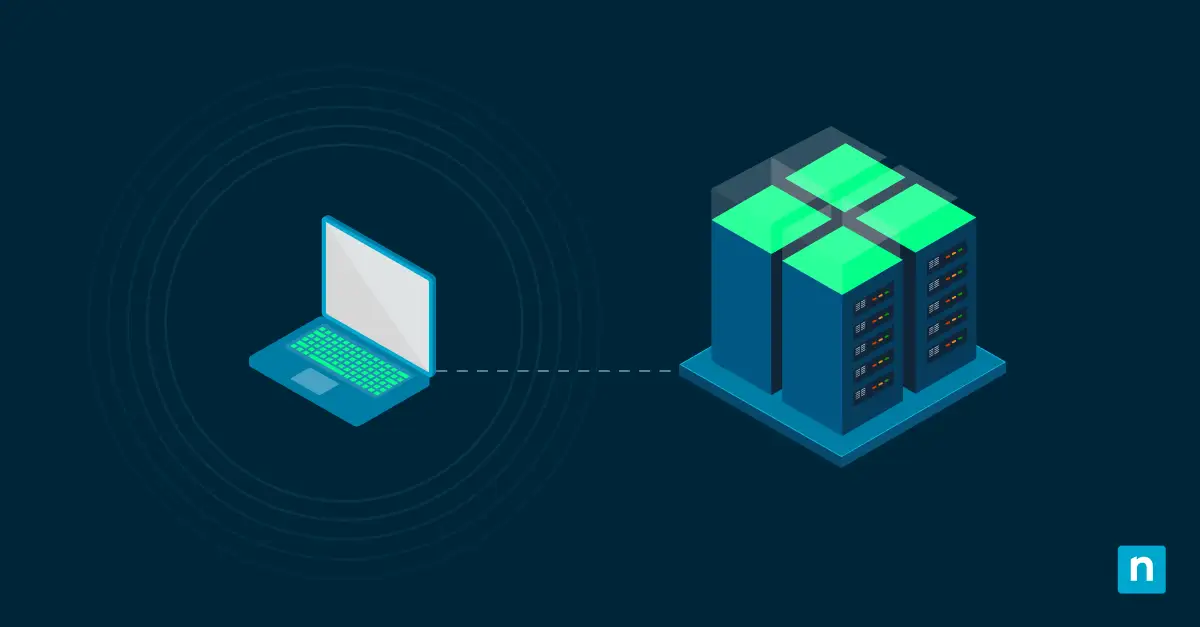
La copia de seguridad en el cloud envía copias de los datos del portátil a un servicio externo a través de internet.
- Guarda los datos automáticamente fuera de las instalaciones, lo que protege frente al robo del dispositivo y los desastres locales.
- Es compatible con el trabajo remoto e híbrido, porque los portátiles solo necesitan conexión a internet, no una VPN a la oficina.
- Escala con facilidad: añades endpoints y aplicas políticas desde una consola central.
Para la mayoría de las pequeñas empresas, el cloud es la forma más sencilla de cubrir los portátiles, porque da igual dónde esté el dispositivo siempre que pueda llegar al servicio.
Copia de seguridad local
La copia de seguridad local utiliza almacenamiento on-premise, como discos externos, estaciones de trabajo con discos adicionales o un servidor de copias local.
- Usa discos externos o almacenamiento local que permiten restauraciones muy rápidas por LAN o USB.
- Ofrece una recuperación rápida ante incidencias habituales, como un borrado accidental o el fallo de un solo equipo.
- Requiere procesos manuales o programados y depende de que los dispositivos estén en la red o conectados al hardware adecuado.
Las copias locales resultan útiles cuando necesitas restauraciones rápidas o tienes poco ancho de banda, pero están expuestas a los mismos riesgos físicos que tus endpoints: incendios, robos y daños que afecten a toda la sede.
Copia de seguridad híbrida
La copia de seguridad híbrida combina las copias locales y en el cloud en una sola estrategia.
- Combina métodos locales y en el cloud, de modo que tienes una copia cercana para ganar velocidad y una copia en el cloud para resistir incidentes en la sede.
- Aporta recuperación rápida on-premise y protección si tu oficina o tu almacenamiento principal se ven comprometidos.
- Te permite decidir qué datos van a cada sitio: por ejemplo, imágenes completas del sistema en local y documentos críticos en el cloud.
En muchos entornos pequeños y medianos, el enfoque híbrido te da una copia local rápida y una red de seguridad en el cloud, en lugar de apostarlo todo a un único sitio.
La mejor forma de proteger todos los dispositivos de la empresa
La mejor configuración de copias de seguridad para todos los dispositivos de la empresa es la que tu equipo puede mantener cada día sin heroicidades. Eso suele implicar control centralizado, automatización, una seguridad sensata y una monitorización sencilla.
Gestión centralizada de copias de seguridad
Hacer malabares con distintos scripts, herramientas y ajustes para cada tipo de dispositivo es la receta perfecta para que aparezcan lagunas.
- Utiliza un único sistema para gestionar el mayor número posible de tipos de dispositivo (portátiles, equipos de escritorio y, a ser posible, los servidores clave) desde una sola consola.
- Aplica políticas coherentes para que los dispositivos con el mismo rol (por ejemplo, los portátiles del equipo comercial) sigan las mismas reglas sobre qué se guarda y con qué frecuencia.
La gestión centralizada de copias de seguridad reduce el riesgo de que un equipo quede en una «isla» olvidada, sin ninguna tarea de copia funcionando.
Copias de seguridad automatizadas
Las copias manuales funcionan hasta el día en que alguien está demasiado ocupado para lanzarlas, y ese día siempre llega antes que el fallo.
- Programa las copias de seguridad de todos los endpoints según el riesgo y la conectividad: por ejemplo, copias diarias a nivel de archivo en los portátiles y tareas más frecuentes en los equipos críticos.
- Garantiza la coherencia sin esfuerzo manual, de forma que cada dispositivo elegible quede protegido en cuanto esté en línea y cumpla tus criterios.
La automatización convierte la copia de seguridad en parte de la infraestructura del sistema, en lugar de una tarea que alguien tiene que recordar: silenciosa, aburrida y siempre activa..
Tratamiento seguro de los archivos
Si los procesos de copia de seguridad no son seguros, lo único que haces es duplicar tus problemas en otro sitio.
- Aplica controles de acceso y permisos para que solo los usuarios y servicios autorizados puedan configurar las copias o acceder a los datos almacenados.
- Protege la información sensible en tránsito y en reposo con cifrado robusto y protocolos modernos.
Trata tu repositorio de copias de seguridad como algo al menos tan sensible como tus datos de producción: es una copia completa de tu negocio.
Monitorización periódica
Una copia de seguridad que falla en silencio es tan peligrosa como no tener ninguna.
- Controla el estado de las copias con paneles, informes o alertas que destaquen las tareas fallidas o retrasadas.
- Detecta los fallos rápidamente para poder resolverlos antes de que coincidan con un problema de hardware o un incidente de ransomware.
Incluso una revisión semanal rápida del estado de las copias es mejor que descubrir el problema por primera vez durante una restauración de urgencia.
Estrategia sencilla de copias de seguridad para oficinas pequeñas
Las oficinas pequeñas casi nunca tienen tiempo para arquitecturas de copia de seguridad complejas, pero igualmente necesitan proteger sus datos críticos. Un plan claro que todo el mundo entienda vale más que un diseño sofisticado que nunca llega a implantarse del todo.
Una base práctica sería esta:
- Protege todos los dispositivos de forma automática, para que nadie tenga que acordarse de lanzar una tarea.
- Usa almacenamiento en el cloud para la protección externa, sobre todo en portátiles y sedes pequeñas que no tienen ubicaciones secundarias.
- Mantén al menos una copia adicional de los datos importantes, idealmente con un esquema tipo 3-2-1: varias copias, distintos soportes y una ubicación externa.
- Revisa las copias con regularidad: haz pruebas de restauración puntuales y comprueba que los dispositivos nuevos estén incluidos.
Un enfoque tan sencillo es más fácil de documentar, más fácil de explicar al equipo y mucho más fácil de escalar a medida que sumas personal y dispositivos.
Errores habituales que debes evitar
La mayoría de los fallos en las copias de seguridad se explican por un puñado de errores previsibles. Dejarlos claros en tu plan te ayuda a esquivarlos.
Dejar dispositivos fuera de las copias de seguridad
Es habitual proteger los servidores y unos cuantos equipos de la oficina, mientras los portátiles del personal móvil o las estaciones de trabajo especializadas quedan discretamente fuera del plan. En esas «excepciones no oficiales» suele estar la única copia de un archivo importante.
Depender de copias manuales
Las copias manuales a discos externos o las exportaciones puntuales pueden servir en un negocio muy pequeño, pero se desmoronan en cuanto hay crecimiento y trabajo remoto. La gente se olvida, los discos no están conectados y nadie se da cuenta hasta que ya es tarde.
Ignorar los datos de los portátiles
A veces los portátiles se ven como hardware intercambiable, pero quien los usa los considera su espacio de trabajo principal. Si tu estrategia solo protege los servidores centrales o los recursos compartidos, te expones a perder semanas o meses de trabajo que nunca llegaron a esas ubicaciones.
No supervisar el resultado de las copias
La idea de «configúralo y olvídate» resulta tentadora, pero sin una monitorización mínima las tareas fallidas se acumulan sin que nadie lo note. Cuando alguien necesite una restauración, puedes descubrir que la última copia válida tiene meses de antigüedad, o que no existe.
Recoger estos riesgos en tus estándares facilita comprobar cada cierto tiempo que no estás volviendo a caer en ellos a medida que las cosas cambian.
En resumen
Proteger todos los dispositivos de la empresa no exige una arquitectura elaborada, pero sí intención: centralizar dónde viven los datos, elegir la combinación adecuada de copias en el cloud, locales e híbridas, y usar la automatización para que la protección no dependa de hábitos humanos perfectos. Cuando gestionas las copias desde una consola central, tratas los portátiles como ciudadanos de primera y revisas las tareas con regularidad, juegas con ventaja cuando algo se rompe, sea un solo portátil o un incidente mayor.
Las reglas sencillas y estándar son lo único que escala a medida que crece tu empresa. Unas políticas claras sobre qué proteger, con qué frecuencia y dónde se guarda evitan que los dispositivos nuevos se queden por el camino y hacen que tu sistema de copias de seguridad sea más fácil de explicar, auditar y mejorar con el tiempo.
Guía de inicio rápido
Esto es lo que NinjaOne ofrece para la protección de datos:
1. Gestión del ciclo de vida de los dispositivos: controla y gestiona los dispositivos desde el aprovisionamiento hasta la retirada
2. Gestión de parches: mantén los sistemas al día con parches de seguridad y actualizaciones de software
3. Gestión de dispositivos móviles (MDM): gestiona los dispositivos móviles con políticas y configuraciones
4. Monitorización y gestión remotas (RMM): supervisa el estado y el rendimiento de los dispositivos
Para soluciones de copia de seguridad:
Si necesitas hacer copias de seguridad de todos los dispositivos de la empresa, probablemente tendrás que:
– Integrar una solución de copia de seguridad de terceros con NinjaOne (si es compatible)
– Usar software de copia de seguridad específico junto a NinjaOne para proteger los datos
– Contactar con el soporte de NinjaOne para confirmar las capacidades actuales de copia de seguridad o las funciones previstas en la hoja de ruta