Este tutorial muestra cómo impedir o permitir que Windows inicie sesión de usuarios con perfiles temporales. Incluye una explicación de qué son los perfiles temporales y por qué puede que necesites activarlos o desactivarlos en Windows 10 y Windows 11. También encontrarás instrucciones para configurar los perfiles temporales con la directiva de grupo local y el Editor del Registro de Windows.
Activar o desactivar el inicio de sesión con perfiles temporales desde el Editor del Registro de Windows
El Editor del Registro de Windows se puede utilizar en todas las ediciones de Windows 10 y Windows 11 (incluidas Home, Pro, Enterprise y Education) para activar o desactivar el uso de perfiles temporales. Antes de hacer cambios, conviene que crees una copia de seguridad del registro.
Necesitas haber iniciado sesión como administrador para acceder al Editor del Registro.
- Haz clic con el botón derecho en el botón Inicio y selecciona Ejecutar
- Escribe el comando regedit.exe en el cuadro de diálogo Ejecutar y pulsa la tecla Intro
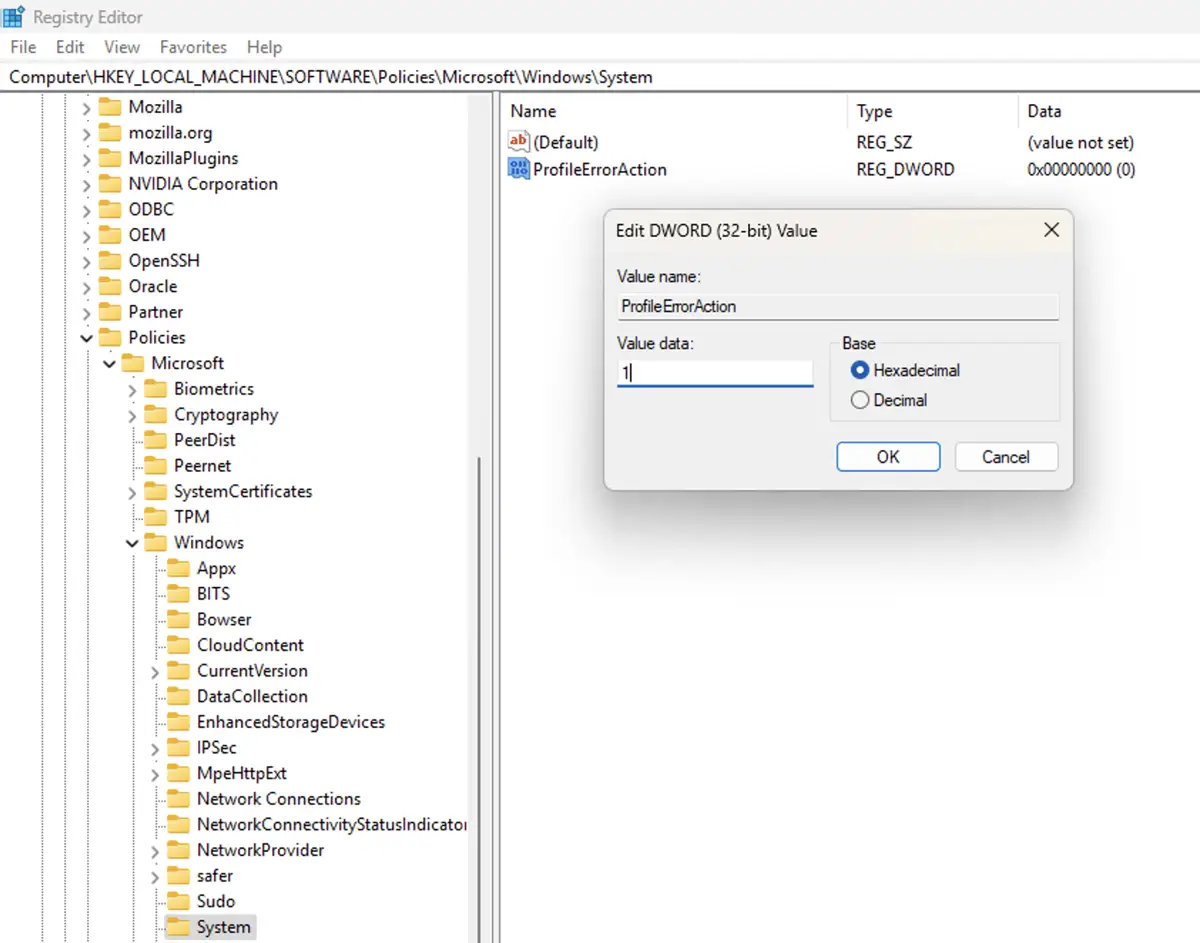
- En el Editor del Registro de Windows, ve a la clave Computer\HKEY_LOCAL_MACHINE\SOFTWARE\Policies\Microsoft\Windows\System (puedes copiar y pegar esta ruta en la barra de navegación)
- Con la clave System seleccionada, crea un nuevo valor en Edición > Nuevo > Valor de DWORD (32 bits) y llámalo ProfileErrorAction (solo si ese valor no existe ya)
- Asigna a ProfileErrorAction el valor 1 para desactivar el inicio de sesión de usuarios con perfiles temporales
- Elimina el valor ProfileErrorAction haciendo clic con el botón derecho sobre él y seleccionando Eliminar para volver a permitir el inicio de sesión de usuarios con perfiles temporales
Activar o desactivar el inicio de sesión con perfiles temporales desde el Editor de directivas de grupo local
El Editor de directivas de grupo local está disponible en las versiones Pro, Enterprise y Education de Windows 10 y Windows 11 (no es accesible desde las ediciones Home). Antes de modificar la directiva de grupo, puedes hacer una copia de seguridad de la configuración de directiva de grupo. Debes haber iniciado sesión como administrador para usar el Editor de directivas de grupo local.
- Haz clic con el botón derecho en el botón Inicio y pulsa Ejecutar
- Introduce el comando gpedit.msc y pulsa Aceptar
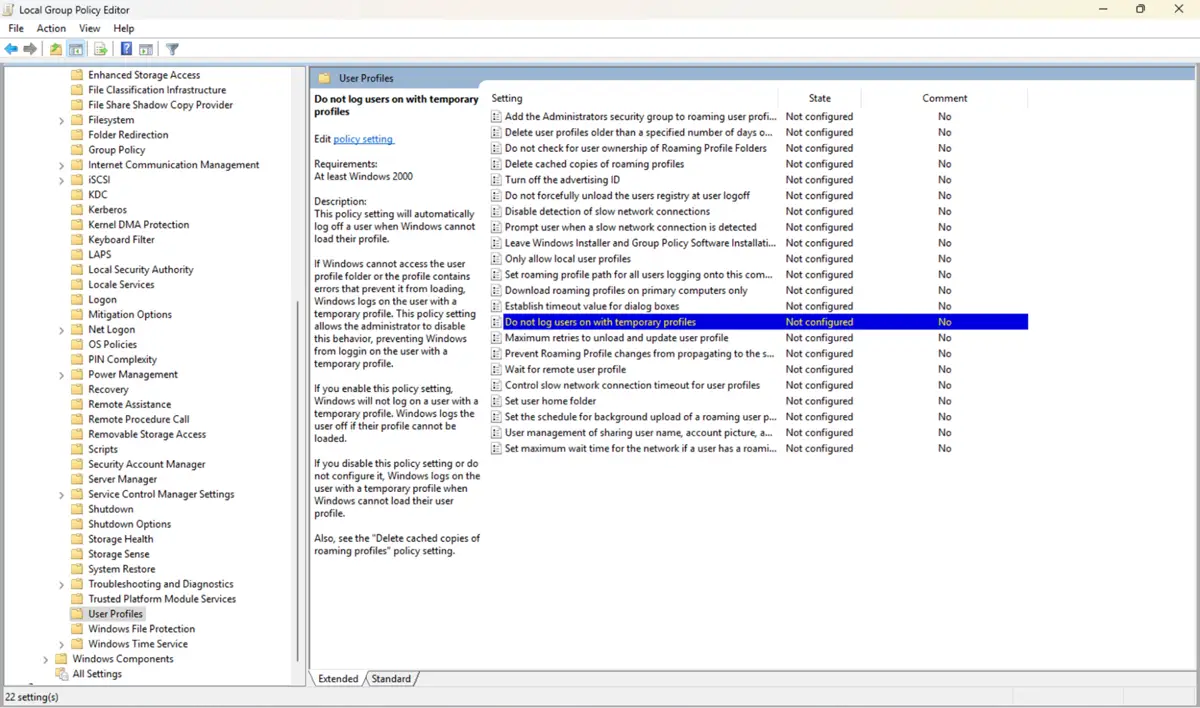
- Ve a Configuración del equipo\Plantillas administrativas\Sistema\Perfiles de usuario
- Haz doble clic en la directiva No iniciar la sesión de los usuarios con perfiles temporales para editarla
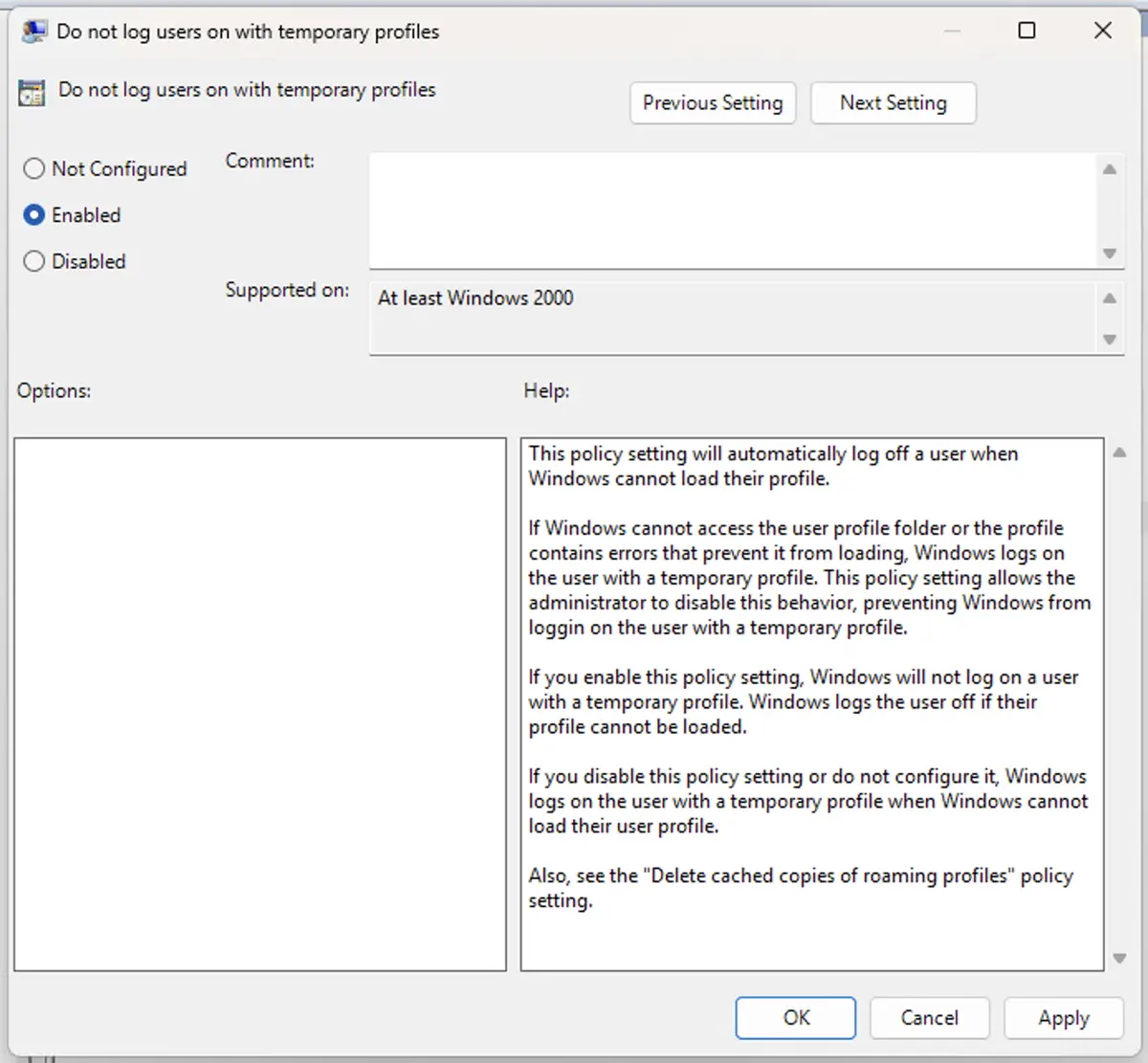
- Cambia el valor de la directiva No iniciar la sesión de los usuarios con perfiles temporales a Habilitada para desactivar el inicio de sesión con perfiles temporales
- Cambia el valor de la directiva No iniciar la sesión de los usuarios con perfiles temporales a No configurada (el valor predeterminado) para permitir el inicio de sesión con perfiles temporales
- Haz clic en Aceptar para guardar y aplicar el cambio
- Cierra el Editor de directivas de grupo local
También puedes desplegar esta configuración mediante la directiva de grupo de Active Directory si gestionas varios dispositivos Windows.
Qué son los perfiles temporales de Windows y por qué conviene impedir su uso
Un perfil de usuario de Windows contiene todos los ajustes propios de cada usuario (sus cuentas de correo configuradas, el fondo de escritorio, las preferencias del navegador, los marcadores, etc.), además de sus documentos y archivos, con carpetas individuales para documentos, fotos, los archivos del escritorio, etc. Los perfiles de usuario de Windows se guardan en la carpeta C:\Users. Gracias a ellos, cada usuario mantiene sus archivos y su configuración separados de los del resto (e inaccesibles para los demás, salvo que sean administradores).
Si por algún motivo surge un problema al acceder al perfil de un usuario (por ejemplo, porque se ha dañado o hay un problema de permisos), Windows crea de forma predeterminada un perfil temporal vacío para que el usuario pueda seguir iniciando sesión. Ese perfil temporal no contiene ninguno de los archivos ni la configuración del usuario y, lo más importante, se destruye cuando el usuario cierra la sesión.
Esto supone un problema tanto para usuarios domésticos como de empresa que desconocen este comportamiento: aunque se avisa a los usuarios de que están utilizando un perfil temporal, las consecuencias no suelen ser evidentes y el aviso se descarta con facilidad. El usuario recibe un perfil temporal, guarda en él archivos importantes o trabajo en curso y, al cerrar la sesión, esos archivos se eliminan (y lo más probable es que no se puedan recuperar).
Por eso, en muchas situaciones es preferible desactivar por completo la posibilidad de iniciar sesión con perfiles temporales.
El Visor de eventos de Windows permite comprobar si se han utilizado perfiles temporales, pero, de nuevo, suele ser demasiado tarde para evitar la pérdida de datos si el usuario ya ha cerrado la sesión.
Si impides que Windows cree perfiles temporales, el usuario no podrá iniciar sesión en absoluto, lo que permite investigar y resolver el problema de fondo en lugar de que los perfiles temporales generen aún más estropicios que arreglar.
Protege los perfiles y los datos de tus usuarios en entornos empresariales y educativos
Los perfiles temporales son una causa habitual de problemas en entornos empresariales y suelen provocar que los usuarios pierdan datos cuando el perfil temporal se destruye. Esto se traduce en pérdida de productividad, frustración de los usuarios y más carga para tu servicio de soporte, sobre todo en momentos de inestabilidad de la red, cuando varios PC con Windows pueden verse afectados a la vez.
Asegurarte de que los usuarios guardan sus archivos en recursos compartidos de red y de que los perfiles móviles están bien configurados ayuda a evitar que se pierdan archivos por culpa de los perfiles temporales, así como el propio uso de perfiles temporales cuando hay problemas de conectividad. En escenarios críticos para el negocio, también puedes hacer copias de seguridad de cada endpoint como capa de protección adicional.
NinjaOne Backup te ofrece una plataforma para realizar copias de seguridad de todos los dispositivos de tus empleados de forma remota. Puedes elegir entre guardar archivos y carpetas concretos (como los perfiles de usuario) o imágenes completas del sistema en el cloud o en tu propia infraestructura, con una única solución que cubre tus equipos con Windows 10, Windows 11, Mac y tus servidores.