
En Windows 11, los usuarios pueden recurrir a OneDrive para hacer una copia de seguridad de sus archivos locales en el cloud. Así se protegen frente a la pérdida de datos y los archivos quedan disponibles en varios dispositivos. De forma predeterminada, la mayoría de los archivos de Windows 11 que estén en las carpetas seleccionadas se incluirán en la copia de seguridad.
Sin embargo, en algunos casos puede que necesites excluir determinados tipos de archivo en OneDrive. Puede que tu organización tenga poco ancho de banda o poco espacio de almacenamiento. O puede que, simplemente, no quieras o no necesites guardar ciertos archivos.
Cómo excluir archivos de la copia de seguridad de OneDrive
Puedes excluir determinadas extensiones de archivo de la copia de seguridad de OneDrive desde la configuración de OneDrive o con el Editor del Registro.
📌 Requisitos previos:
- Esta guía sirve para todas las versiones de Windows 11.
- OneDrive debe estar instalado y en funcionamiento.
📌 Estrategias de implementación recomendadas:
| Haz clic para elegir un método | 💻 Mejor para usuarios individuales | 💻💻💻 Mejor para empresas |
| Método 1: excluir extensiones de archivo desde la configuración de OneDrive | ✓ | |
| Método 2: excluir extensiones de archivo con el Editor del Registro | ✓ | ✓ |
🎥 Mira los dos métodos en vídeo: Cómo excluir extensiones de archivo concretas de la copia de seguridad en OneDrive en Windows 11.
Método 1: excluir extensiones de archivo desde la configuración de OneDrive
📌 Caso de uso: este método es ideal para usuarios individuales.
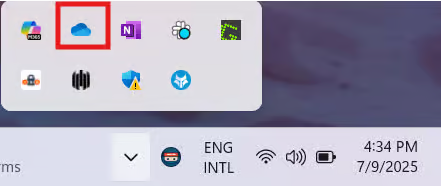
- Haz clic en el icono de flecha situado a la derecha de la barra de tareas y selecciona el icono de OneDrive.
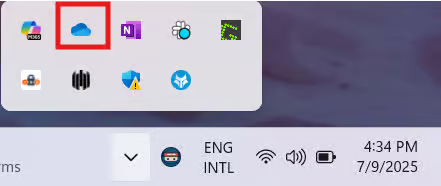
- Haz clic en el icono de Configuración en la parte superior derecha de la ventana de OneDrive.
- Ve a Sincronización y copia de seguridad > Configuración avanzada.
- Selecciona Excluir en Excluir extensiones de archivo.
- Escribe la extensión que no quieres incluir en la copia de seguridad y haz clic en Excluir.
- Repite los pasos 4 y 5 con cada extensión que quieras excluir.
- Los cambios se aplican de inmediato. Ya puedes cerrar la configuración de OneDrive.
Método 2: excluir extensiones de archivo con el Editor del Registro
📌 Caso de uso: este método es ideal para usuarios avanzados y administradores en entornos gestionados.
📌 Requisito previo: necesitas acceso de administrador para editar el Registro de Windows. Para comprobar si tienes los permisos necesarios, abre el Menú Inicio > Configuración > Cuentas. Debería aparecer la palabra «Administrador» debajo del nombre de usuario.
- Abre el Menú Inicio y busca Editor del Registro para abrir el programa.
- Ve a esta ruta: HKEY_LOCAL_MACHINE\SOFTWARE\Policies\Microsoft\OneDrive
- Selecciona la clave EnableODIgnoreListFromGPO. Si no la encuentras, créala siguiendo estos pasos:
- Haz clic derecho en OneDrive > Nuevo > Clave.
- Ponle el nombre EnableODIgnoreListFromGPO.
- Para que una extensión de archivo no se importe automáticamente a OneDrive, tienes que crear un valor de cadena para cada extensión que quieras excluir. Para ello, sigue estos pasos:
- Haz clic derecho en EnableODIgnoreListFromGPO > Nuevo > Valor de cadena.
- Cambia el nombre por la extensión que quieras excluir.
- Haz doble clic en el valor de cadena.
- Escribe la extensión que quieras excluir en el cuadro Información del valor y haz clic en Aceptar.
- Repite los pasos 4 a 6 con cada extensión que quieras excluir.
- Ya puedes cerrar el Editor del Registro. Reinicia el ordenador para aplicar los cambios.
⚠️ Aspectos a tener en cuenta
| Riesgos | Posibles consecuencias | Cómo revertirlo |
| Un tipo de archivo puede quedar excluido por error o sin que el usuario final lo sepa. | Los usuarios podrían intentar guardar un archivo con la extensión excluida, lo que puede generar confusión o pérdida de datos. | Asegúrate de que los usuarios saben qué tipos de archivo no se guardarán automáticamente en OneDrive. Si hay que cambiar la configuración, abre Configuración de OneDrive > Sincronización y copia de seguridad > Configuración avanzada. En Excluir extensiones de archivo, elimina las extensiones que sí quieras incluir en la copia de seguridad. |
| Un usuario puede modificar el Registro de Windows de forma incorrecta. | Una edición incorrecta del Registro de Windows puede provocar una configuración errónea o inestabilidad en el sistema. | Crea una copia de seguridad del Registro de Windows antes de continuar. Así podrás restaurarlo si se produce algún cambio no deseado. |
Otros aspectos a considerar antes de excluir extensiones concretas de la copia de seguridad en OneDrive
- La exclusión solo afecta a los archivos nuevos que estén a punto de añadirse a OneDrive; los archivos ya añadidos no se verán afectados.
- Esta configuración resulta especialmente útil en entornos con almacenamiento limitado o en organizaciones con políticas que prohíben guardar tipos de archivo no críticos.
- Informa a los usuarios a los que puedan afectar estas exclusiones para evitar confusiones y pérdidas de datos.
Qué es OneDrive y por qué usarlo para las copias de seguridad
OneDrive es la solución de almacenamiento en el cloud de Microsoft y viene integrada de forma nativa en todos los ordenadores con Windows 11. Puede guardar automáticamente tus archivos locales y hacer copias de seguridad en una unidad online, de modo que tu empresa queda protegida frente a la corrupción y la pérdida de datos.
Además, OneDrive permite acceder a los datos desde varios dispositivos. Los usuarios pueden ver, gestionar y editar sus archivos desde cualquier dispositivo, siempre que tengan conexión a internet. Aun así, en entornos empresariales con un ritmo más exigente, OneDrive puede quedarse corto. En ese caso, quizá te convenga más una solución de copia de seguridad específica de nivel empresarial.
Por qué excluir extensiones concretas de la copia de seguridad en OneDrive
De forma predeterminada, OneDrive hace una copia de seguridad de todos tus archivos locales. Sin embargo, según tus necesidades, puede que esto no sea lo ideal. Quizá tengas un ancho de banda o un almacenamiento limitados. En esos casos, ahorrar recursos puede ser más importante, siempre que tus archivos más valiosos sigan protegidos.
También hay organizaciones que limitan los tipos de archivo que se pueden guardar, ya sea para ahorrar recursos o para reforzar la seguridad. En cualquier caso, los administradores deben saber gestionar esta configuración para cumplir con las necesidades y los requisitos de su empresa.
Ahorra recursos excluyendo extensiones de archivo de la copia de seguridad de OneDrive
La mayoría de los usuarios individuales pueden limitar qué extensiones de archivo incluye OneDrive en la copia de seguridad desde la propia configuración de OneDrive. Esta opción está en Sincronización y copia de seguridad, dentro de la sección Configuración avanzada. Los usuarios avanzados y los administradores de entornos empresariales pueden usar el Editor del Registro, la opción ideal para exclusiones masivas o basadas en políticas.
Controlar qué archivos se guardan en el cloud de OneDrive es fundamental, sobre todo en entornos empresariales. Así ahorras recursos como ancho de banda y espacio de almacenamiento, y además mantienes el orden, porque solo se envía al almacenamiento en el cloud lo que de verdad importa.
Enlaces relacionados: