Puntos clave
- Recall es una función de Windows 11 que captura instantáneas de la pantalla y permite a los usuarios buscar y volver a consultar su actividad pasada. Aunque resulta útil para algunos, puede consumir una cantidad considerable de espacio de almacenamiento en tu equipo
- Los usuarios pueden gestionar las instantáneas de Recall eliminándolas desde Configuración, donde es posible borrar todas las instantáneas o solo las de un periodo concreto.
- También se puede controlar el comportamiento de Recall estableciendo plazos de retención automática de las instantáneas o aplicando políticas mediante el Editor de directivas de grupo local.
- La eliminación permanente de las instantáneas, la aplicación inconsistente de las políticas, la ausencia de los ajustes de Recall en Windows y la falta de una copia de seguridad de las directivas de grupo son los principales riesgos que debes tener en cuenta al gestionar Recall.
Recall captura instantáneas cifradas de la actividad en pantalla del usuario, lo que permite acceder de forma rápida y protegida al contenido visto anteriormente. Aunque esto ayuda a rastrear las páginas que han visitado los usuarios finales, también plantea consideraciones de privacidad, cumplimiento y almacenamiento local.
Si quieres eliminar las instantáneas de Windows Recall, estás en el lugar adecuado. Sigue leyendo: te mostraremos distintos métodos para gestionar Recall, junto con los riesgos y aspectos clave que debes tener en cuenta.
¿Quieres más información? Mira nuestro vídeo: Cómo eliminar las instantáneas de Recall en Windows 11.
Métodos para eliminar las instantáneas de Recall en Windows 11
Recall es una función opcional que almacena las instantáneas localmente en el dispositivo. Al activarla, los usuarios obtienen un historial de pantalla en forma de cronología que les permite volver a las páginas que aparecieron antes en su pantalla. Esta función resulta útil para muchos perfiles: desde estudiantes que repasan investigaciones anteriores hasta administradores que necesitan reconstruir los errores encontrados al solucionar problemas en los endpoints.
Sin embargo, guardar instantáneas de la pantalla puede entrar en conflicto con las políticas de gestión del cumplimiento en entornos que manejan datos sensibles. Además, como la función captura instantáneas de forma activa, puede consumir mucho espacio de almacenamiento y reducir el espacio libre disponible para los usuarios.
Por eso es importante configurar Recall para que se ajuste a las necesidades y los objetivos de tu organización. Para que la configuración vaya sobre ruedas, comprueba que el sistema de destino cumple los requisitos siguientes.
📌 Requisitos previos:
- Las últimas actualizaciones de Windows 11 (Recall requiere compilaciones recientes)
- Un PC Copilot+ (Recall necesita un dispositivo con NPU)
📌 Estrategias de implementación recomendadas:
Haz clic para elegir un método | 💻 Ideal para usuarios individuales | 💻💻💻 Ideal para empresas |
| Método 1: eliminar las instantáneas de Windows Recall desde Configuración | ✓ | |
| Método 2: eliminar las instantáneas de Windows Recall de un periodo concreto | ✓ | |
| Método 3: ajustar la duración máxima de almacenamiento de las instantáneas de Recall | ✓ | |
| Método 4: gestionar Windows Recall con el Editor de directivas de grupo local | ✓ | ✓ |
Método 1: eliminar las instantáneas de Windows Recall desde Configuración
Si no se gestionan, las instantáneas de Recall pueden llegar a ocupar una buena parte del disco. Al eliminarlas todas, los usuarios liberan espacio y borran cualquier información sensible guardada en sus dispositivos.
📌 Caso de uso: este método es ideal para borrar todas las instantáneas de Windows Recall guardadas en la cuenta de un usuario.
- Pulsa Win + I para abrir la aplicación Configuración de Windows.
- Selecciona Privacidad y seguridad en el panel izquierdo y haz clic en Recall (o Recall e instantáneas, según tu versión de Windows) en el panel derecho.
- Busca Eliminar instantáneas y despliega la sección pulsando el símbolo de flecha (v) que aparece al lado.
- En el menú desplegable, pulsa el botón Eliminar todo situado junto a Eliminar todas las instantáneas.
- Confirma el proceso de eliminación cuando se te solicite.
⚠️ Importante: al eliminarlas, todas las instantáneas guardadas localmente se borran de forma permanente de la cuenta de usuario. (Consulta ⚠️ Aspectos a tener en cuenta.)
Método 2: eliminar las instantáneas de Windows Recall de un periodo concreto
Si necesitas un enfoque más preciso para eliminar instantáneas de Recall, puedes seleccionar solo las de un periodo determinado. Así, los usuarios eligen qué instantáneas borrar sin perder todo su historial de Recall.
📌 Caso de uso: recurre a este método si quieres eliminar instantáneas de Recall concretas.
- Pulsa Win + I para abrir la aplicación Configuración de Windows.
- Elige Privacidad y seguridad y luego pulsa Recall (o Recall e instantáneas, según tu versión de Windows).
- Despliega Eliminar instantáneas pulsando el símbolo de flecha que aparece al lado.
- Busca Eliminar instantáneas de un periodo concreto y elige el intervalo que contenga las instantáneas que te interesan. Las opciones habituales son:
- Última hora
- Últimas 24 horas
- Últimos 7 días
- Últimos 30 días
- Haz clic en Eliminar instantáneas y confirma el proceso cuando se te solicite.
Método 3: ajustar la duración máxima de almacenamiento de las instantáneas de Recall
Puedes configurar Recall para que elimine las instantáneas automáticamente después de un tiempo determinado, de modo que no tengas que borrarlas a mano. Si lo adaptas a tu caso de uso, este método ofrece un buen equilibrio entre conservar y eliminar instantáneas.
📌 Caso de uso: este método automatiza la limpieza de instantáneas, así que es perfecto para un enfoque de «configurar y olvidar» que reduce la necesidad de borrarlas manualmente.
- Pulsa Win + I para abrir Configuración de Windows.
- Ve a Privacidad y seguridad y luego pulsa Recall (o Recall e instantáneas, según tu versión de Windows).
- Desplázate hacia abajo hasta encontrar Duración máxima de almacenamiento.
- Selecciona el límite de retención de instantáneas que prefieras:
- 30 días
- 60 días
- 90 días
- 180 días
- Ilimitado
- Cierra la aplicación Configuración de Windows.
💡 Nota: el cambio se aplica de inmediato y afecta al comportamiento de retención de las futuras instantáneas, usuario por usuario.
Método 4: gestionar las instantáneas de Windows Recall con la directiva de grupo local
Los administradores pueden configurar políticas que controlen el comportamiento de Windows Recall según las necesidades de los usuarios finales.
⚠️ Importante: si vas a realizar varios cambios a la vez, conviene hacer una copia de seguridad de tus directivas de grupo locales. (Consulta ⚠️ Aspectos a tener en cuenta.)
📌 Casos de uso: este método es ideal para gestionar Recall y el comportamiento de sus instantáneas en un equipo local. También puede implementarse como directiva de grupo en Active Directory mediante la Consola de administración de directivas de grupo.
📌 Requisitos previos:
- Privilegios de administrador
- Windows 11 en las ediciones Enterprise o Education
- Copia de seguridad de la directiva de grupo local
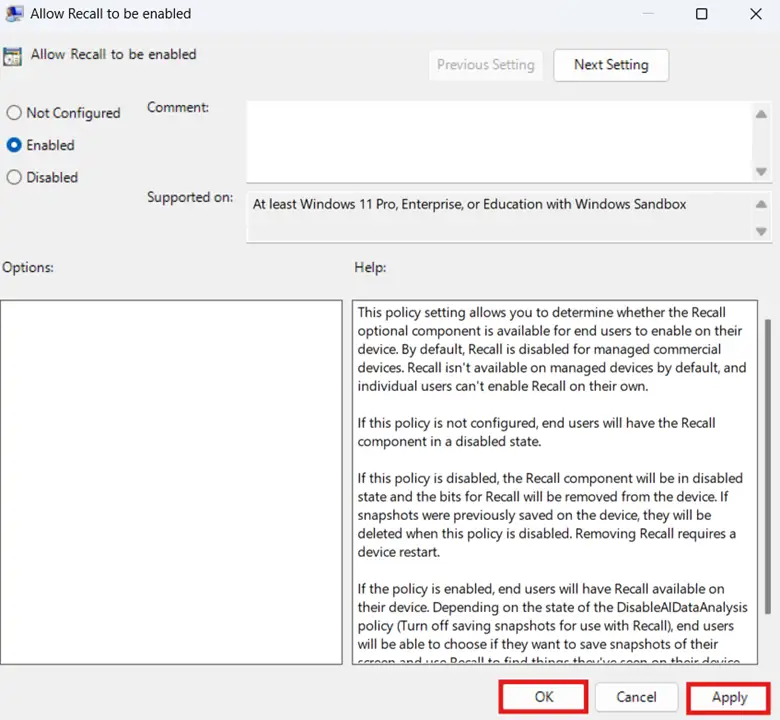
- Pulsa Win + R, escribe gpedit.msc y pulsa Ctrl + Mayús + Intro.
- Ve a la ruta siguiente: Configuración del equipo > Plantillas administrativas > Componentes de Windows > Windows AI
- Dentro de Windows AI, configura estas políticas para gestionar la función Recall:
Nombre de la política
Descripción
Parámetros
Permitir que se habilite Recall Permite a los administradores controlar si los usuarios finales pueden activar o desactivar Recall en sus dispositivos. También funciona en dispositivos compatibles con Windows 11 Pro.
- No configurada: usa el comportamiento predeterminado del sistema para Recall.
- Deshabilitada: desactiva Windows Recall y puede eliminar las instantáneas existentes
- Habilitada: permite a los usuarios finales activar o desactivar Recall en su dispositivo.
Desactivar el guardado de instantáneas para su uso con Recall Permite a los administradores decidir si los usuarios finales pueden guardar instantáneas con Recall. También funciona en dispositivos compatibles con Windows 11 Pro.
- No configurada: usa el comportamiento predeterminado del sistema para guardar instantáneas.
- Deshabilitada: permite a los usuarios finales guardar instantáneas y volver a consultar páginas con Recall.
- Habilitada: impide que se guarden instantáneas para Recall y puede eliminar las guardadas previamente.
Establecer el almacenamiento máximo para las instantáneas usadas por Recall Permite a los administradores asignar una cantidad máxima de espacio en disco a las instantáneas de Recall. Cuando el tamaño total de las instantáneas supera lo asignado, el sistema elimina las más antiguas para dejar sitio a las nuevas.
- No configurada: permite que el SO y los usuarios finales asignen espacio en disco a las instantáneas.
- Deshabilitada: permite que el SO asigne automáticamente espacio en disco a las instantáneas.
- Habilitada: permite a los administradores determinar cuánto espacio pueden ocupar las instantáneas.
Establecer la duración máxima de almacenamiento de las instantáneas usadas por Recall Esta política controla el número máximo de días que Windows conserva las instantáneas de Recall. - No configurada: guarda las instantáneas hasta que el sistema agota el espacio asignado y elimina las más antiguas para dejar sitio a las nuevas.
- Deshabilitada: permite que el SO gestione automáticamente la duración máxima de almacenamiento de las instantáneas.
- Habilitada: permite a los administradores definir cuánto tiempo permanecen las instantáneas en un dispositivo.
- Pulsa Aplicar y luego Aceptar para guardar los cambios.
- Cierra el Editor de directivas de grupo local, abre PowerShell e introduce lo siguiente:
gpupdate /force.
⚠️ Aspectos a tener en cuenta
Riesgos | Posibles consecuencias | Soluciones |
| Eliminación permanente de las instantáneas. | No existe ningún método documentado para hacer una copia de seguridad de las instantáneas y, una vez eliminadas, desaparecen del equipo de forma permanente. | En lugar de borrarlas todas, valora eliminar únicamente las de un periodo concreto. |
| No se pueden aplicar las políticas de Recall. | El acceso de los usuarios finales a los ajustes de Recall puede variar según cómo se hayan configurado las políticas. | Configura las políticas de Recall a nivel de todo el sistema y deja que los usuarios finales se sumen activando la función manualmente. |
| Los ajustes de Recall no aparecen en Configuración de Windows. | Según la configuración de las políticas, los ajustes de Recall pueden estar ocultos o no disponibles en Configuración de Windows. | Asegúrate de tener un PC Copilot+ con Windows 11, ya que la función Recall solo está disponible en esta plataforma por ahora. |
| No crear una copia de seguridad de la directiva de grupo local. | Revertir cambios en varias políticas puede ser repetitivo y llevar mucho tiempo. | Considera hacer una copia de seguridad de los ajustes del Editor de directivas de grupo local antes de continuar para poder revertir rápidamente en caso de una configuración incorrecta. |
Aspectos a considerar al eliminar las instantáneas de Windows Recall
La función Recall puede mejorar la productividad de los usuarios finales al darles acceso fácil a las páginas visitadas. A continuación tienes las consideraciones clave que conviene recordar y aplicar para aprovechar Recall de forma eficaz, sobre todo en entornos seguros.
Privacidad y productividad
Usa los ajustes de duración de almacenamiento de Windows Recall para equilibrar la productividad y el cumplimiento en tu entorno. Así conservas las instantáneas útiles durante un periodo definido sin saturar tu hardware con información sensible de forma indefinida.
Normas de privacidad de la organización
Los administradores pueden optar por eliminar Windows Recall en entornos con políticas de cumplimiento estrictas. Si desactivar Recall no es posible, conviene imponer limpiezas manuales y programadas para cumplir con los requisitos de la organización.
Formación de los usuarios
Activar Windows Recall en todo un entorno exige formar a los usuarios, ya que la función requiere su consentimiento explícito. Para obtener los mejores resultados, deben saber cómo activarla y desactivarla, eliminar instantáneas y ajustar la retención del almacenamiento. Si lo complementas con recursos de incorporación y guías, te aseguras de que los usuarios gestionen Recall conforme a las expectativas de privacidad y cumplimiento del entorno.
Elimina las instantáneas de Windows Recall para el cumplimiento de los endpoints
Gestionar las instantáneas de Windows Recall es fundamental para cumplir las políticas de privacidad y almacenamiento de un entorno. En esta guía hemos repasado distintos métodos para configurar Recall de manera que se ajuste a las políticas del entorno y a las necesidades de los usuarios.
Los usuarios finales pueden gestionar los ajustes de Recall de su propia cuenta desde Configuración de Windows 11, lo que incluye eliminar instantáneas y ajustar la duración del almacenamiento. Los administradores, por su parte, pueden configurarlo para todo el sistema mediante el Editor de directivas de grupo local y garantizar así un comportamiento coherente de Recall para todos los usuarios.
Temas relacionados: