





Puntos clave
Cómo configurar o eliminar una cuenta de quiosco con Acceso asignado en Windows 10 y 11
- El modo quiosco (Acceso asignado) te permite limitar un dispositivo a una sola aplicación para uso público o especializado.
- El modo quiosco se aplica automáticamente al iniciar sesión el usuario y bloquea el acceso a otras aplicaciones y a los ajustes del sistema.
- Reiniciar el dispositivo después de configurarlo o eliminarlo ayuda a aplicar las nuevas preferencias de forma consistente.
- El quiosco se puede configurar desde Configuración tanto en dispositivos Windows 10 como Windows 11.
- Para eliminar un quiosco, selecciona la cuenta de quiosco configurada y haz clic en Quitar quiosco en el menú de Acceso asignado.
El modo quiosco consiste en configurar un dispositivo para uso público bloqueándolo en una sola aplicación, normalmente en entornos abiertos al público. Además de los ordenadores, puedes configurar un quiosco digital en tus endpoints iPadOS o iOS y Android mediante la función Acceso asignado de las ediciones Pro, Enterprise y Education de Windows.
Si es la primera vez que sigues estos pasos, esta guía te ofrece varios métodos para llevar a cabo la tarea en entornos gestionados.
Si quieres más información, mira Cómo cambiar la aplicación de quiosco en Windows 10.
Consigue una visibilidad total de tus dispositivos en modo quiosco con NinjaOne MDM.
Métodos para configurar o eliminar un quiosco
Usa la tabla para elegir el método que prefieras e ir directamente a sus pasos.
📌 Requisitos previos:
- Descarga la última versión del software y las actualizaciones de seguridad.
- Ten en cuenta las funciones de accesibilidad al elegir el dispositivo que hará de quiosco.
Haz clic para elegir un método | 💻 Ideal para usuarios individuales | 💻💻💻 Ideal para empresas |
| Método 1: configurar un quiosco en Windows 10 desde Configuración | ✓ | ✓ |
| Método 2: configurar un quiosco en Windows 11 desde Configuración | ✓ | ✓ |
💡 Consejo: consulta la sección Aspectos a tener en cuenta para optimizar tu plan de acción y gestionar los riesgos.
Método 1: configurar un quiosco en Windows 10 desde Configuración
📌 Casos de uso: configuración general, RDP
- Abre Configuración desde Buscar 🔎 o pulsa Win + I.
- Ve a Cuentas → Familia y otros usuarios en la barra lateral.
- En Configurar un quiosco, haz clic en Acceso asignado y luego en Empezar.
- Escribe un nombre para la nueva cuenta de usuario del quiosco o deja el predeterminado (kiosk).
- Elige la única aplicación de quiosco a la que podrá acceder la cuenta.
- Pulsa Cerrar para terminar el proceso y crear la cuenta de aplicación única.
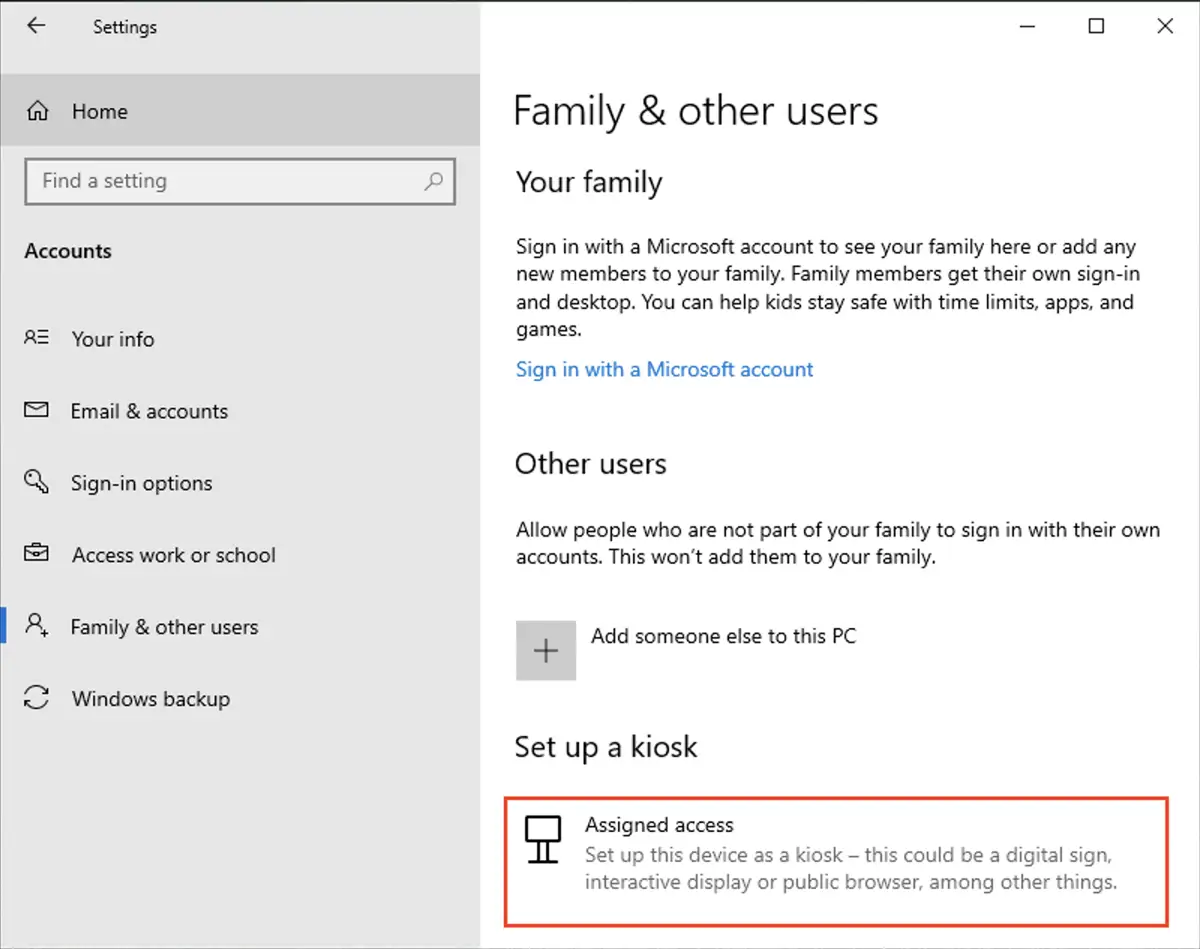
Por ejemplo, si eliges Microsoft Edge como navegador web, puedes configurarlo como navegador público, limitar sus funciones para evitar usos indebidos, restringirlo a un sitio web concreto y reiniciarlo tras un periodo de inactividad. Según la aplicación elegida, podrás configurar la URL del sitio web al que acceder junto con otras opciones.
💡Nota: puedes volver más adelante a esa misma ubicación de la aplicación Configuración para ajustar la configuración de tu quiosco.
Método 2: configurar un quiosco en Windows 11 desde Configuración
📌 Casos de uso: configuración general, RDP
- Abre Configuración desde Buscar 🔎 o pulsa Win + I.
- Ve a Cuentas → Otros usuarios en la barra lateral.
- Haz clic en el botón Empezar que aparece junto a Configurar un quiosco.
- Escribe un nombre para la nueva cuenta de usuario del quiosco o deja el predeterminado (kiosk).
- Elige la única aplicación de quiosco a la que podrá acceder la cuenta.
Pulsa Cerrar para terminar el proceso y crear la cuenta de aplicación única.
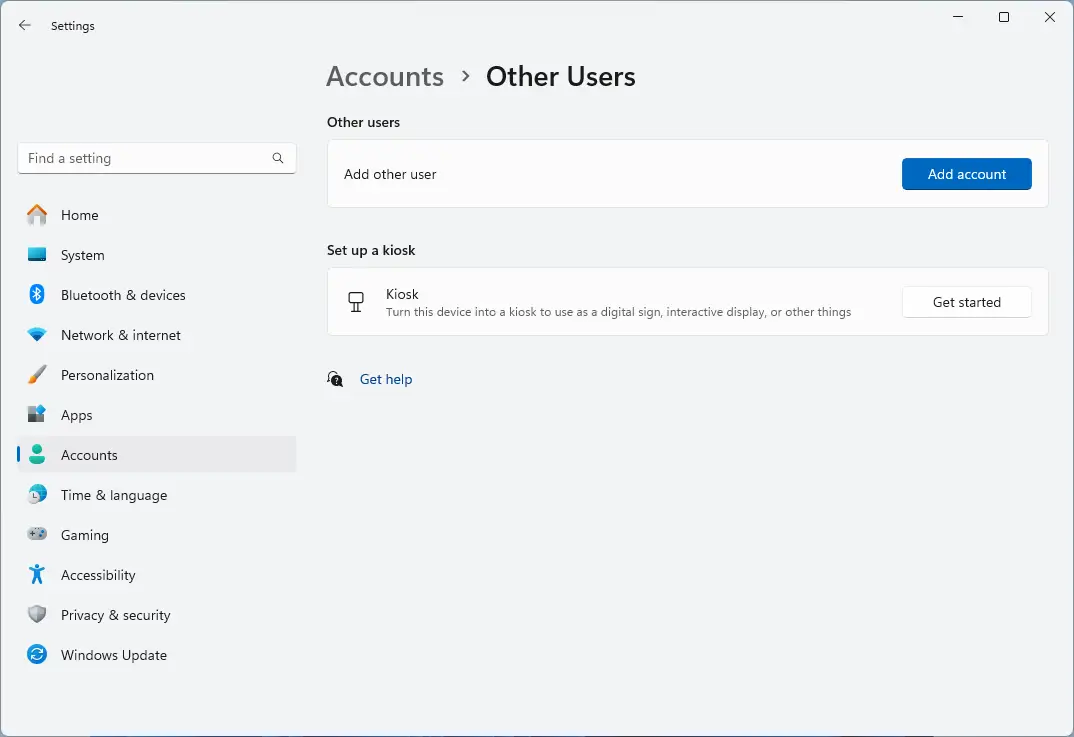
Por ejemplo, si eliges Microsoft Edge como navegador web, puedes configurarlo como navegador público, limitar sus funciones para evitar usos indebidos, restringirlo a un sitio web concreto y reiniciarlo tras un periodo de inactividad. Según la aplicación elegida, podrás configurar la URL del sitio web al que acceder junto con otras opciones.
💡Nota: puedes volver más adelante a esa misma ubicación de la aplicación Configuración para ajustar la configuración de tu quiosco.
Salir del Acceso asignado o del modo quiosco en Windows
Una vez que has iniciado sesión en una cuenta de quiosco, debes pulsar Ctrl + Alt + Supr para cerrarla. Así podrás iniciar sesión como administrador para hacer tareas de mantenimiento del sistema o eliminar la cuenta de quiosco.
Cómo eliminar una cuenta de quiosco
El modo quiosco resulta útil para bloquear un endpoint de cara al público en una sola aplicación, pero quizá necesites eliminar el quiosco cuando vayas a reutilizar o actualizar el dispositivo. Así se elimina una cuenta de quiosco en unos pocos pasos.
Para eliminar una cuenta de quiosco en Windows 10, sigue estos pasos:
- Abre Configuración desde Buscar 🔎 o pulsa Win + I.
- Ve a Cuentas → Familia y otros usuarios en la barra lateral.
- Haz clic en Acceso asignado, dentro de Configurar un quiosco.
- Selecciona el nombre de usuario de la cuenta de quiosco (el predeterminado es Kiosk).
- Haz clic en el botón Quitar quiosco.
Para eliminar una cuenta de quiosco en Windows 11, sigue estos pasos:
- Abre Configuración desde Buscar 🔎 o pulsa Win + I.
- Ve a Cuentas → Otros usuarios en la barra lateral.
- Haz clic en el nombre de la cuenta de quiosco que aparece en Configurar un quiosco (el nombre predeterminado es Kiosk).
- Despliega la sección Información del quiosco y haz clic en el botón Quitar quiosco para continuar.
Este vídeo explica con claridad «Cómo configurar o eliminar una cuenta de quiosco con Acceso asignado en Windows 10 y 11».
⚠️ Aspectos a tener en cuenta al configurar un quiosco
¿Se te olvida algo? Ten en cuenta estos escenarios y consejos para gestionar errores, evitar problemas en el sistema y reforzar las políticas.
Riesgos | Posibles consecuencias | Soluciones |
| No probar la cuenta de quiosco y sus restricciones antes del despliegue | Los usuarios podrían tener acceso a aplicaciones o ajustes no previstos | Inicia sesión en la cuenta de quiosco después de configurarla para comprobar su comportamiento y sus restricciones |
| Olvidar activar el inicio de sesión automático | Puede que haya que iniciar sesión manualmente cada vez, lo que deja fuera a los usuarios del público | Configura el inicio de sesión automático con netplwiz o con una directiva de grupo |
| Desactivar los medios extraíbles, las webcams y otros periféricos innecesarios | Riesgo de introducción de malware o de filtración de datos a través de unidades USB o webcams | Desactívalos mediante las restricciones de instalación de dispositivos o desde la BIOS |
Usa NinjaOne MDM para gestionar con eficacia los dispositivos en modo quiosco.
Más información sobre NinjaOne MDM o empieza una prueba gratuita
Quioscos seguros para empresas y centros educativos
Configurar el modo quiosco es una tarea habitual para los administradores de sistemas de Windows 10 y Windows 11 en entornos educativos y empresariales. Montar terminales de quiosco web de acceso público plantea retos específicos de seguridad y mantenimiento: los dispositivos deben estar protegidos físicamente, además de configurarse y supervisarse con cuidado para garantizar que funcionan, que no se usan de forma indebida y que no acaban siendo un vector de ataque.
Tareas de configuración como gestionar los usuarios del quiosco con Acceso asignado, configurar el firewall y el software de seguridad, desactivar cámaras y almacenamiento externo o resolver incidencias de los usuarios requieren herramientas adicionales para hacerlas de forma eficiente y eficaz.
La gestión de quioscos para dispositivos móviles de NinjaOne te permite gestionar tus dispositivos Windows 10 y 11 de cara al público (y también Android e iOS), incluidos los quioscos de internet, desde una interfaz web unificada con la que puedes gestionar y supervisar su seguridad y su funcionamiento. Despliega aplicaciones privadas, detecta usos indebidos y resuelve problemas de forma remota, dondequiera que estén tus dispositivos. Y si uno se ve comprometido o te lo roban, puedes bloquearlo al instante para impedir que se siga usando.






