
Puntos clave
Esta guía explica cómo eliminar las credenciales de Escritorio remoto (RDP) guardadas en Windows para mantener la seguridad y evitar accesos no autorizados.
- Elimina las credenciales con el Administrador de credenciales: abre Panel de control → Administrador de credenciales → Credenciales de Windows, localiza las entradas TERMSRV/ y elimina las credenciales RDP almacenadas.
- Borra los inicios de sesión guardados desde la interfaz de RDC: ejecuta mstsc → Mostrar opciones → pestaña General → Eliminar credenciales para borrar los datos de inicio de sesión directamente desde el cliente de Escritorio remoto.
- Aplica políticas de credenciales con la directiva de grupo: usa gpedit.msc para activar No permitir que se guarden las contraseñas en Cliente de Conexión a Escritorio remoto o en Sistema → Delegación de credenciales y bloquear así el almacenamiento futuro de credenciales.
- Borra el historial RDP con el Editor del Registro: ve a HKEY_CURRENT_USERSoftwareMicrosoftTerminal Server Client, elimina las subclaves de Servers correspondientes y borra las entradas MRU para eliminar el historial de conexiones.
Cómo borrar el historial de Conexión a Escritorio remoto en Windows
En esta guía te explicamos los pasos para eliminar las credenciales RDP guardadas. RDP, siglas de Remote Desktop Protocol, es una potente función de Windows que permite acceder de forma remota a otro ordenador a través de la red. Como puedes imaginar, resulta muy útil para plantillas híbridas o para cualquier empresa de TI que necesite gestionar sistemas remotos.
Sin embargo, si no se usa correctamente, RDP puede abrir la puerta a riesgos de seguridad. Gestionar las credenciales almacenadas es fundamental para evitar accesos no autorizados, reforzar la seguridad y resolver problemas de inicio de sesión.
Si prefieres una guía visual, mira nuestro vídeo sobre cómo eliminar las credenciales RDP guardadas en Windows.
Activa o desactiva RDP en las estaciones de trabajo con PowerShell.
Pasos para borrar las contraseñas guardadas en Escritorio remoto de Windows
Hemos reunido 5 opciones para eliminar las credenciales de Escritorio remoto.
Opción 1: con el Administrador de credenciales de Windows
El Administrador de credenciales de Windows es el método más sencillo para eliminar las credenciales RDP guardadas. Sigue estos pasos:
- Abre el Panel de control y ve a Administrador de credenciales.
- Haz clic en Credenciales de Windows para ver la lista de credenciales almacenadas.
- Busca la entrada correspondiente a tu conexión RDP. Estas credenciales suelen aparecer con la etiqueta TERMSRV/ seguida del nombre o la dirección IP del ordenador remoto.
- Haz clic en la entrada de la credencial para desplegarla y selecciona Quitar.
- Confirma la eliminación cuando aparezca el aviso.
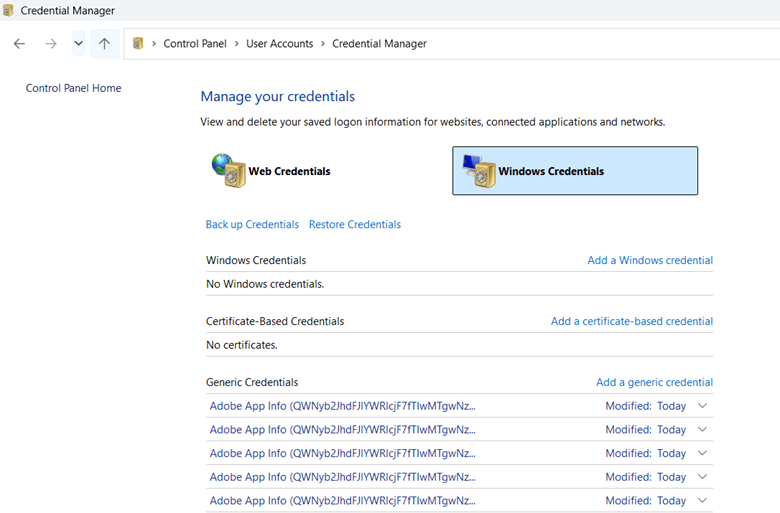
Con este método, tendrás que introducir credenciales nuevas la próxima vez que intentes conectarte al equipo remoto.
Opción 2: desde la interfaz de Conexión a Escritorio remoto (RDC)
El cliente RDC permite eliminar las credenciales guardadas directamente. Así se hace:
- Pulsa Win + R, escribe mstsc y pulsa Intro para abrir el cliente de Conexión a Escritorio remoto.
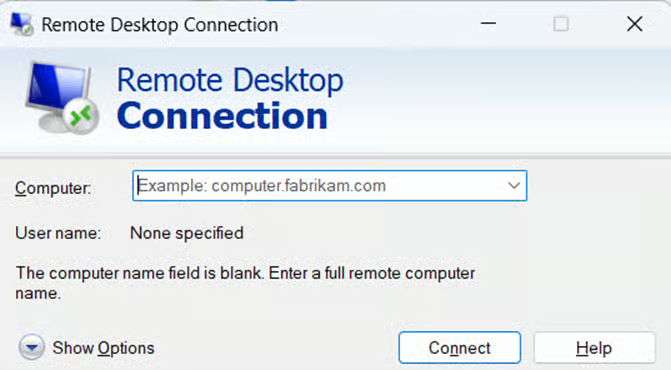
- Haz clic en Mostrar opciones en la parte inferior izquierda.
- En la pestaña General, localiza el campo Usuario, donde se guardan las credenciales almacenadas.
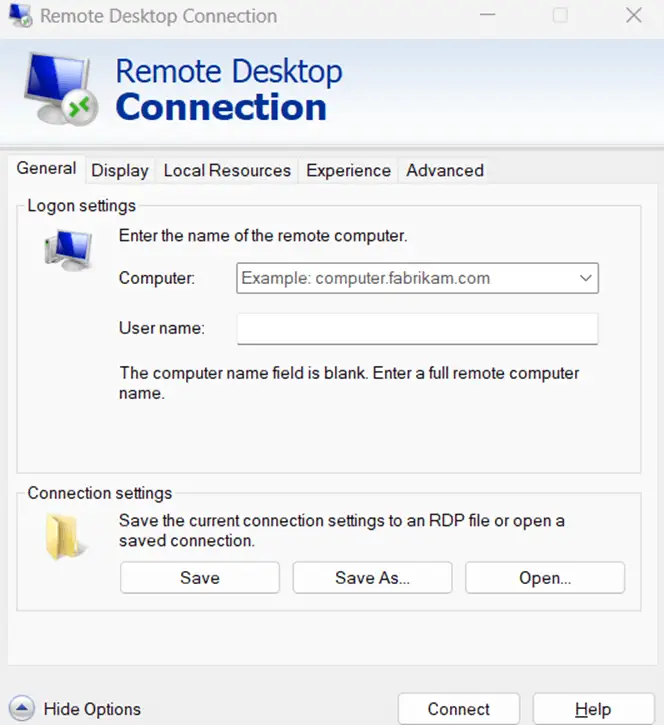
- Haz clic en Eliminar credenciales (si está disponible).
- Cierra y vuelve a abrir RDC para que los cambios surtan efecto.
Si no ves el botón «Eliminar credenciales», usa el Administrador de credenciales como alternativa.
Opción 3: modificar la directiva de grupo (para administradores de TI)
Los administradores pueden recurrir a la directiva de grupo para impedir que los usuarios guarden credenciales RDP en Windows. Este método es ideal para proteger entornos empresariales y mantener una buena higiene de credenciales.
- Abre el Editor de directivas de grupo pulsando Win + R, escribiendo gpedit.msc y pulsando Intro.
- Ve a: Configuración del equipo → Plantillas administrativas → Componentes de Windows → Servicios de Escritorio remoto → Cliente de Conexión a Escritorio remoto
- Busca y haz doble clic en No permitir que se guarden las contraseñas.
- Selecciona Habilitada y haz clic en Aplicar y Aceptar.
- Ejecuta gpupdate /force o reinicia el sistema para aplicar los cambios.
Al activar esta directiva, los usuarios ya no podrán guardar credenciales nuevas al conectarse mediante Escritorio remoto. Las credenciales que ya estén guardadas habrá que eliminarlas manualmente con el Administrador de credenciales o desde la línea de comandos.
Opción 4: borrar el historial RDP desde el Registro de Windows (para usuarios avanzados)
Los usuarios avanzados pueden usar el Registro de Windows para borrar el historial de conexiones de Escritorio remoto.
- Pulsa Win + R, escribe regedit y pulsa Intro para abrir el Editor del Registro.
- Ve a: HKEY_CURRENT_USER\Software\Microsoft\Terminal Server Client\Default
- Despliega la clave Servers y elimina cualquier subclave que corresponda a un ordenador remoto.
- Si lo deseas, elimina también las entradas MRU dentro de la clave Default para borrar la lista de conexiones recientes.
- Cierra el Editor del Registro y reinicia el ordenador.
⚠️ Precaución: editar el registro puede afectar a la estabilidad del sistema. Haz siempre una copia de seguridad del registro antes de modificarlo. Ten en cuenta que este proceso solo borra el historial de conexiones: no elimina las contraseñas almacenadas. Para eliminar las credenciales guardadas, usa el Administrador de credenciales o el comando cmdkey /delete.
Así funcionan las credenciales guardadas en Escritorio remoto
Cuando un usuario inicia una sesión de escritorio remoto y decide guardar sus credenciales, Windows las almacena de forma segura para usarlas más adelante. Así puede conectarse sin volver a introducir los datos de inicio de sesión. El problema es que esas credenciales se guardan en ubicaciones que, si se ven comprometidas, suponen un riesgo de seguridad.
Windows almacena las credenciales de RDC principalmente en dos ubicaciones:
- Administrador de credenciales de Windows: esta herramienta gestiona las contraseñas guardadas de distintos servicios de Windows, incluido RDC.
- Registro de Windows: los usuarios avanzados pueden encontrar credenciales de RDC almacenadas en el registro, sobre todo en las claves de Terminal Services.
Dejar credenciales antiguas o en desuso almacenadas puede convertirse en una vulnerabilidad de la seguridad, especialmente en sistemas compartidos o corporativos. Los actores de amenazas pueden aprovechar esas vulnerabilidades y acceder a un sistema comprometido. Por eso, gestionar y eliminar periódicamente las credenciales guardadas es una práctica recomendada en cualquier estrategia sólida de gestión de credenciales.
Ejecuta scripts en Windows o Mac con las credenciales personalizadas que quieras.
→ Descubre más sobre el intercambio de credenciales de NinjaOne.
8 prácticas recomendadas para una gestión segura de Escritorio remoto
Los ciberataques más habituales se aprovechan de credenciales débiles o mal almacenadas. De ahí que los expertos en TI insistan en la importancia de aplicar medidas de seguridad estrictas. Las auditorías periódicas, las políticas de contraseñas y una buena gestión de las sesiones ayudan a proteger las conexiones remotas sensibles. Estas son ocho prácticas recomendadas para gestionar de forma segura las credenciales de Escritorio remoto:
- Elimina las credenciales de Escritorio remoto con regularidad: borra periódicamente las contraseñas RDP almacenadas para garantizar la seguridad y evitar accesos no autorizados.
- Usa contraseñas seguras y únicas: utiliza siempre contraseñas complejas en las cuentas de RDC para reducir el riesgo de robo de credenciales.
- Activa la autenticación multifactor (MFA): añadir MFA mejora notablemente la seguridad, ya que exige un paso de verificación adicional.
- Audita y supervisa las credenciales almacenadas: revisa con frecuencia las credenciales de RDC guardadas y elimina los datos de inicio de sesión de Escritorio remoto que ya no necesites.
- Desactiva el guardado automático de credenciales: usa la directiva de grupo para impedir que Windows almacene automáticamente las credenciales de Conexión a Escritorio remoto.
- Aplica políticas de tiempo de espera de sesión: configura tiempos de espera para desconectar automáticamente las sesiones remotas inactivas.
- Usa PowerShell para eliminar credenciales en bloque: automatiza la eliminación de credenciales de Conexión a Escritorio remoto con PowerShell para ganar eficiencia en entornos empresariales.
- Actualiza Windows y la configuración de seguridad periódicamente: aplica todos los parches y actualizaciones de seguridad para minimizar las vulnerabilidades en RDC.
Eliminar las credenciales RDP guardadas
Gestionar las credenciales de RDC almacenadas es clave para mantener la seguridad y resolver problemas de conexión. En esta guía hemos repasado varios métodos para eliminar las credenciales guardadas, desde opciones sencillas con interfaz gráfica hasta modificaciones avanzadas del registro y la automatización con PowerShell. Si sigues las prácticas recomendadas, tus sesiones de RDC se mantendrán seguras y libres de accesos no autorizados.
Guía de inicio rápido
NinjaOne ofrece varios métodos para eliminar las credenciales de Escritorio remoto guardadas en Windows:
1. Solución basada en scripts:NinjaOne cuenta con un script llamado «Create Desktop Shortcut – RDP» que ayuda a gestionar los accesos directos de RDP, lo que puede servir de forma indirecta en la gestión de credenciales.
2. Métodos generales de Windows:Aunque no son exclusivos de NinjaOne, normalmente puedes eliminar las credenciales RDP guardadas con los métodos estándar de Windows:
- Abre el Administrador de credenciales en Windows
- Ve a Credenciales de Windows
- Elimina las credenciales concretas de la conexión de Escritorio remoto
3. Herramienta de registro remoto:NinjaOne incluye una herramienta de registro remoto que podría ayudarte a gestionar estas credenciales, aunque la documentación señala algunas limitaciones al acceder a claves del registro específicas de un usuario.
4. Scripts personalizados:Para una gestión más avanzada, NinjaOne admite scripts personalizados que puedes crear para encargarse de la eliminación de credenciales.
Recomendación: usa el Administrador de credenciales integrado en Windows o crea un script personalizado en NinjaOne para eliminar las credenciales de Escritorio remoto guardadas. Si necesitas un enfoque concreto y estandarizado, te recomendamos consultarlo con tu equipo de soporte de TI para definir un método uniforme en toda la organización.






