

Todos hemos oído hablar de los horrores asociados a la pantalla azul de la muerte, pero muy poco de los volcados de memoria por BSoD que deja a su paso, salvo si trabajas en TI. Como mínimo, conviene saber que los volcados de memoria por BSoD contienen registros que Windows crea para diagnosticar los problemas que provocaron la pantalla azul.
Dicho esto, puede que te tiente eliminar esos archivos. Pero, ¿se pueden borrar los volcados de memoria a mano? ¿O Windows ya se encarga de la limpieza? La idea es que puedes automatizar la eliminación de estos archivos, y esta guía te explica cómo hacerlo.
Si prefieres la versión en vídeo de esta guía, mira Cómo activar o desactivar la eliminación automática de volcados de memoria cuando hay poco espacio en disco en Windows 10
Cómo desactivar la eliminación automática de volcados de memoria cuando hay poco espacio en disco
Hay una forma clara de permitir o impedir que los volcados de memoria por BSoD se eliminen automáticamente: el Registro de Windows.
⚠️ Advertencia: los cambios no intencionados en el Registro pueden comprometer el rendimiento y la estabilidad de tu sistema. Antes de hacer ajustes, aprende cómo hacer una copia de seguridad del Registro de Windows y restaurarlo.
Así pues, estos son los pasos para modificar la configuración de los volcados de memoria por BSoD:
Desactivar la eliminación automática de los volcados de memoria por BSoD con el Editor del Registro
- Pulsa Win + R, escribe «regedit» en el cuadro de diálogo y pulsa OK para abrir el Editor del Registro.
- Ve a esta ruta o cópiala y pégala en la barra de direcciones del Registro.
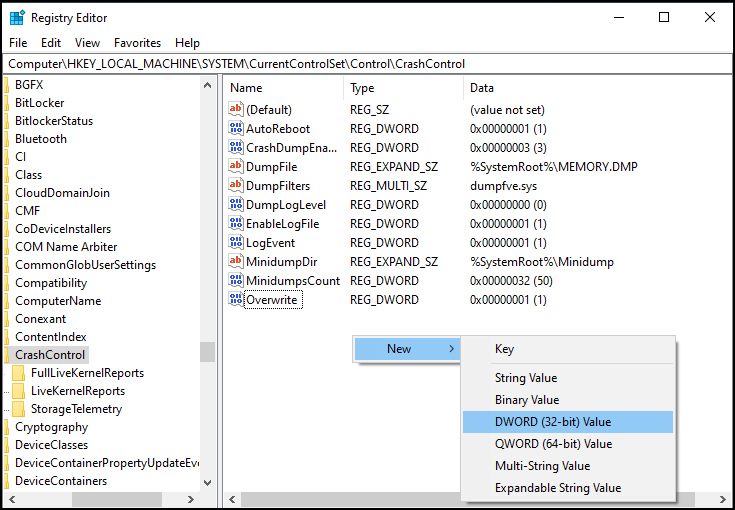
- HKEY_LOCAL_MACHINE\SYSTEM\CurrentControlSet\Control\CrashControl
- En el panel derecho:
- Haz clic derecho y selecciona Nuevo → Valor de DWORD (32 bits)
- Si no existe ninguno. Ponle el nombre AlwaysKeepMemoryDump.
- Ábrelo y establece el valor en 1.
- Haz clic en OK para confirmar y cierra el Editor del Registro.
Cómo volver a activar la eliminación automática de los volcados de memoria por BSoD
Si quieres hacer lo contrario y activar la eliminación automática de los volcados de memoria por BSoD, vuelve a la misma ruta del Registro, pero cambia el valor de AlwaysKeepMemoryDump a 0 o elimina la clave por completo.
Métodos alternativos y aspectos a tener en cuenta al gestionar los archivos de volcado de BSoD
Además de cambiar las reglas con las que se tratan los volcados de memoria por BSoD, merece la pena valorar estos pasos adicionales:
Configuración del Sensor de almacenamiento
Aunque el Sensor de almacenamiento puede borrar automáticamente archivos temporales y registros, esta herramienta no gestiona directamente los volcados de memoria. Sin embargo, puedes modificar su configuración para conservar otros registros del sistema, lo que quizá te ayude a resolver problemas.
Vigilar el tamaño de los archivos de volcado
Los archivos de volcado generados por los fallos pueden acumular desde varios cientos de MB hasta varios GB a medida que se van sumando. Si el sistema suele estar al borde de su límite de almacenamiento, quizá tengas que ampliarlo o gestionar los archivos temporales con más frecuencia, cuando no automatizar esa tarea.
Preguntas frecuentes sobre los archivos de volcado de BSoD
1. ¿Desactivar la eliminación automática provocará problemas de almacenamiento?
Si los fallos son frecuentes y los archivos de volcado son grandes, pueden consumir bastante espacio en disco. Además, el número de fallos puede indicar un error más grave que hay que corregir.
2. ¿Dónde se guardan los volcados de memoria?
De forma predeterminada, los archivos de volcado se guardan en C:\Windows\memory.dmp o en %SystemRoot%\minidump.
3. ¿Puedo eliminar los archivos de volcado a mano después de revisarlos?
Sí, puedes eliminar sin problema los archivos .dmp a mano una vez que analices los registros del archivo de volcado.
4. ¿Esta configuración afecta a todos los tipos de archivos de volcado?
Sí, activar o desactivar la eliminación automática de los archivos de volcado se aplicará a todos los volcados generados por el sistema durante los eventos de BSoD.
Gestión eficaz de los volcados de memoria en Windows 10
En general, conviene tener un método para analizar y borrar los archivos de volcado cuanto antes. Dejar que estos archivos temporales se acumulen sin diagnosticar los fallos frecuentes puede lastrar el rendimiento de tu dispositivo y tus esfuerzos de gestión del almacenamiento. En ese sentido, también puedes consultar esta guía para eliminar otros archivos temporales y liberar espacio.






