

Puntos clave
- Comprueba los controladores de impresora instalados antes de eliminarlos: inicia sesión como administrador y revisa los controladores activos e inactivos en Configuración → Impresoras y escáneres, el Administrador de dispositivos o la consola Administración de impresión (printmanagement.msc).
- Desinstala controladores de impresora desde la aplicación Configuración de Windows: ve a Configuración → Bluetooth y dispositivos → Impresoras y escáneres → Propiedades del servidor de impresión → pestaña Controladores. Selecciona el controlador y haz clic en Quitar → Quitar el controlador y el paquete de controladores.
- Accede a Propiedades del servidor de impresión desde el Panel de control (método clásico): abre el Panel de control → Dispositivos e impresoras → Propiedades del servidor de impresión. Selecciona el controlador y haz clic en Quitar → Quitar el controlador y el paquete de controladores.
- Usa la consola Administración de impresión para eliminar el controlador por completo (avanzado): en Windows Pro o Enterprise, abre Administración de impresión (printmanagement.msc), despliega Todos los controladores, haz clic con el botón derecho en el controlador y selecciona Quitar paquete de controladores.
- Resuelve los errores de desinstalación y los conflictos entre controladores: si ves un error de «controlador en uso» o de «cola de impresión atascada», reinicia Windows en modo seguro (sin funciones de red) y vuelve a intentarlo.
Esta guía te ofrece instrucciones paso a paso para desinstalar un controlador de impresora en Windows 10 y Windows 11. Verás cómo eliminar un controlador de impresora desde la aplicación Configuración de Windows, desde el antiguo Panel de control y desde la consola Administración de impresión.
Si prefieres una guía en vídeo, mira Cómo desinstalar un controlador de impresora en Windows.
Paso a paso: cómo desinstalar un controlador de impresora en Windows 10 y Windows 11
Los pasos siguientes explican cómo desinstalar un controlador de impresora en Windows. Antes de empezar, conviene hacer una copia de seguridad del sistema y, opcionalmente, de tus impresoras y controladores por si necesitas restaurarlos más adelante.
Cómo comprobar qué controladores de impresora están instalados
Necesitarás iniciar sesión como administrador para desinstalar por completo los controladores de impresora.
Antes de desinstalar cualquier controlador, comprueba qué impresoras están configuradas actualmente y podrían estar usándolos.
Para ver qué impresoras están instaladas con la aplicación Configuración, sigue estos pasos:
- Haz clic con el botón derecho en el botón Inicio y selecciona Configuración
- Ve a Bluetooth y dispositivos > Impresoras y escáneres (Windows 11) o Dispositivos > Impresoras y escáneres (Windows 10)
- Aparecerá la lista de impresoras instaladas
También puedes usar el Administrador de dispositivos, aunque lo recomendable es gestionar las impresoras desde la aplicación Configuración o desde la consola Administración de impresión:
- Haz clic con el botón derecho en el menú Inicio y selecciona Administrador de dispositivos
- Despliega Impresoras, Colas de impresión y Proveedor de impresión WSD para ver qué impresoras están instaladas
Sin embargo, estos métodos no muestran los controladores que pueden seguir presentes en el sistema para impresoras que no están configuradas en este momento. Para eso necesitas la consola Administración de impresión:
- Haz clic con el botón derecho en el botón Inicio y selecciona Ejecutar
- Escribe el comando printmanagement.msc en el cuadro Ejecutar y pulsa Intro
- Despliega Filtros personalizados y haz clic en Todos los controladores
- Verás la lista de controladores de impresora instalados, incluidos los de impresoras que no están configuradas actualmente
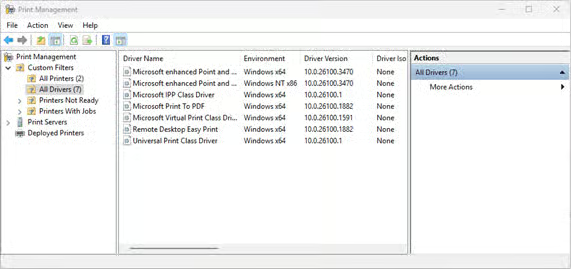
Antes de continuar, te recomendamos quitar o eliminar la impresora desde la aplicación Configuración o desde la consola Administración de impresión antes de intentar desinstalar el controlador.
Disfruta de una visibilidad total de todos los dispositivos de la red desde un único panel.
Método 1: desinstalar controladores de impresora desde la aplicación Configuración
La forma más sencilla de eliminar un controlador de impresora es desde la aplicación Configuración:
- Abre la aplicación Configuración desde el menú Inicio
- Ve a Bluetooth y dispositivos > Impresoras y escáneres (Windows 11) o Dispositivos > Impresoras y escáneres (Windows 10)
- Haz clic en Propiedades del servidor de impresión
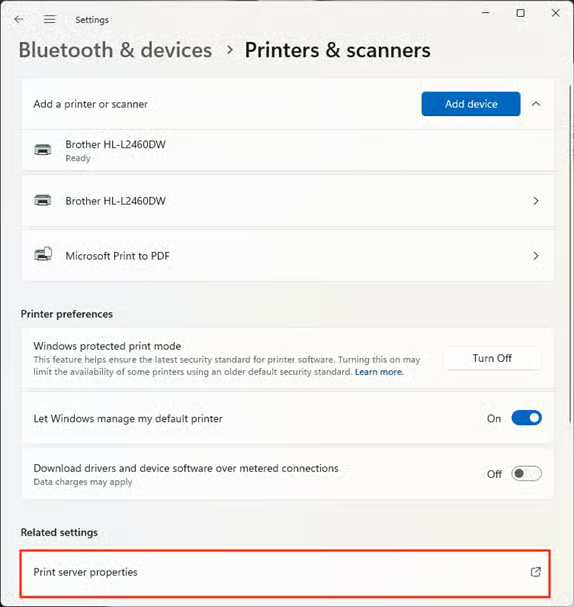
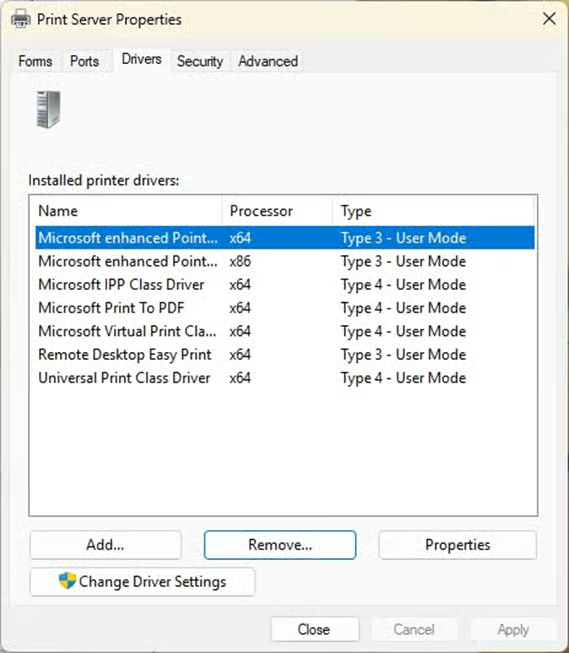
- Haz clic en la pestaña Controladores de la ventana Propiedades del servidor de impresión
- Puede que tengas que hacer clic en Cambiar configuración de controladores para poder desinstalarlos
- Selecciona en la lista el controlador que quieres desinstalar por completo y haz clic en Quitar… (puedes mantener pulsada la tecla Ctrl para seleccionar varios controladores a la vez)
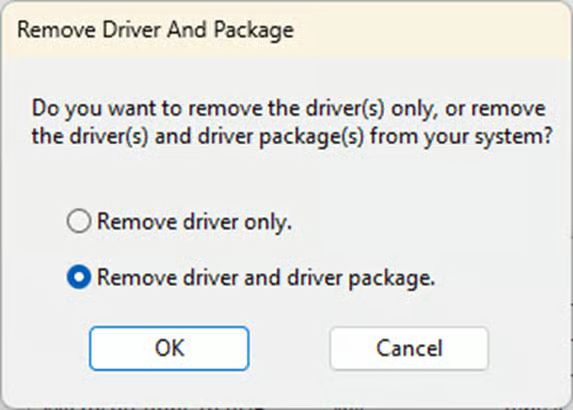
- Selecciona Quitar el controlador y el paquete de controladores, haz clic en Aceptar y después en Sí cuando se te pida confirmación
- A continuación verás los cambios que se van a aplicar (incluidos los archivos del paquete de controladores que se eliminarán)
- Pulsa Eliminar para aplicar el cambio
- Pulsa Aceptar cuando termine el proceso y cierra la ventana Propiedades del servidor de impresión
Método 2: desinstalar controladores de impresora desde el antiguo Panel de control
También puedes acceder a las Propiedades del servidor de impresión de tu PC desde el antiguo Panel de control:
- Haz clic con el botón derecho en el botón Inicio y selecciona Ejecutar
- Escribe el comando control y haz clic en Aceptar
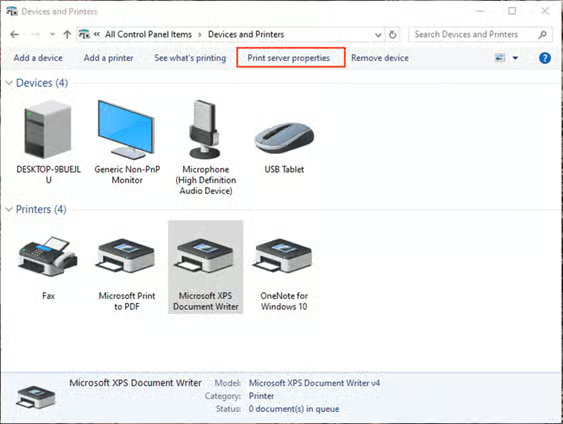
- (Paso 3) En el Panel de control, haz clic en Dispositivos e impresoras
- En Windows 11 se abrirá la aplicación Configuración y podrás continuar con los pasos descritos arriba a partir del paso 3
- En Windows 10, selecciona cualquier impresora que se muestre y haz clic en Propiedades del servidor de impresión en la barra de herramientas; después continúa desde el paso 3 de las instrucciones anteriores para la aplicación Configuración
Método 3: eliminar por completo un controlador de impresora con la consola Administración de impresión (usuarios avanzados)
Para eliminar un controlador con la consola Administración de impresión (disponible solo en las versiones Pro y Enterprise de Windows 10/11):
- Sigue los pasos descritos arriba para listar los controladores de impresora instalados con la consola Administración de impresión
- En la sección Todos los controladores, haz clic con el botón derecho en el controlador que quieres eliminar y selecciona Quitar paquete de controladores…
- Verás la lista de paquetes que se van a eliminar. Pulsa Eliminar para confirmar y aplicar el cambio
- Pulsa Aceptar para cerrar el cuadro de diálogo cuando termine el proceso
Gestiona tus endpoints y resuelve incidencias a toda velocidad con NinjaOne.
Problemas habituales al desinstalar controladores de impresora
En general, los controladores de impresora no ocupan mucho espacio y, salvo que trabajes de forma itinerante y añadas y quites constantemente impresoras que no volverás a ver, no hace falta mucho mantenimiento manual. Sin embargo, si tienes problemas que puedan deberse a controladores corruptos o desactualizados y quieres asegurarte de reinstalarlos por completo, puede ser necesario desinstalar primero los existentes.
Si te aparecen errores de tipo «controlador en uso» (por ejemplo, por una impresora «atascada»), reinicia tu PC con Windows en modo seguro (asegúrate de que sea «Modo seguro» y no «Modo seguro con funciones de red»: en este último la cola de impresión no se desactiva) y sigue los pasos descritos arriba para eliminar el controlador por completo mientras la cola de impresión no está en ejecución.
Si vas a desinstalar los controladores de una impresora que piensas seguir usando, asegúrate de tener una copia de seguridad de los controladores actuales (o de su archivo o soporte de instalación) antes de eliminarlos. También deberías comprobar que el dispositivo funciona correctamente con los controladores actualizados antes de deshacerte de los antiguos.
Gestión de impresoras Windows en empresas y centros educativos
Gestionar impresoras en una empresa es un dolor de cabeza constante para los equipos de TI. La monitorización y gestión remota (RMM) de NinjaOne se integra con tu infraestructura Windows actual, te da una visión general de todos tus dispositivos Windows y te permite inventariar el hardware en red (incluidas las impresoras). Esto facilita la planificación y el despliegue de políticas de impresión para los usuarios y reduce la carga de trabajo del equipo de soporte. Además, las actualizaciones de controladores y software de impresión se pueden probar e implementar de forma centralizada, y los problemas de los usuarios se pueden diagnosticar y resolver con nuestras herramientas de acceso remoto incluidas.






