



Puntos clave
- Hay tres formas de deshacer una restauración del sistema: la herramienta de restauración del sistema, el Modo seguro o el Entorno de recuperación de Windows (Windows RE), según si tu PC arranca con normalidad o no.
- Requisito previo: la protección del sistema debe estar activada en la unidad y tienes que iniciar sesión como administrador para revertir una restauración en Modo seguro o en Windows RE.
- Limitación importante: una restauración realizada en Modo seguro o desde Windows RE no se puede deshacer; solo se pueden revertir las restauraciones hechas en una sesión normal de Windows. Tampoco se puede cancelar una restauración en curso, así que deja que termine primero.
- Método estándar: ejecuta sysdm.cpl > Protección del sistema > Restaurar sistema > Deshacer restauración del sistema > Siguiente > Finalizar > reinicia.
- Si Windows no arranca con normalidad: inicia en Modo seguro y ejecuta rstrui.exe, o entra en Windows RE (mantén pulsada la tecla Mayús al reiniciar) > Solucionar problemas > Opciones avanzadas > Restaurar sistema.
- Buena práctica: haz una copia de seguridad del sistema y de tus archivos por separado antes de deshacer una restauración, ya que la restauración del sistema solo revierte archivos del SO, controladores y aplicaciones (no tus archivos personales) y por sí sola no protege frente a la pérdida de datos ni funciona a escala.
Esta guía muestra cómo deshacer una restauración del sistema en Windows 11. Explica cómo funcionan los puntos de restauración del sistema e incluye instrucciones para cancelar una restauración del sistema (es decir, devolver el equipo al estado anterior a la restauración) con el Modo seguro de Windows y el Entorno de recuperación de Windows (Windows RE).
Revierte una restauración del sistema y recupera tu configuración anterior sin complicaciones. Mira Cómo deshacer una restauración del sistema en Windows 10/11.
¿Qué es la restauración del sistema en Windows?
La restauración del sistema toma instantáneas periódicas del sistema operativo Windows, su configuración y las aplicaciones, de modo que puedas devolver el equipo a un estado anterior si surge algún problema. Estas instantáneas se llaman puntos de restauración y se crean automáticamente cada vez que se instala software nuevo, controladores o actualizaciones de Windows. Puedes cambiar la frecuencia con la que se crean o crearlos manualmente.
La restauración del sistema está disponible en todas las versiones de Windows 11 y hay que activarla dentro de la función de protección del sistema (si gestionas varios dispositivos Windows, puedes automatizar este proceso).
Restaurar el sistema desde un punto de restauración fiable te permite revertir cambios que podrían impedir que el equipo arranque o funcione correctamente. Esto incluye los cambios derivados de instalar o actualizar controladores y software, de modificar la configuración del sistema Windows (incluido el registro) y también los provocados por malware.
Sin embargo, los puntos de restauración pueden crearse cuando el sistema no está en un estado estable, o no completarse del todo, lo que deja el dispositivo Windows inestable o incapaz de arrancar. En esos casos puede ser necesario deshacer una restauración del sistema.
Ten en cuenta que la restauración del sistema no afecta a los archivos de tu perfil de usuario (ni a los correos, ni a las carpetas Documentos, Descargas, Imágenes y Vídeos, ni a los archivos guardados en OneDrive). Solo toma instantáneas y restaura archivos relacionados con el sistema operativo Windows, las aplicaciones, los controladores y sus configuraciones.
Las copias de seguridad automatizadas dan tranquilidad a tu operativa protegiendo tus datos en silencio.
Cómo deshacer una restauración del sistema en Windows 11
La protección del sistema debe estar activada para crear, restaurar y deshacer puntos de restauración del sistema (no viene activada por defecto). Para comprobar si está activada, sigue estos pasos:
- Haz clic con el botón derecho en el botón Inicio y selecciona Ejecutar
- Escribe sysdm.cpl en el cuadro de diálogo Ejecutar y pulsa Aceptar para abrir Propiedades del sistema
- Haz clic en la pestaña Protección del sistema
- En Configuración de protección, el estado de la protección del sistema de cada unidad aparece en la columna Protección
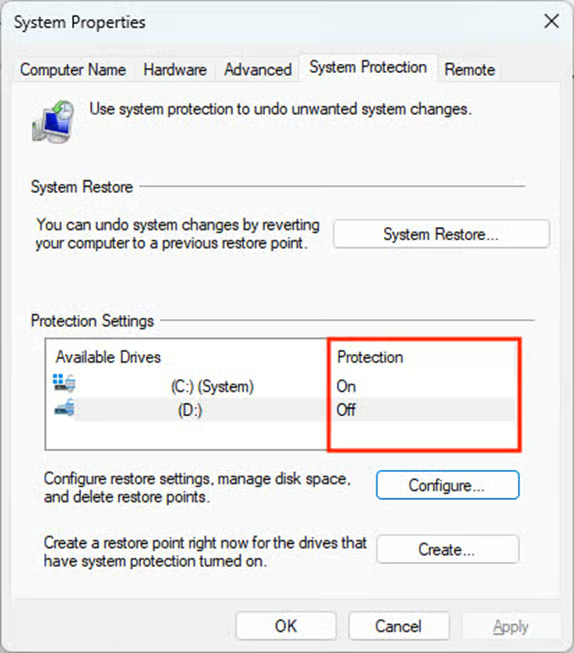
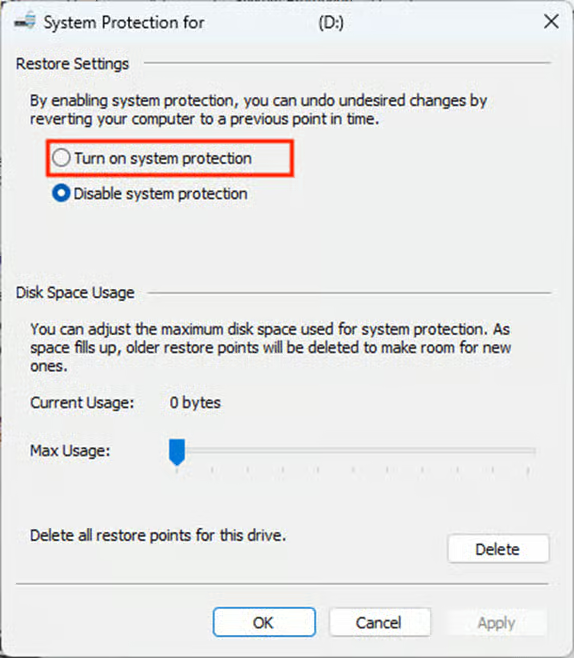
Si la protección del sistema no está activada en una unidad, puedes activarla seleccionando la unidad en la lista, pulsando el botón Configurar y marcando Activar la protección del sistema.
También puedes comprobar el estado de la restauración del sistema con PowerShell.
Una restauración del sistema no se puede deshacer en estos casos:
- La restauración se realizó en Modo seguro
- La restauración se realizó desde el Entorno de recuperación de Windows
En la práctica, esto significa que solo se pueden deshacer los puntos de restauración aplicados desde una sesión normal de Windows.
Recuerda que tendrás que iniciar sesión como administrador tanto en Modo seguro como en el Entorno de recuperación de Windows para revertir una restauración del sistema. Además, una restauración del sistema no se puede cancelar ni revertir hasta que haya terminado, y es importante que no interrumpas el proceso mientras está en curso. Antes de hacer cualquier cambio en tu dispositivo Windows, conviene hacer una copia de seguridad completa en un dispositivo aparte.
Deshacer una restauración del sistema con la herramienta de restauración del sistema
Estas instrucciones explican cómo deshacer una restauración del sistema desde Windows 10 u 11 con la herramienta de restauración del sistema:
- Haz clic con el botón derecho en el botón Inicio y selecciona Ejecutar
- Escribe sysdm.cpl en el cuadro de diálogo Ejecutar y pulsa Aceptar para abrir Propiedades del sistema
- Selecciona la pestaña Protección del sistema y haz clic en el botón Restaurar sistema…
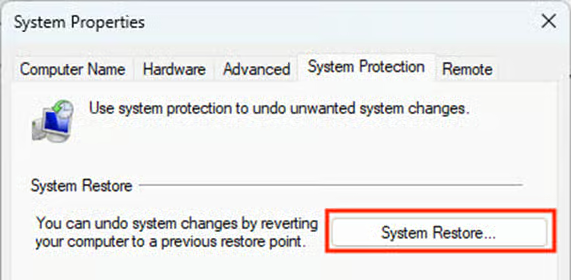
- Selecciona Deshacer restauración del sistema (se mostrarán los detalles de la restauración que se va a deshacer, incluida la hora en que se realizó) y haz clic en Siguiente

- Si quieres, puedes hacer clic en Detectar programas afectados y revisar los resultados
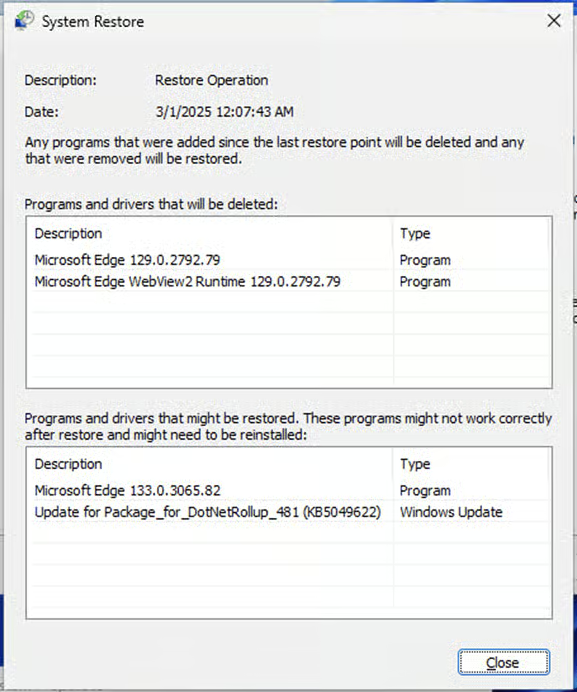
- Confirma los datos para revertir la restauración del sistema, haz clic en Finalizar y acepta el reinicio para completar el proceso
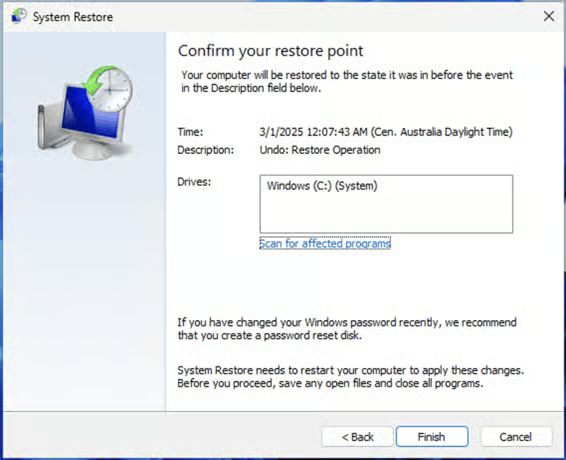
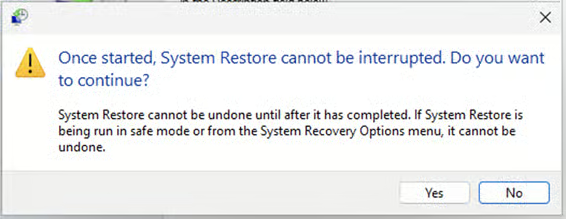
Presta atención al aviso sobre crear un disco de restablecimiento de contraseña si la has cambiado hace poco: si no recuerdas cuál era tu contraseña en el momento al que se restaurará el sistema, puede que tengas que restablecerla.
Revertir una restauración del sistema desde el Modo seguro
En algunos casos (por ejemplo, si un controlador defectuoso impide que Windows arranque), puede que necesites ejecutar la restauración del sistema desde el Modo seguro:
- Inicia tu dispositivo Windows en Modo seguro
- Abre el cuadro de diálogo Ejecutar haciendo clic con el botón derecho en el botón Inicio
- Escribe el comando rstrui.exe y pulsa Aceptar para abrir directamente la restauración del sistema (la pestaña Protección del sistema de Propiedades del sistema no está disponible en Modo seguro)
- Completa los pasos descritos en la sección anterior para deshacer una restauración del sistema con la herramienta de restauración del sistema
Cuando Windows arranca en Modo seguro, solo se cargan los archivos y controladores de sistema imprescindibles y se inician los servicios mínimos. Esto puede incluir software instalado o actualizado recientemente que impide que el sistema arranque con normalidad. Ejecutar una restauración del sistema desde el Modo seguro para revertir el cambio puede resolver el problema. Si no consigues arrancar en Modo seguro, quizá puedas acceder a la restauración del sistema desde el Entorno de recuperación de Windows.
Cancelar una restauración del sistema con las opciones de inicio avanzadas o el Entorno de recuperación de Windows (Windows RE)
Una restauración del sistema no se puede cancelar mientras está en curso, pero sí revertir una vez finalizada. Para hacerlo desde el Entorno de recuperación de Windows:
- Entra en el Entorno de recuperación de Windows manteniendo pulsada la tecla Mayús durante el arranque o usando un USB de recuperación de Windows (si el sistema ha fallado al arrancar varias veces, puede entrar automáticamente en el entorno de recuperación)
- Elige la opción Solucionar problemas
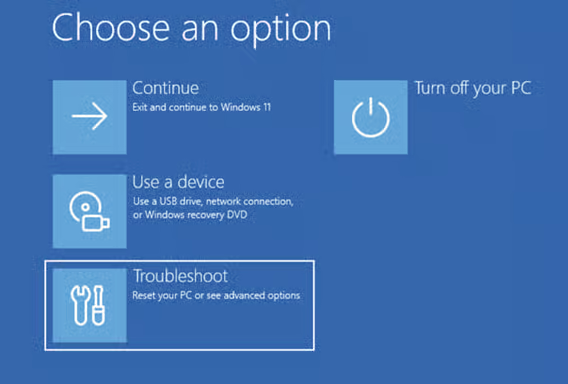
- Haz clic en Opciones avanzadas
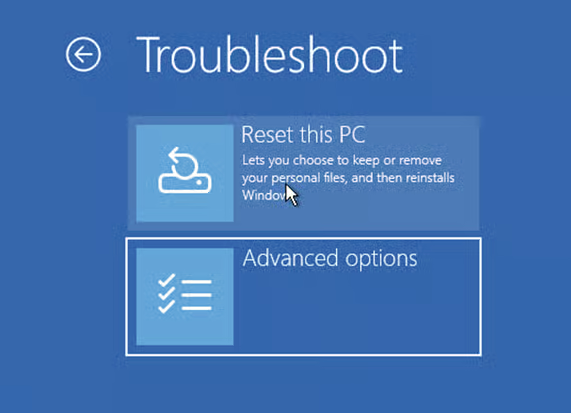
- Selecciona Restaurar sistema

- Sigue los pasos descritos arriba para usar la herramienta de restauración del sistema y volver a un punto anterior
Resolución de problemas después de deshacer una restauración del sistema
Revertir una restauración del sistema usa el mismo proceso que aplicar cualquier punto de restauración para devolver tu sistema Windows 11 a un estado anterior. No debes interrumpir este proceso: si no llega a completarse, puede dejar el PC en un estado inutilizable que ya no se podrá deshacer.
Como no puedes revertir una restauración del sistema realizada desde el Entorno de recuperación de Windows o el Modo seguro, intenta primero hacerla desde una sesión normal de Windows. Por eso también es importante elegir con cuidado el punto de restauración correcto cuando trabajes en esos entornos.
También puede ocurrir que no sea posible realizar o deshacer una restauración del sistema después de una actualización de Windows importante que introduzca cambios de calado en el sistema operativo.
Como último recurso, puedes usar la función Restablecer este PC de Windows 11 para intentar devolver el dispositivo a los valores de fábrica. Ten en cuenta que esto elimina todos los programas instalados y las configuraciones personalizadas, aunque se te ofrecerá la opción de conservar algunos datos de usuario. Si tampoco funciona, puede que haga falta una reinstalación limpia de Windows desde un DVD o una memoria USB.
Protege horas de trabajo y datos críticos de tu negocio con una estrategia de copias de seguridad integrada.
Buenas prácticas para usar la restauración del sistema de Windows con eficacia
Hay varias buenas prácticas que puedes seguir para sacar el máximo partido a la restauración del sistema de Windows y usarla de forma fiable:
- No interrumpas nunca una restauración del sistema en curso (esto incluye intentar una restauración con el dispositivo funcionando con batería, ya que puede agotarse)
- Si sueles experimentar con software nuevo y controladores de dispositivos, plantéate ajustar la frecuencia de las restauraciones del sistema o programar restauraciones adicionales
- Si lo que quieres es eliminar una actualización reciente, valora usar en su lugar la función Desinstalar actualizaciones del Entorno de recuperación de Windows
- Aunque la restauración del sistema no debería tocar los archivos de tu perfil de usuario, conviene mantener copias de seguridad independientes de tus archivos importantes para poder recuperarlos si el dispositivo queda totalmente inutilizable o si se ven afectados de forma inesperada
Paso a paso: cómo iniciar el Modo seguro desde el símbolo del sistema de Windows (míralo ahora).
Copias de seguridad y restauración de dispositivos Windows en remoto y a escala
La forma de deshacer una restauración del sistema para revertir cambios provocados por actualizaciones, controladores o aplicaciones depende de si consigues arrancar el PC o no. Puede que necesites recurrir a Windows RE o al Modo seguro. La restauración del sistema es una herramienta eficaz para volver a poner en marcha dispositivos con Windows 11, pero no escala bien y no recupera los archivos de usuario que se hayan perdido o dañado en un ataque de malware.
Para lograr la máxima fiabilidad en entornos empresariales críticos, NinjaOne Backup ofrece una solución completa para proteger tus dispositivos y tus datos esenciales, con cobertura para todas tus estaciones de trabajo Windows y macOS, tus dispositivos móviles y tus servidores. En lugar de depender de la protección del sistema de Windows y de la intervención manual, puedes automatizar la copia de seguridad de imágenes completas del sistema, así como de archivos y directorios de usuario.






