Puntos clave
Formas de iniciar Windows en modo seguro con funciones de red
- Qué es: el modo seguro con funciones de red arranca Windows con los controladores esenciales y añade acceso a internet, ideal para diagnosticar problemas o descargar herramientas y actualizaciones.
- Diferencias clave: a diferencia del modo seguro normal, incluye los controladores de red; y a diferencia del modo normal, desactiva la mayoría de programas de inicio y los gráficos avanzados para ganar estabilidad.
- Cómo arrancar: usa la tecla F8 al iniciar el equipo, la herramienta de configuración del sistema msconfig o la ruta Inicio avanzado > Solucionar problemas > Configuración de inicio.
- Ideal para resolver problemas: permite dar soporte remoto, actualizar controladores, analizar el equipo en busca de malware y recuperar archivos cuando el sistema no funciona con normalidad.
La situación nos suena a todos: te sientas a trabajar en tu equipo con Windows y, en lugar del sonido de bienvenida y el escritorio de siempre, te encuentras con mensajes de error constantes, un comportamiento impredecible del sistema o incluso la famosa pantalla azul de la muerte.
La buena noticia es que tienes una herramienta de diagnóstico a mano. El modo seguro con funciones de red es la forma más sencilla de localizar el problema y volver a estar en línea rápidamente.
¿Y cómo puedes iniciar Windows en modo seguro con funciones de red? Sigue leyendo o consulta nuestra guía en vídeo sobre cómo iniciar Windows en modo seguro con funciones de red.
Resuelve los problemas que obligan a tus dispositivos Windows a arrancar en modo seguro con una herramienta completa de monitorización y gestión remota.
Descubre cómo NinjaOne Windows Endpoint Management puede reducir los tiempos de resolución un 94 %.
¿Qué es el modo seguro con funciones de red?
En esencia, el modo seguro con funciones de red es una forma concreta de arrancar tu ordenador con Windows cuando presenta problemas graves. Este modo carga únicamente los archivos y controladores básicos que el sistema operativo necesita para funcionar, pero además activa las funciones de red para que puedas acceder a internet. Eso es precisamente lo que lo diferencia del modo seguro estándar, que no incluye estas capacidades de red.
El modo seguro con funciones de red te ofrece una versión reducida de Windows, sin todos los programas que se inician automáticamente al encender el PC. Gracias a él puedes determinar si el problema que tienes viene de algo esencial dentro de Windows o de alguno de los programas o controladores que has instalado en el sistema. Este enfoque minimalista te permite identificar y resolver problemas que serían imposibles de abordar en condiciones de uso normales.
Al dejar fuera todo el «lastre» innecesario (software y servicios de terceros), tu equipo respira y funciona en un modo de diagnóstico en el que los problemas son mucho más fáciles de detectar y atajar de raíz. Y como la red está activa, puedes hacer cosas como enviar archivos importantes a otra ubicación para tener una copia de seguridad o descargar actualizaciones y herramientas que te ayuden a resolver el problema.
Modo seguro con funciones de red, modo seguro y modo normal: en qué se diferencian
Iniciar Windows 10 en modo seguro con funciones de red es solo una de las opciones para diagnosticar y resolver problemas del sistema operativo. A continuación repasamos las diferencias entre el modo seguro con funciones de red, el modo seguro y el funcionamiento normal de Windows.
Diferencias entre el modo seguro con funciones de red y el modo seguro
La diferencia fundamental entre el modo seguro con funciones de red y el modo seguro está en la conectividad a internet.
- Modo seguro: es la forma más básica de arranque seguro y carga solo los controladores y componentes imprescindibles para que Windows funcione. Cuando inicias el PC en modo seguro, no tienes acceso a internet ni a los dispositivos de la red.
- Modo seguro con funciones de red: este modo incluye todo lo que ofrece el modo seguro normal y, además, los controladores y funciones de red. Así puedes conectarte a internet o a dispositivos de la red, algo decisivo cuando necesitas descargar actualizaciones, controladores y parches o recibir asistencia remota.
Diferencias entre el modo seguro con funciones de red y el modo normal
- Funcionalidad: en modo normal, Windows funciona a pleno rendimiento: se inician todos los servicios, el multiproceso permite ejecutar tareas complejas a la vez y tu configuración personal se carga tal como te gusta. Es el funcionamiento habitual. En modo seguro con funciones de red, en cambio, Windows carga únicamente los controladores y servicios esenciales para el funcionamiento básico.
- Gráficos: el modo seguro con funciones de red suele usar un controlador gráfico básico, por lo que la resolución de pantalla es más baja. Se hace así para garantizar la estabilidad y la compatibilidad, sobre todo cuando el problema puede estar relacionado con el controlador gráfico. En modo normal, el sistema utiliza los controladores gráficos instalados y ofrece la mejor calidad y resolución posibles según tu hardware y tu configuración.
- Casos de uso: el modo seguro con funciones de red se usa sobre todo para diagnosticar y resolver problemas. Si sospechas que un controlador o una aplicación de terceros está causando fallos en el sistema, este modo te ayuda a identificar el origen y solucionarlo. El modo normal es el predeterminado para el uso diario y te da acceso a todas las funciones y capacidades del sistema operativo.
Cómo acceder al modo seguro con funciones de red y usarlo
Ya hemos visto qué es el modo seguro con funciones de red y en qué se diferencia del modo seguro y del modo normal. Entonces, ¿cómo se activa el modo seguro con funciones de red en Windows?
También tienes disponible una guía en vídeo sobre 3 formas de iniciar Windows en modo seguro con funciones de red.
Método 1: usar la tecla F8 durante el arranque
Para iniciar Windows 10 en modo seguro con funciones de red con la tecla F8:
- Reinicia el ordenador.
- En cuanto la pantalla se quede en negro, pulsa la tecla F8 varias veces seguidas. El momento es clave: si se te pasa el breve intervalo para pulsar F8 antes de que arranque Windows, reinicia e inténtalo de nuevo.
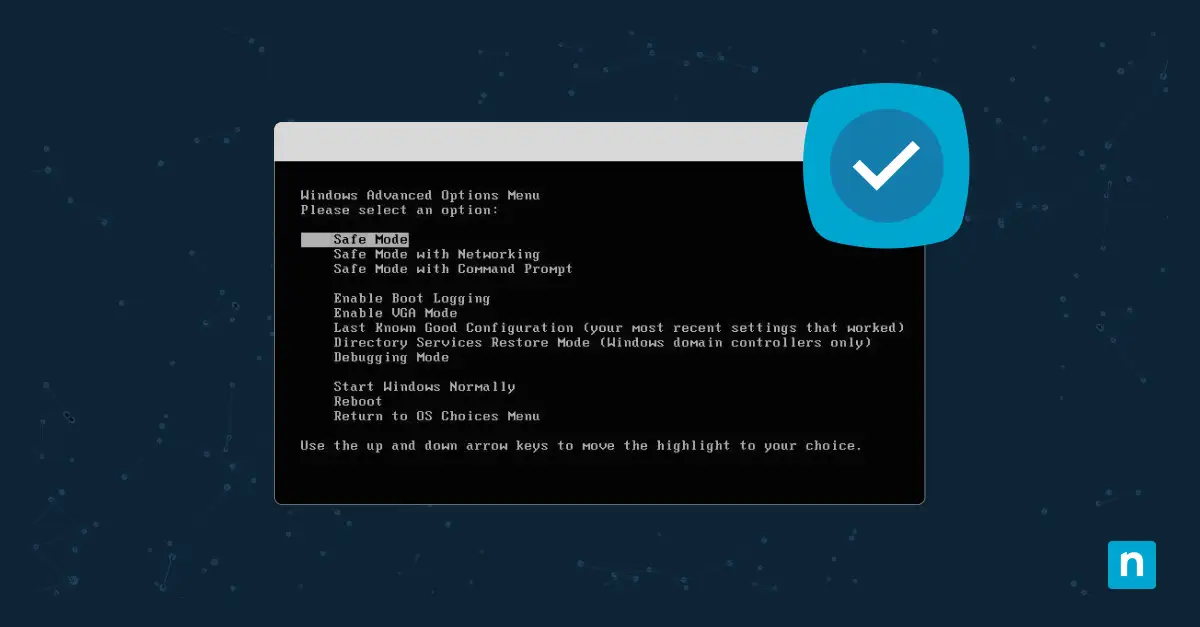
- Al cabo de unos segundos debería aparecer el menú de opciones de arranque avanzadas.
- Con las teclas de flecha, sitúate en la opción «Modo seguro con funciones de red».
- Pulsa Intro y verás cómo el equipo se reinicia en modo seguro con funciones de red.
Puede que este método no funcione en algunos equipos por tiempos de arranque muy rápidos o por configuraciones del sistema sin teclas de función. Si la tecla F8 no te sirve para entrar en modo seguro con funciones de red, prueba uno de los otros métodos.
Método 2: usar la herramienta de configuración del sistema de Windows (msconfig)
Para iniciar Windows 10 en modo seguro con funciones de red mediante la herramienta de configuración del sistema msconfig, sigue estos pasos:
- Abre la barra de búsqueda de Windows y escribe «Configuración del sistema» o, simplemente, «msconfig». Selecciona la aplicación que aparece.
- Cuando se abra msconfig, ve a la pestaña «Arranque».
- Marca la casilla «Arranque a prueba de errores» y, justo debajo, la casilla «Red».
- Aplica los cambios y reinicia el PC.
Windоws se reiniciará directamente en modo seguro con funciones de red, sin necesidad de pulsar F8.
Método 3: usar las opciones de inicio avanzado en Windows 10
Si no te da miedo tocar Windows por dentro, puedes recurrir a las opciones de inicio avanzado:
- Abre Configuración o pulsa Win + I.
- Ve a «Actualización y seguridad» y luego a «Recuperación».
- En «Inicio avanzado», haz clic en «Reiniciar ahora».
- Cuando el ordenador se haya reiniciado, ve a Solucionar problemas > Opciones avanzadas > Configuración de inicio y haz clic en «Reiniciar».
- Cuando el equipo se reinicie, pulsa 5 o F5 para entrar en modo seguro con funciones de red.
Reduce el tiempo de inactividad y agiliza el soporte remoto con el completo conjunto de herramientas de gestión de TI de NinjaOne.
Regístrate para una prueba gratuita y simplifica tus procesos de TI.
Diagnóstico de problemas en tus dispositivos
Ya has visto tres formas distintas de reiniciar en modo seguro con funciones de red. Este modo es una herramienta de diagnóstico imprescindible para cualquier usuario de Windows que se enfrente a errores graves o fallos del sistema.
A diferencia del modo seguro estándar, el modo seguro con funciones de red no solo carga los componentes esenciales para el funcionamiento básico, sino que también activa las capacidades de red, lo que permite conectarse a internet y a los dispositivos de la red. Esto resulta muy valioso para tareas como descargar actualizaciones, transferir archivos importantes o pedir asistencia remota.
¿Te cuesta gestionar las incidencias técnicas y otros problemas de los dispositivos de TI de la empresa? Considera usar una herramienta de gestión de endpoints potente, flexible y sólida como NinjaOne.
El software de gestión de endpoints de NinjaOne ayuda a los departamentos de TI a controlar y monitorizar los dispositivos que se usan en la organización. NinjaOne lo hace todo, desde el despliegue de software y la gestión de parches hasta la monitorización y alertas, para que tengas todos tus dispositivos bajo control. Regístrate hoy mismo en una prueba gratuita.