Puntos clave
- Cómo desbloquear una unidad BitLocker en Windows: Empieza haciendo clic con el botón derecho del ratón en la unidad cifrada en Este PC o Mi PC
- Selecciona Desbloquear unidad e introduce el BitLocker
- También puedes desbloquearlas mediante el Panel de control → Cifrado de unidad con BitLocker → Introducir clave de recuperación para las unidades que lo requieran.
- Como alternativa, ejecuta el comando Unlock-BitLocker -MountPoint con la clave de recuperación para desbloquear unidades de forma remota o desplegar en scripts.
BitLocker es una función de seguridad de Windows que te permite cifrar la unidad de disco de tu ordenador. Las unidades «extraíbles», como las memorias USB y los discos duros externos, también pueden protegerse con BitLocker. Aunque el proceso para desbloquearlos puede variar, hacerlo correctamente garantiza que tus datos permanezcan seguros e intactos.
Este artículo explica cómo desbloquear una unidad BitLocker en Windows y qué hacer si pierdes la contraseña.
Si prefieres verlo en lugar de leerlo, echa un vistazo a Cómo desbloquear una unidad BitLocker (fija o extraíble) en Windows.
Métodos para desbloquear una unidad BitLocker en Windows
Estos métodos de desbloqueo de cifrado de unidades BitLocker se aplican tanto a unidades fijas como extraíbles.
Cómo desbloquear una unidad con BitLocker utilizando una contraseña
- Pulsa Win+E para abrir el Explorador de archivos.
- Ve a Este PC (Windows 8/10) o Mi PC (Windows 7).
- Haz clic derecho en la unidad fija/extraíble que quieres desbloquear.
- Selecciona Desbloquear unidad.
- Introduce tu contraseña de BitLocker.
- Haz clic en Desbloquear.
Cómo desbloquear una unidad BitLocker utilizando una clave de recuperación de BitLocker
- Pulsa Win+E para abrir el Explorador de archivos
- Ve a Este PC (Windows 8/10) o Mi PC (Windows 7).
- Haz clic con el botón derecho del ratón en la unidad fija o extraíble que quieras desbloquear.
- Selecciona Desbloquear unidad
- Haz clic en Más opciones debajo del campo de entrada.
- Selecciona Introducir la clave de recuperación.
- Anota el ID de clave. Lo necesitarás para seleccionar la clave de recuperación correcta más adelante.
- Ve a la carpeta donde guardaste la copia de seguridad de tu clave de recuperación y selecciona el número de 48 dígitos que corresponde a tu ID de clave.
- Repite los pasos del 2 al 6.
- Introduce tu clave de recuperación.
- Haz clic en Desbloquear.
Cómo desbloquear una unidad BitLocker mediante el Panel de control
- Abre la búsqueda utilizando Win + S.
- Escribe Panel de control en el cuadro de búsqueda y, a continuación, pulsa Intro.
- Cambia la configuración de la vista a Iconos grandes (véase la captura de pantalla siguiente).
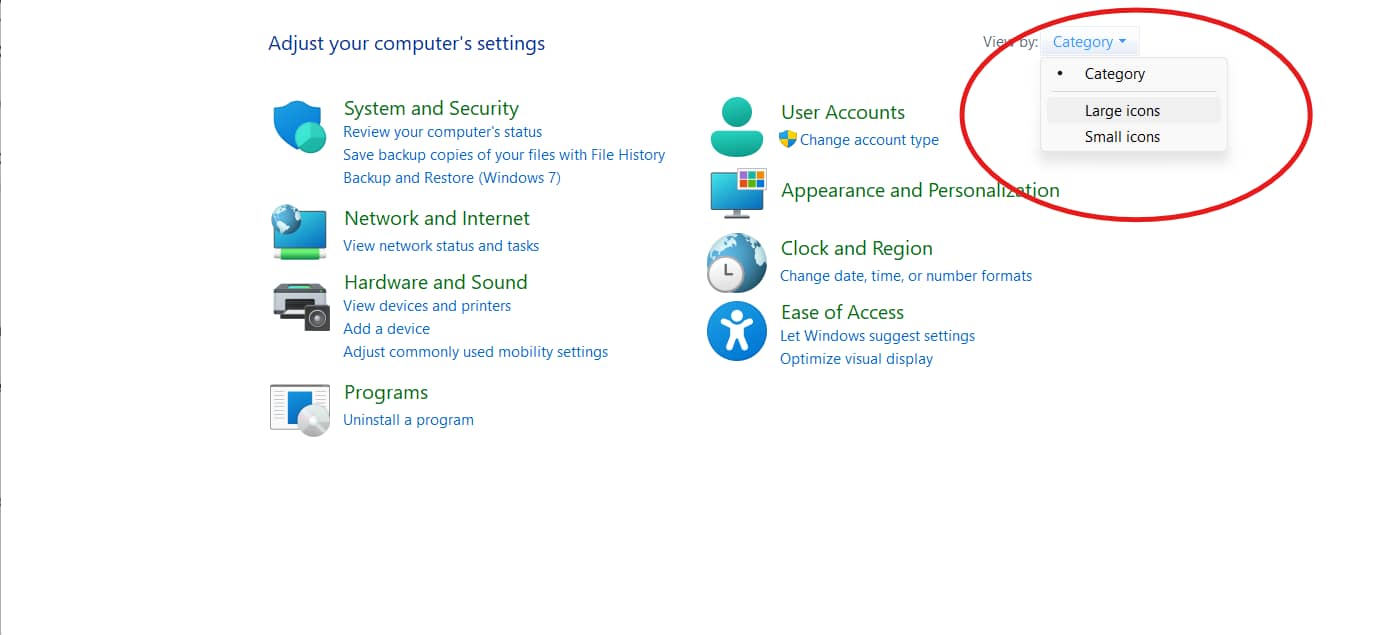
- Haz clic en Cifrado de unidad con BitLocker.
- Busca la unidad que quieres desbloquear y haz clic en Desbloquear unidad.
- Utiliza tu contraseña o tu clave de recuperación.
Cómo desbloquear una unidad BitLocker con un símbolo del sistema elevado (CMD)
Después de asegurar los privilegios de administrador, haz lo siguiente:
Usando contraseña:
- Pulsa Win+X.
- Haz clic enSímbolo del sistema (Admin)(Windows 10) oTerminal (Admin) (Windows 11) para abrir un símbolo del sistema elevado.
- Escribe la siguiente línea de comandos (“drive letter» debe sustituirse por la letra del volumen cifrado).
manage-bde -unlock <drive letter>: -password
- Pulsa Intro.
- Introduce tu contraseña de BitLocker.
Usando la clave de recuperación:
- Pulsa Win+X.
- Haz clic en Símbolo del sistema (Admin) (Windows 10) o Terminal (Admin) (Windows 11) para abrir un símbolo del sistema elevado.
- Escribe la siguiente línea de comandos (“drive letter» debe sustituirse por la letra del volumen cifrado).
manage-bde -unlock <letra de unidad>:
Por ejemplo, manage-bde -protectors -get D:
- Pulsa Intro.
- Toma nota de la ID de la clave. Lo necesitarás para seleccionar la clave de recuperación correcta más adelante.
- Ve a la carpeta donde guardaste la copia de seguridad de tu clave de recuperación y copia el número de 48 dígitos que corresponde a tu ID de clave.
- Escribe la siguiente línea de comandos («drive letter» y «recovery key» deben sustituirse por sus respectivos valores) y pulsa Intro.
manage-bde -unlock <letra de unidad>: -rp <clave de recuperación>
Por ejemplo: manage-bde -unlock D: -rp 4444-4444-4444-4444-…:
Cómo desbloquear una unidad BitLocker con PowerShell
- Abre la búsqueda utilizando Win+S.
- Escribe Windows PowerShell en el cuadro de búsqueda.
- Haz clic en Ejecutar como administrador.
Desbloquear BitLocker con solicitud de contraseña:
- Escribe la siguiente línea de comandos (“drive letter» debe sustituirse por la letra del volumen cifrado).
Unlock-BitLocker -MountPoint «<drive letter>:» -Password (Read-Host «Enter Password» -AsSecureString)
Por ejemplo, Unlock-BitLocker -MountPoint «D:» -Password (Read-Host «Enter Password» -AsSecureString)
- Pulsa Intro.
- Cuando se te solicite, introduce la contraseña de BitLocker.
- Pulsa Intro.
Cómo desbloquear una unidad BitLocker sin que se solicite la contraseña:
- Escribe la siguiente línea de comandos («password» y «drive letter» deben sustituirse por sus respectivos valores).
$SecureString = ConvertTo-SecureString «<password>» -AsPlainText -Force; Unlock-BitLocker -MountPoint «<drive letter>:» -Password $SecureString
Cómo desbloquear una unidad BitLocker cuando se solicita la clave de recuperación:
- Escribe la siguiente línea de comandos («drive letter» debe sustituirse por la letra del volumen cifrado).
manage-bde -protectors -get <drive letter>:
Por ejemplo, manage-bde -protectors -get D:
- Toma nota del ID de la clave . Lo necesitarás para seleccionar la clave de recuperación correcta más adelante.
- Ve al lugar donde has guardado la copia de seguridad de tu clave de recuperación y copia el número de 48 dígitos que se corresponde con tu ID de clave.
- Escribe la siguiente línea de comandos («drive letter» y «recovery key» deben sustituirse por sus respectivos valores).
Unlock-BitLocker -MountPoint «<drive letter>:» -RecoveryPassword <recovery key>
Por ej. Desbloquear BitLocker -MountPoint «D:» -RecoveryPassword 4444-4444-4444-4444-…:
- Pulsa Intro.
Desbloqueo con Active Directory o Microsoft Endpoint Manager
Un usuario no puede utilizar Active Directory (AD) para descifrar una unidad, ya sea fija o extraíble. Sin embargo, tus administradores de TI pueden utilizar AD para almacenar copias de seguridad de tu clave de recuperación en caso de que alguna vez pierdas la tuya.
Incluso puedes ir más allá y automatizar las políticas para proteger tu organización.
Si quieres ver una guía visual, puedes consultar este breve vídeo: «Cómo desbloquear una unidad BitLocker (fija o extraíble) en Windows».
Entendiendo el cifrado de unidades BitLocker
El cifrado de unidades BitLocker es una función de seguridad de Windows que protege toda la unidad de riesgos de seguridad y refuerza la integridad de los archivos. BitLocker protege la unidad con el estándar de cifrado avanzado (AES-256), un algoritmo que utiliza una clave de 256 bits para convertir los datos en texto cifrado ilegible.
Esta protección de grado militar viene con unidades BitLocker fijas y extraíbles, y puedes desbloquear cualquiera de ellas de diferentes maneras. Las unidades fijas pueden desbloquearse automáticamente al iniciar el sistema operativo si éste ya está protegido con BitLocker, mientras que las unidades extraíbles ofrecen mayor portabilidad y siempre requieren una contraseña. Por lo demás, no hay diferencias importantes entre abrir una unidad fija y una unidad extraíble cifrada con BitLocker.
Solución de problemas de desbloqueo de BitLocker
Al desbloquear una unidad BitLocker fija o extraíble, a veces puede aparecer un mensaje de error durante el proceso de desbloqueo. Estos son los mensajes más habituales que aparecen cuando intentas acceder a una unidad BitLocker fija o extraíble en Windows:
- La contraseña es incorrecta: esto suele ocurrir después de introducir una contraseña incorrecta más de 32 veces. Esto difiere del bloqueo por PIN del TPM en una unidad del sistema operativo, que se bloquea tras varios intentos incorrectos como medida de protección contra el hammering. Asegúrate de que estás utilizando la clave de acceso correcta.
- TPM no encontrado: esto ocurre cuando una pieza de hardware necesaria para BitLocker está desactivada o funciona mal. Comprueba la configuración de la BIOS para asegurarte de que el TPM está activado y, a continuación, reinicia tu controlador en el Gestor de dispositivos.
- Cambio de hardware detectado: esto activa el Modo de Recuperación debido a los cambios realizados en la BIOS/nuevo disco duro.
- Metadatos corruptos: esto se debe a un proceso de encriptación defectuoso. Ejecuta la línea «chkdsk» (chkdsk <drive letter>: /r /f) en un símbolo del sistema elevado para comprobar si hay datos dañados.
- Clave de recuperación perdida: Reinicia el sistema utilizando las opciones de recuperación de Windows. En caso contrario, ponte en contacto con el administrador de TI de tu organización.
Medidas preventivas y buenas prácticas
Haz copias de seguridad de tu clave de recuperación de BitLocker a menudo para asegurarte de que nunca te quedas bloqueado. Hay muchos lugares donde guardar una copia, entre ellos:
- Tu cuenta Microsoft
- Una memoria USB
- Un archivo .txt
- Active Directory (para los dispositivos de la organización)
- Un ejemplar impreso
Tener una llave de repuesto reduce las probabilidades de perder tu contraseña de 48 dígitos. Pero, pase lo que pase, ¡NUNCA guardes tu clave de recuperación en una unidad cifrada!
Más allá del nivel individual, el departamento de TI puede hacer mucho más para que nunca pierdas el acceso. Aplicar y automatizar políticas estrictas de contraseñas y exigir copias físicas son algunos ejemplos.
Por último, las actualizaciones de firmware pesadas pueden causar problemas con el acceso que implica tu clave de recuperación. Para evitarlo, desactiva o suspende BitLocker antes de aplicar el parche.
Accede sin problemas a los datos encriptados
Puedes desbloquear unidades BitLocker fijas y extraíbles a través del símbolo del sistema elevado, el panel de control, el Explorador de archivos y PowerShell utilizando la contraseña/PIN o la clave de recuperación.
También pueden producirse ciertos problemas al desbloquear tanto unidades fijas como extraíbles, que pueden solucionarse con los procedimientos adecuados. Se deben crear sistemáticamente copias de seguridad de las claves de recuperación, tanto dentro como fuera del dispositivo para evitar quedarse sin acceso. En casos excepcionales, es necesario suspender BitLocker durante las actualizaciones importantes que afectan a la BIOS o a los componentes de arranque para garantizar un descifrado sin problemas.
El software de gestión de endpoints de Windows, como NinjaOne, hace que la gestión de BitLocker sea más rápida y cómoda. Permite a tu equipo de TI realizar un seguimiento del estado de BitLocker, señalar los dispositivos en los que BitLocker está desactivado y reactivarlo mediante un script personalizado. Empieza hoy mismo una prueba gratuita de 14 días.
Temas relacionados: