
Puntos clave
- Desactiva la personalización en los ajustes de Edge: abre Edge > Configuración > Apariencia > Copilot > Privacidad y activa o desactiva las sugerencias personalizadas.
- Oculta el botón de Copilot: en los ajustes de Edge, desactiva Mostrar el botón de Copilot en la barra de herramientas para quitarlo de la vista sin desactivar la personalización.
- Usa directivas de grupo para el control empresarial: configura políticas en Windows 11 Pro o en las ediciones Enterprise para desactivar Copilot en todo el sistema o en Edge.
- Gestiona Copilot con el Registro o PowerShell: edita las claves del Registro o automatiza los cambios con PowerShell para desactivar la personalización de Copilot en local o en remoto.
- Revisa los ajustes del Copilot online: entra en copilot.microsoft.com, inicia sesión y desactiva la personalización y el entrenamiento del modelo para detener el intercambio de datos online.
Copilot, el asistente de IA de Microsoft, se ha colado en casi todos los rincones de Windows 11, incluido el navegador Microsoft Edge y también tu cuenta de Microsoft, la que usas en toda la web. La personalización de Copilot envía tus datos de uso a Copilot para que entienda cómo utilizas los servicios de Microsoft y pueda adaptar tu experiencia. Por eso muchos usuarios deciden desactivar Copilot o su personalización, ya sea para ocultar funciones que no usan o por motivos de privacidad.
En este tutorial verás cómo desactivar la personalización de Copilot y cómo ocultar Copilot en Microsoft Edge.
¿Qué es Copilot?
Copilot es un asistente de IA que está profundamente integrado en Windows 11. Aparece en todas partes: desde el Bloc de notas hasta el Explorador de archivos e incluso en la búsqueda de la barra de tareas. También está presente en los servicios online de Microsoft, desde el buscador Bing hasta Outlook y Microsoft 365.
Algunos lo consideran invasivo y un problema de privacidad. Para que Copilot funcione, hay que compartir datos con él, incluidas todas las conversaciones que mantengas. Si le preguntas sobre un documento, una página, una imagen u otros datos, esa información tiene que subirse a los servidores de Microsoft para procesarla. Aunque la app de Copilot se puede desinstalar de Windows 11, sigue presente en muchos sitios hasta que la desactivas en cada uno de ellos. Entre ellos, Copilot en Edge.
¿Por qué los usuarios desactivan la personalización de Copilot?
La personalización de Copilot preocupa especialmente a algunos usuarios, porque no hace falta ninguna acción explícita para que se envíen datos a Copilot: las conversaciones y actividades recientes en los servicios de Microsoft se suben automáticamente a Copilot para personalizar el servicio que ofrece. Esto puede incluir búsquedas en Bing y otros datos que ayudan a Copilot a conocerte y adaptar tus experiencias, como información demográfica, intereses, etc.
La personalización de Copilot está activada por defecto para todos los usuarios fuera de la UE, el Reino Unido y otros países con leyes de privacidad sólidas. Es decir, los usuarios que cuidan su privacidad, o las organizaciones que manejan información sensible, tienen que desactivarla manualmente.
Qué necesitas para desactivar la personalización de Copilot
La personalización de Copilot se aplica cuando has iniciado sesión con una cuenta de Microsoft en un dispositivo con Windows 11, o cuando usas servicios online de Microsoft como Bing, Xbox, Office o Copilot (sea cual sea el navegador). Afecta tanto a las cuentas personales de Microsoft como a las de trabajo o centro educativo. Si vas a configurar los ajustes de Copilot en dispositivos Windows 11 de un entorno educativo o empresarial, necesitarás privilegios de administrador para usar directivas de grupo.
Ten en cuenta que desactivar la personalización de Copilot no borra tu historial de chats: este permanece en Copilot y hay que eliminarlo manualmente.
Activar o desactivar la personalización de Copilot desde los ajustes de Microsoft Edge
Si quieres desactivar Copilot en Microsoft Edge por completo, sigue estos pasos:
- Abre Microsoft Edge desde el menú Inicio
- Abre la configuración del navegador Edge (está en el menú … de la barra de herramientas de Edge)
- Ve a Apariencia > Copilot y barra lateral > Copilot
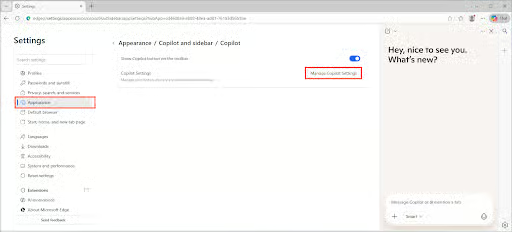
- Haz clic en Administrar la configuración de Copilot
- Los ajustes de Copilot aparecerán en la barra lateral
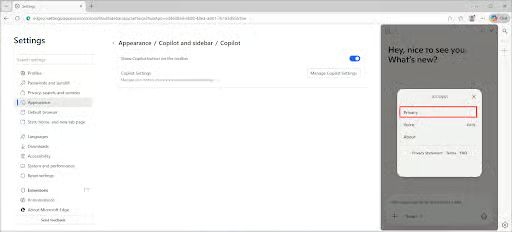
- Haz clic en Privacidad
- Activa o desactiva Sugerencias personalizadas
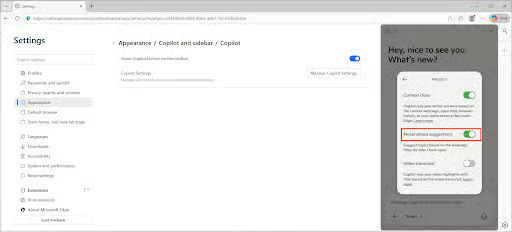
Ten en cuenta que esto solo desactiva la personalización de Copilot en Edge. Si está activada en otros servicios, tendrás que desactivarla ahí también.
Quitar el botón de Copilot de la barra de herramientas de Edge
Para ocultar el botón de Copilot en la barra de herramientas de Edge, sigue estos pasos:
- Abre Microsoft Edge desde el menú Inicio
- Abre la configuración del navegador Edge (está en el menú … de la barra de herramientas de Edge)
- Ve a Apariencia > Copilot y barra lateral > Copilot
- Activa o desactiva Mostrar el botón de Copilot en la barra de herramientas
Esto oculta el botón en la barra de herramientas del navegador Edge, pero no desactiva la personalización de Copilot si está activada en otros servicios.
Desactivar o activar Copilot en Windows 11 con directivas de grupo
Si quieres desactivar Copilot en Windows 11 además de en Edge, puedes usar las directivas de grupo. Solo está disponible en Windows 11 Pro y en las ediciones Enterprise y Education del SO.
- Haz clic derecho en el botón Inicio y selecciona Ejecutar
- Ejecuta el comando gpedit.msc para abrir el Editor de directivas de grupo local
- Ve a las directivas que están en Configuración de usuario > Plantillas administrativas > Componentes de Windows > Windows Copilot
- Busca la opción Desactivar Windows Copilot
- Ponla en Habilitada para desactivar Copilot e impedir la personalización
- Ponla en Deshabilitada para permitir el uso de Copilot y la personalización
- Ejecuta gpupdate /force para aplicar el cambio
Esta directiva también se puede desplegar en entornos de dominio de Windows para desactivar Copilot en todos los PC conectados.
Desactivar Copilot en Microsoft Edge con directivas de grupo
Las plantillas ADMX de Edge permiten un control más fino de Edge mediante directivas de grupo. Una vez instaladas, busca la opción EdgeCopilotEnabled y ponla en Deshabilitada para desactivar Copilot en Edge con directivas de grupo. Si la dejas sin configurar o la pones en Habilitada, Copilot volverá a activarse en Edge.
Puede que tengas que hacer esto además de desactivar Copilot en Windows con los pasos anteriores, para quitarlo tanto de Windows 11 como de Edge.
Gestionar Copilot en Edge con el Editor del Registro en Windows 11
Puedes usar el Registro de Windows para desactivar Copilot (y, con él, cualquier personalización) en cualquier versión de Windows 11.
- Haz clic derecho en el botón Inicio y haz clic en Ejecutar
- Escribe el comando regedit.exe y haz clic en Aceptar para abrir el Editor del Registro de Windows
- Ve a HKEY_LOCAL_MACHINE\Software\Policies\Microsoft\Windows\WindowsCopilot
- Desactiva Copilot en Windows poniendo el valor DWORD TurnOffWindowsCopilot en 1 (para volver a activarlo, ponlo en 0)
El Registro también sirve para desactivar Copilot específicamente en Edge, deshabilitando la barra lateral.
- Ve a HKEY_LOCAL_MACHINE\SOFTWARE\Policies\Microsoft\Edge
- Pon el valor DWORD HubsSidebarEnabled en 0 para desactivarlo, o en 1 para activarlo
Si el valor DWORD no existe, haz clic derecho en la clave de registro principal y selecciona Nuevo > Valor DWORD (32 bits).
Como son ajustes del registro del equipo local, necesitarás privilegios de administrador.
Automatización con PowerShell para dispositivos con Windows 11
Puedes automatizar la configuración de los valores de registro anteriores con PowerShell:
Set-ItemProperty -Path "HKLM:\SOFTWARE\Policies\Microsoft\Windows\WindowsCopilot" -Name "TurnOffWindowsCopilot" -Value 1Set-ItemProperty -Path "HKLM:\SOFTWARE\Policies\Microsoft\Edge" -Name "HubsSidebarEnabled" -Value 0
Desactivar la personalización de Copilot en los servicios online
Desactivar Copilot en Edge y en Windows no elimina la personalización por completo.
Si usas Copilot online, tendrás que comprobar que también esté desactivada ahí.
- Abre copilot.microsoft.com en tu navegador
- Inicia sesión con tu cuenta de Microsoft
- Haz clic en el icono de tu perfil de usuario y luego en Configuración
- Haz clic en Privacidad
- Desmarca Personalización y memoria
También te conviene desmarcar Entrenamiento del modelo con texto, que está activado por defecto y permite que Microsoft use tus conversaciones de Copilot para entrenar su IA.
Copilot también está integrado en otros productos de Microsoft, como las aplicaciones de Office, así que quizá tengas que revisar los ajustes de cada uno para configurar las opciones de privacidad que quieras.
Otras consideraciones y resolución de problemas
Windows Update tiende a reactivar funciones, así que se recomienda usar directivas de grupo cuando estén disponibles para imponer la configuración de privacidad.
Edge tampoco es coherente en cómo aplica los ajustes, y puede variar según la compilación. Las versiones más antiguas pueden mostrar las opciones en otros sitios, y puede que tengas que desactivar Copilot en varias apps y servicios para eliminar u ocultar la personalización por completo.
Automatizar la configuración y el control de Copilot en Edge y Windows 11 en empresas y centros educativos
Copilot se ha extendido rápidamente por todo el ecosistema de Microsoft, tanto en aplicaciones de escritorio como en servicios online. Controlar su uso y hacer cumplir las normas de privacidad puede ser un reto para los administradores de TI y los proveedores de servicios gestionados (MSP), ya que hay que configurar tanto las políticas de Microsoft 365 como los dispositivos de los usuarios finales.
NinjaOne te ayuda a aplicar configuraciones de privacidad coherentes en todos los usuarios y dispositivos, ya usen equipos con Windows 11, apps móviles o las versiones web de los productos de Microsoft. Puedes configurar directivas de grupo o crear scripts que desactiven Copilot en todas las versiones de Windows, buscar anomalías de configuración o posible uso no autorizado de IA (Copilot u otras), y establecer alertas y medidas de mitigación desde una interfaz unificada que reúne las herramientas de monitorización y gestión remota (RMM), gestión de dispositivos móviles (MDM), seguridad de endpoints y soporte de TI de NinjaOne.
Guía de inicio rápido
Lo que NinjaOne SÍ puede hacer:
– Desplegar y gestionar dispositivos con Windows 11 desde su plataforma RMM (monitorización y gestión remota)
– Enviar políticas y configuraciones a los endpoints gestionados
– Gestionar parches y actualizaciones de software mediante la integración con WinGet
– Ejecutar scripts y acciones remotas en dispositivos Windows
Cómo gestionar la personalización de Copilot:
Si necesitas controlar este ajuste en toda tu organización, lo habitual es:
1. Usar directivas de grupo (en dispositivos unidos a un dominio) o políticas de Intune/MDM (en dispositivos gestionados desde el cloud)
2. Desplegarlo con scripts de PowerShell a través de las capacidades de scripting de NinjaOne
3. Configurarlo con los ajustes de directiva de grupo de Microsoft Edge si están disponibles
Recomendación:
Si necesitas gestionar los ajustes de Copilot a gran escala, te sugerimos:
– Consultar con tu equipo de TI/seguridad cuál es el enfoque de gestión de dispositivos de tu organización
– Revisar la documentación de Microsoft sobre las políticas de Copilot en Edge
– Contactar con el soporte de NinjaOne para saber si hay soluciones de script personalizadas disponibles






