

Puntos clave
- Estandariza el ciclo de vida: gestiona las aplicaciones configurando políticas del entorno, eligiendo el método de eliminación y evitando que se vuelva a aprovisionar en los perfiles de usuario nuevos.
- Elimina en varias capas: usa comandos de PowerShell con los parámetros AllUsers o los menús del sistema para depurar aplicaciones y evitar que reaparezcan con las actualizaciones.
- Aprovecha los controles administrativos: recurre a la directiva de grupo y a cambios en el registro para aplicar restricciones en toda la organización y limpiar las integraciones de IA.
- Comprueba la compatibilidad del entorno: revisa las versiones de compilación de Windows y las necesidades de la organización para decidir entre ocultar la interfaz o eliminar por completo los archivos del paquete.
- Cierra los puntos de entrada persistentes: desactiva las funciones de IA secundarias en los ajustes de cada aplicación y gestiona el acceso corporativo desde el centro de administración de Microsoft 365.
Windows Copilot es un potente asistente de IA integrado en muchas aplicaciones y procesos de Microsoft. Sin embargo, hay usuarios finales que no necesitan Copilot para optimizar su flujo de trabajo. Si sabes quiénes son esos usuarios, esta guía es tu siguiente parada para gestionar el acceso a Copilot en entornos de TI controlados.
Desinstalar la aplicación Copilot
Hay varias formas de eliminar Copilot de los dispositivos endpoint:
✔️ Menú Inicio
✔️ Configuración de Windows
✔️ Microsoft Edge
✔️ Comando de PowerShell
🥷 Consejo: puedes usar cualquiera de estas herramientas y ajustes para eliminar Copilot del usuario activo. En cambio, PowerShell te permite quitar el acceso a todos los usuarios.
Este vídeo explica de principio a fin «Cómo desinstalar o reinstalar la aplicación Copilot en Windows 11».
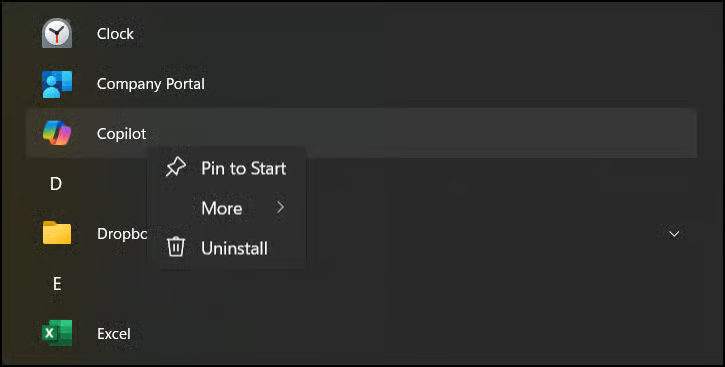
Método 1: desinstalar Copilot desde el menú Inicio (solo el usuario actual)
- En el menú Inicio, selecciona Todas las aplicaciones.
- Busca la aplicación Copilot, haz clic derecho sobre ella y elige Desinstalar.
- Confirma la desinstalación cuando se te pida.
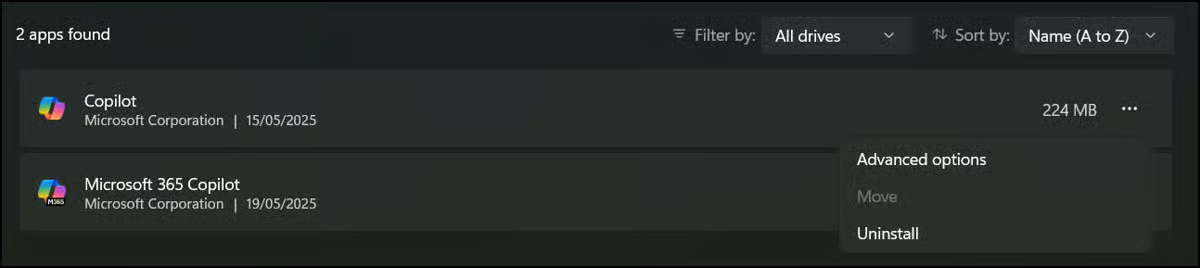
Método 2: desinstalar Copilot desde la Configuración de Windows (solo el usuario actual)
- Abre Configuración (Win + I) y ve a Aplicaciones → Aplicaciones instaladas.
- Busca Copilot en la lista.
- Haz clic en el menú de tres puntos junto a Copilot y selecciona Desinstalar.
- Confirma la desinstalación cuando se te pida.
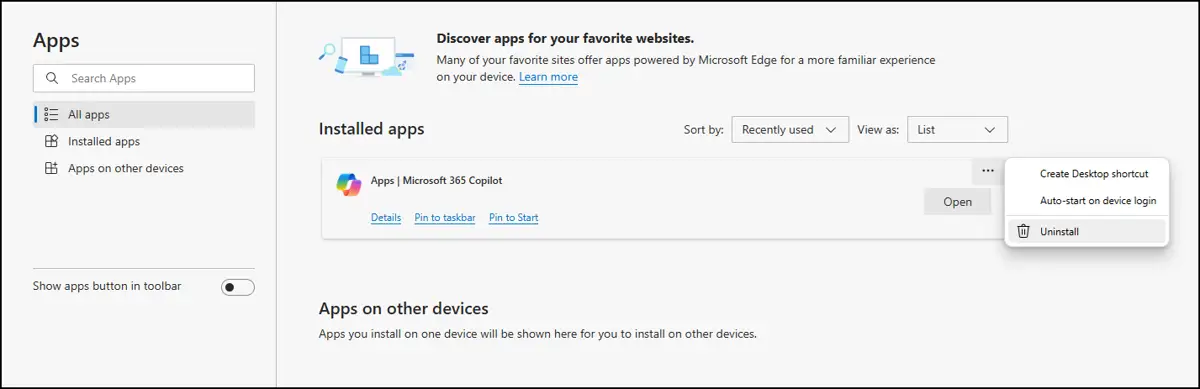
Método 3: eliminar la aplicación Copilot en Microsoft Edge
Si la aplicación Microsoft 365 Copilot también está instalada en el navegador, puedes desinstalarla así:
- Abre Microsoft Edge. Escribe
edge://apps/en la barra de direcciones y pulsa Intro. - Busca la aplicación Copilot.
- Haz clic en el menú de tres puntos junto a Copilot y selecciona Desinstalar.
- Confirma la desinstalación cuando se te pida.
Método 4: desinstalar Copilot con un comando de PowerShell (solo el usuario actual)
- Abre Windows Terminal y selecciona Windows PowerShell.
- Ejecuta el siguiente comando:
Get-AppxPackage | Where-Object {$_.Name -Like '*Microsoft.Copilot*'} |
Remove-AppxPackage -ErrorAction Continue
Método 5: desinstalar Copilot con un comando de PowerShell (todos los usuarios)
- Abre Windows Terminal y selecciona Windows PowerShell.
- Ejecuta el siguiente comando:
Get-AppxPackage -AllUsers | Where-Object {$_.Name -Like '*Microsoft.Copilot*'} |
Remove-AppxPackage -ErrorAction Continue
Método 6: evitar que se vuelva a aprovisionar (perfiles de usuario nuevos)
Para que Copilot no reaparezca cuando un usuario nuevo inicie sesión en el dispositivo, elimina el paquete aprovisionado:
Get-AppxProvisionedPackage -Online | Where-Object {$_.DisplayName -like "*Microsoft.Copilot*"} |
Remove-AppxProvisionedPackage -Online
Reinstalar la aplicación Copilot
Por otro lado, puedes reinstalar Copilot rápidamente desde Microsoft Store o con un instalador ejecutable (.exe).
Método 1: Microsoft Store (solo el usuario actual)
- Abre Microsoft Store y busca Microsoft Copilot.
- Haz clic en Obtener o Instalar para iniciar la instalación.
Método 2: usar el instalador ejecutable
- Descarga el Installer.exe de Microsoft Copilot desde el sitio web oficial de Microsoft Store.
- Ejecuta el instalador para reinstalar la aplicación Copilot.
Método 3: Windows Package Manager (winget)
Si quieres una reinstalación rápida y automatizable, ejecuta lo siguiente en Terminal: winget install «Microsoft Copilot»
Gestionar Copilot con la directiva de grupo
En entornos corporativos, los administradores pueden gestionar la disponibilidad de la aplicación Copilot mediante la directiva de grupo:
- Pulsa Win + R y escribe gpedit.msc. Pulsa Aceptar para abrir el Editor de directivas de grupo.
- Ve a Configuración del equipo → Plantillas administrativas → Componentes de Windows → Windows Copilot.
- Configura la directiva Desactivar Windows Copilot:
- Elige Habilitada para desactivar Copilot.
- Elige Deshabilitada o No configurada para activar Copilot.
🥷 Nota: esta directiva solo está disponible en la compilación 22631.3810 de Windows 11 y en la 19045.4593 de Windows 10 o posteriores.
Novedad para 2026: eliminación selectiva de la aplicación. Los administradores ya pueden usar la directiva RemoveMicrosoftCopilotApp para lanzar una desinstalación automática y única en los dispositivos gestionados.
- Ruta: Configuración de usuario → Plantillas administrativas → Windows AI → Quitar la aplicación Microsoft Copilot.
- Requisito: la aplicación no debe haberse abierto en los últimos 28 días para que la directiva se active.
Otros consejos tras desinstalar Copilot
Después de desinstalar Copilot, puede que su icono siga en la barra de tareas. Si ocurre, tendrás que reiniciar el sistema o quitar el icono manualmente desde los ajustes de la barra de tareas.
En algunos casos no podrás configurar la aplicación Copilot porque no aparece en la lista de aplicaciones instaladas. Para solucionarlo, asegúrate de que el sistema esté actualizado a la última versión de Windows.
Por último, si tu sistema forma parte de un entorno de TI gestionado, puede que algunos de estos métodos o pasos estén restringidos por políticas administrativas. En ese caso, consulta con tu soporte de TI antes de seguir adelante.
Consejo avanzado: limpiar las integraciones con aplicaciones del sistema. Si ya desinstalaste la aplicación, pero sigues viendo «Cocreator» en Paint o funciones de IA en el Bloc de notas:
- Bloc de notas: ve a Configuración (icono del engranaje) → Funciones de IA y desactiva la integración con Copilot.
- Paint: estas funciones suelen controlarse mediante claves de registro concretas en HKLM\SOFTWARE\Microsoft\Windows\CurrentVersion\Policies\Paint.
Estrategias para gestionar el acceso de los usuarios a Copilot
Copilot puede influir en la productividad del usuario final en ambos sentidos. Por eso, desinstalar el asistente de IA para ciertos usuarios o grupos es una práctica habitual para simplificar la experiencia de usuario y cumplir las políticas de la organización.
En resumen, si necesitas una estrategia de gestión de acceso para Copilot, recuerda que puedes usar el menú Inicio, la Configuración de Windows, PowerShell e incluso Microsoft Edge para hacer ajustes en el usuario actual. En dispositivos de uso compartido, lo mejor es recurrir a PowerShell.
Para una implementación en toda la organización, puedes usar el Editor de directivas de grupo para desinstalar Copilot si tu compilación y edición de Windows cumplen los requisitos básicos.






