





Las funciones de corrección ortográfica y autocorrección de Notepad ofrecen correcciones en línea, muy útiles para detectar errores automáticamente al tomar notas o redactar contenido. Sin embargo, también pueden introducir modificaciones no deseadas en contenido basado en código, sobre todo en entornos de TI.
Estandarizar el comportamiento de la app Notepad es imprescindible para adaptarlo a las necesidades y requisitos de tu flujo de trabajo. En esta guía te mostramos cómo gestionar el corrector ortográfico y la autocorrección en Notepad, junto con las precauciones y consideraciones que debes tener en cuenta al aplicar los cambios.
Si prefieres una versión visual de esta guía, mira Cómo gestionar el corrector ortográfico y la autocorrección de Notepad en Windows 11.
Gestiona el corrector ortográfico y la autocorrección de Notepad
En algunos casos, el corrector ortográfico y la autocorrección resultan útiles, especialmente en flujos de trabajo donde la precisión ortográfica importa. Sin embargo, conviene desactivarlos en entornos técnicos que usan Notepad para editar código y scripts.
📌 Requisitos previos: para configurar estos ajustes sin problemas, asegúrate de contar con lo siguiente:
- Windows 11 versión 23H2 o posterior
- Acceso a la app Notepad
Consulta los requisitos previos adicionales (específicos de cada método) en cada apartado.
💡 Estrategias de despliegue recomendadas:
| Haz clic para elegir un método | 💻 Ideal para usuarios individuales | 💻💻💻 Ideal para empresas |
| Método 1: Activar o desactivar desde los ajustes de Notepad | ✓ | |
| Método 2: Configurar con el Editor del Registro | ✓ | |
| Método 3: Automatizar la configuración con un script de PowerShell | ✓ | ✓ |
| Método 4: Crear un archivo .reg para configuraciones rápidas | ✓ | ✓ |
Método 1: activar o desactivar desde los ajustes de Notepad
Los ajustes integrados de Notepad permiten controlar el comportamiento del corrector ortográfico y de la autocorrección. Con un solo clic, cualquier usuario puede elegir la opción que mejor se adapte a sus necesidades.
📌 Casos de uso: este método es ideal para usuarios finales que quieren usar la interfaz gráfica para activar o desactivar rápidamente la corrección ortográfica y la autocorrección en Notepad.
- Pulsa Win + S, escribe Notepad y pulsa Intro.
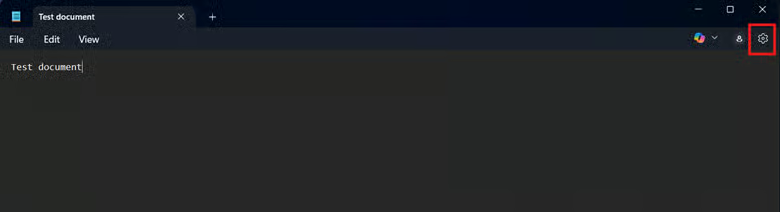
- En Notepad, selecciona el icono de engranaje de la esquina superior derecha.
- Desplázate hacia abajo hasta encontrar el submenú Ortografía.
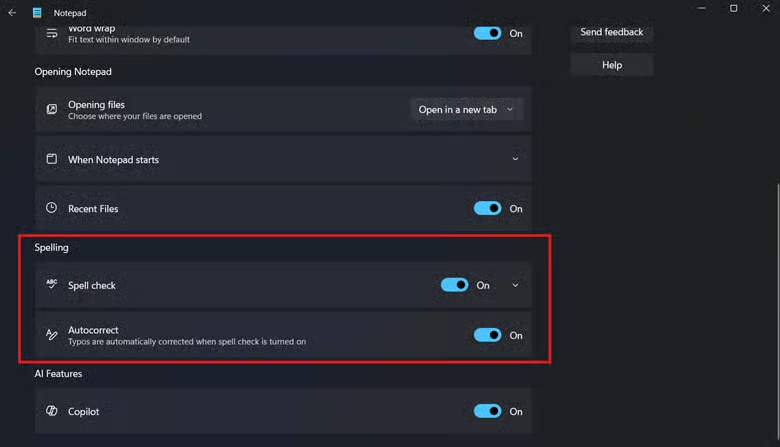
- Cambia el ajuste Corrección ortográfica según el comportamiento que quieras:

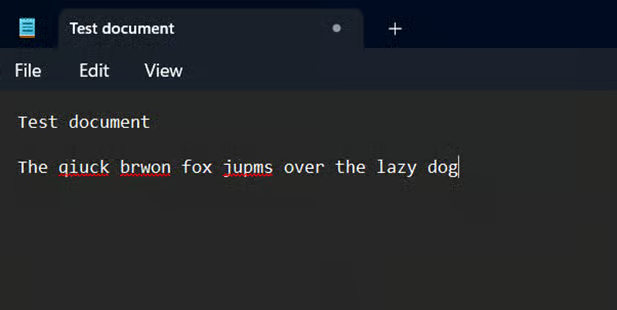
- Activado: subraya las palabras desconocidas con una línea ondulada roja, lo que indica un posible error ortográfico.
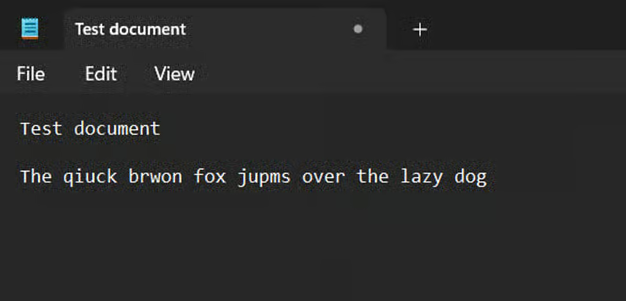
- Desactivado: deja de subrayar los posibles errores ortográficos.
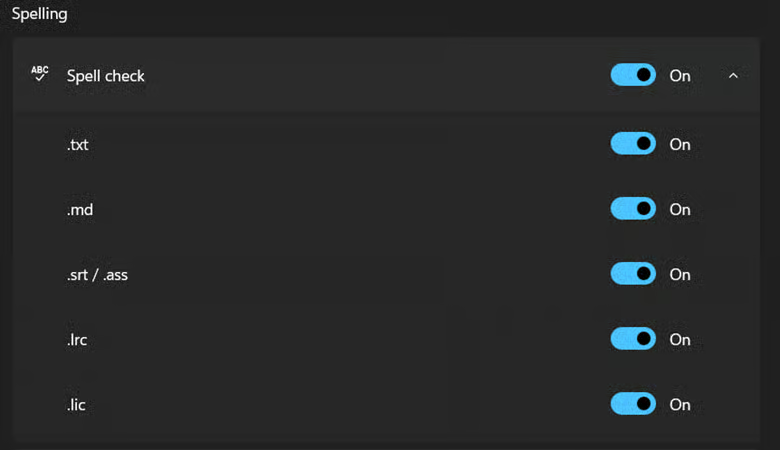
- Si lo deseas, pulsa el menú desplegable que hay junto a Corrección ortográfica para personalizar en qué tipos de archivo de texto sin formato se aplica la función.
- Ajusta la opción Autocorrección según el comportamiento que prefieras:
- Activado: permite que el sistema corrija automáticamente los errores ortográficos más comunes.
- Desactivado: impide que el sistema corrija automáticamente los errores ortográficos.
- Cuando termines, pulsa el botón atrás en la parte superior izquierda del panel de ajustes.
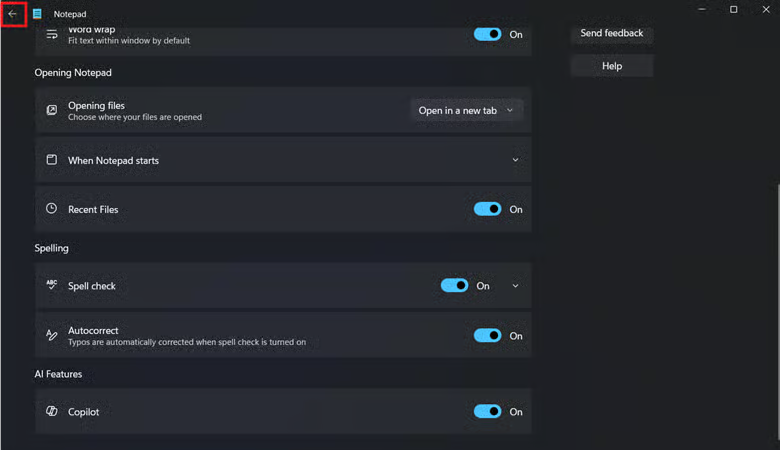
💡 Recuerda: los cambios en los ajustes de corrección ortográfica y autocorrección se aplican automáticamente a cada usuario por separado.
Método 2: configurar con el Editor del Registro
Los usuarios avanzados pueden usar el Editor del Registro para modificar directamente las claves del corrector ortográfico y de la autocorrección de Notepad.
⚠️ Advertencia: modificar directamente el Registro es arriesgado; un simple error puede dejar el sistema inoperativo. Además, hay ocasiones en que la app Notepad no refleja el cambio aplicado desde el Registro. [Consulta ⚠️ Aspectos a tener en cuenta.]
📌 Casos de uso: conviene usar el Registro si vas a preconfigurar los ajustes de corrección ortográfica y autocorrección para cuentas de usuario nuevas. Además, este método se integra bien con scripts y puede incluirse en flujos de trabajo de automatización, como scripts de PowerShell o el despliegue de archivos .reg.
📌 Requisitos previos: copia de seguridad del Registro de Windows
- Pulsa Win + R, escribe regedit y pulsa Intro
- Ve a:
HKEY_CURRENT_USER\Software\Microsoft\Notepad
- Busca los valores DWORD (32 bits) SpellCheckEnabled y AutocorrectEnabled.
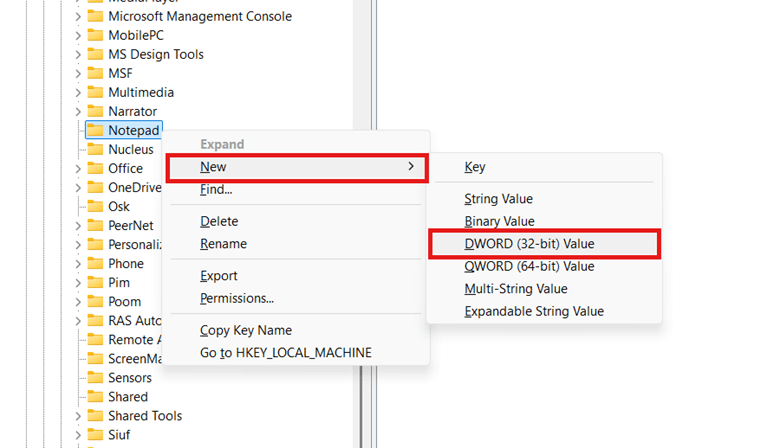
- Si los valores DWORD no existen, haz clic derecho en Notepad y selecciona Nuevo > Valor DWORD (32 bits).
- Asigna al valor recién creado el nombre SpellCheckEnabled.
- Repite el mismo proceso, pero esta vez asigna al valor el nombre AutocorrectEnabled.
- Configura la Información del valor de ambos valores DWORD según el comportamiento que quieras:
- Valor DWORD (32 bits) SpellCheckEnabled:
- 1 = activa la corrección ortográfica en Notepad.
- 0 = desactiva la corrección ortográfica en Notepad.
- Valor DWORD (32 bits) AutocorrectEnabled:
- 1 = activa la autocorrección en Notepad.
- 0 = desactiva la autocorrección en Notepad.
- Valor DWORD (32 bits) SpellCheckEnabled:
- Cuando hayas terminado de gestionar las claves del Registro, cierra el Editor del Registro.
- Reinicia Notepad o tu dispositivo para aplicar los cambios.
Método 3: automatizar la configuración con un script de PowerShell
Aunque los administradores pueden aplicar manualmente el cambio en el Registro descrito arriba en varios endpoints, escalar esta operación resulta tedioso y propenso a errores. PowerShell ayuda a automatizar el despliegue de la configuración que prefieras en el Registro y garantiza la coherencia en todos los endpoints de destino.
⚠️ Precaución: al desplegar scripts de PowerShell, conviene probarlos primero en un equipo local antes de continuar. [Consulta ⚠️ Aspectos a tener en cuenta.]
📌 Casos de uso: PowerShell permite a los administradores gestionar automáticamente el corrector ortográfico y la autocorrección de Notepad. Así, el cambio en el Registro se vuelve repetible y escalable para su despliegue.
📌 Requisitos previos: copia de seguridad del Registro de Windows
- Pulsa Win + R, escribe PowerShell y pulsa Intro.
- Introduce el comportamiento de corrección ortográfica y autocorrección que prefieras:
- Para activar tanto la corrección ortográfica como la autocorrección en Notepad:
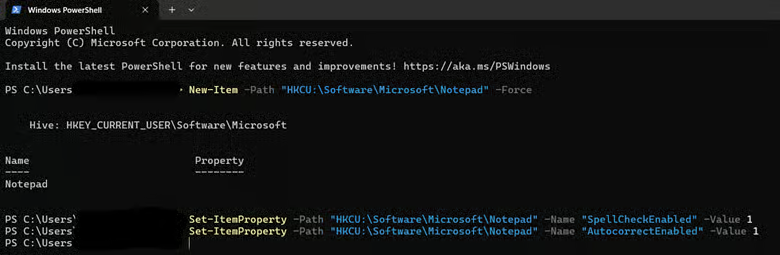
New-Item -Path "HKCU:\Software\Microsoft\Notepad" -ForceSet-ItemProperty -Path "HKCU:\Software\Microsoft\Notepad" -Name "SpellCheckEnabled" -Value 1Set-ItemProperty -Path "HKCU:\Software\Microsoft\Notepad" -Name "AutocorrectEnabled" -Value 1
- Para desactivar tanto la corrección ortográfica como la autocorrección en Notepad:
Set-ItemProperty -Path "HKCU:\Software\Microsoft\Notepad" -Name "SpellCheckEnabled" -Value 0Set-ItemProperty -Path "HKCU:\Software\Microsoft\Notepad" -Name "AutocorrectEnabled" -Value 0
- Espera a que el script termine.
- Cierra la ventana de PowerShell.
- Reinicia Notepad o tu dispositivo para aplicar los cambios.
Método 4: crear un archivo .reg para configuraciones rápidas
Otra opción es que los administradores usen un archivo .reg para aplicar automáticamente los ajustes de corrección ortográfica y autocorrección en varios endpoints con un solo clic.
⚠️ Precaución: cuando uses un archivo .reg para desplegar configuraciones, conviene probarlo primero en un equipo local. [Consulta ⚠️ Aspectos a tener en cuenta.]
📌 Casos de uso: un archivo .reg es ideal para escenarios de despliegue en los que necesitas aplicar ajustes del Registro rápidamente en un endpoint sin recurrir a scripts. Además, este método funciona sin conexión a internet ni herramientas remotas, lo que lo hace perfecto para sistemas aislados.
📌 Requisitos previos: copia de seguridad del Registro de Windows
- Pulsa Win + R, escribe Notepad y pulsa Intro.
- Introduce el script del Registro que mejor refleje el resultado que buscas:
- Activar la corrección ortográfica y la autocorrección en Notepad:
Windows Registry Editor Version 5.00
[HKEY_CURRENT_USER\Software\Microsoft\Notepad]"SpellCheckEnabled"=dword:00000001"AutocorrectEnabled"=dword:00000001Disable spell check and autocorrect:
- Desactivar la corrección ortográfica y la autocorrección en Notepad:
Windows Registry Editor Version 5.00
[HKEY_CURRENT_USER\Software\Microsoft\Notepad]"SpellCheckEnabled"=dword:00000000"AutocorrectEnabled"=dword:00000000
- Cuando hayas terminado de escribir el script del Registro, pulsa Ctrl + Mayús + S.
- Asigna un nombre al archivo y añade .reg como extensión.
- Pulsa el desplegable que hay junto a Tipo, selecciona Todos los archivos y pulsa Guardar.
- Localiza el archivo .reg que acabas de crear y comprueba si aplica el cambio que has indicado.
💡 Consejo: si ya has aplicado el cambio de corrección ortográfica y autocorrección desde el Editor del Registro, puedes exportar la clave del Registro de Windows en lugar de crear un archivo .reg nuevo.
⚠️ Aspectos a tener en cuenta
| Riesgos | Posibles consecuencias | Cómo revertirlo |
| Los valores configurados en el Registro no se reflejan en la interfaz de la app. | A partir de Windows 11 versión 23H2 y de las versiones más recientes de Notepad, los cambios hechos desde el Registro, PowerShell o archivos .reg no siempre se reflejan en la interfaz de Notepad. | Reinicia la app Notepad o tu dispositivo para aplicar los cambios. Si eso no funciona, lo mejor es gestionar estas funciones desde los ajustes de Notepad. |
| Modificar el Registro sin copia de seguridad. | El Registro de Windows contiene ajustes que utilizan el SO y las aplicaciones instaladas. Configurarlos mal puede dejar el sistema inoperativo. | Te recomendamos hacer una copia de seguridad del Registro de Windows antes de continuar para poder revertir los cambios con facilidad. |
| Los métodos no se pueden imponer | El cambio en el Registro modifica el subárbol HKCU, por lo que se aplica a cada usuario. Eso significa que los usuarios finales pueden deshacer el cambio desde los ajustes de Notepad. | Puedes usar el script de PowerShell como script de inicio de sesión para garantizar el cumplimiento al arrancar. Aun así, los usuarios finales pueden revertirlo una vez que han iniciado sesión. |
| No probar las configuraciones correctamente antes del despliegue. | Sin pruebas suficientes, problemas como la incompatibilidad de claves del Registro o errores de configuración en los scripts pueden pasar desapercibidos. | Aplica los cambios que quieras en un equipo local y comprueba después si la configuración produce los resultados esperados. |
Consideraciones al configurar el corrector ortográfico y la autocorrección de Notepad
Configuración por usuario
Actualmente no existe ningún método a nivel de sistema, ni en el Registro ni mediante directivas de grupo, para configurar la corrección ortográfica y la autocorrección de la app Notepad. Todos los métodos descritos en esta guía se aplican usuario por usuario, por lo que no hay forma de desplegarlos de manera centralizada. Aun así, los administradores pueden asignar el cambio como script de inicio de sesión en los endpoints o desplegarlo por usuario con PowerShell como solución alternativa.
Ajustes propios de la app
Los métodos de esta guía solo configuran la corrección ortográfica y la autocorrección dentro de la app Notepad. Estos ajustes no afectan al comportamiento de escritura en otras aplicaciones, como Microsoft Word o Microsoft Edge.
Idiomas compatibles
La corrección ortográfica de Notepad utiliza los paquetes de idioma preinstalados de Windows, que admiten los idiomas más habituales. Sin embargo, no todos los idiomas cuentan con una compatibilidad completa para la corrección ortográfica en Notepad.
Mejora tus flujos de trabajo con texto sin formato gestionando la corrección ortográfica y la autocorrección en Notepad
Puedes gestionar tanto el corrector ortográfico como la autocorrección de Notepad para adaptarlos a los requisitos de tu entorno de trabajo. La configuración rápida por usuario se hace con un simple clic desde los ajustes de la interfaz de Notepad o manualmente editando las claves del Registro correspondientes.
Los administradores pueden automatizar la aplicación de estos ajustes de Notepad con scripts de PowerShell o archivos .reg. Aunque no existe un método de despliegue centralizado, los scripts de inicio de sesión son una forma práctica de aplicar ajustes de Notepad coherentes para todos los usuarios de un entorno.
Temas relacionados:






