



Si quieres ejecutar un programa que no sea Unicode con un idioma de entrada concreto, tendrás que configurar la opción «Cambiar la configuración regional del sistema» en los ajustes de Windows. Cuando el idioma de codificación activo no es totalmente compatible con un programa, la aplicación puede funcionar mal o fallar durante la instalación.
Esta guía te ayudará a comprobar la configuración regional de tu sistema y a modificarla rápidamente cuando lo necesites.
💡 Si prefieres una guía visual, aquí tienes un vídeo breve que muestra cómo cambiar la configuración regional del sistema en Windows.
Cómo comprobar la configuración regional actual del sistema
Si no sabes con certeza si tienes la configuración regional correcta, sigue estos pasos para verificar los ajustes activos antes de hacer cualquier otro cambio:
Método 1: desde el Panel de control
- Abre el Panel de control.
- A continuación, selecciona Reloj y región.
- Haz clic en Región para abrir una ventana emergente.
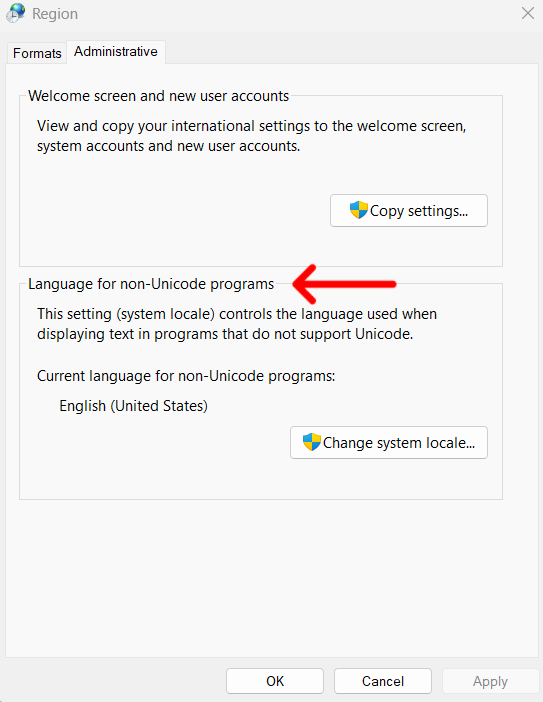
- Ve a la pestaña Administrativo.
- Comprueba el idioma de la configuración regional que aparece en Idioma para programas no Unicode.
Método 2: desde el símbolo del sistema
- Abre la búsqueda de Windows, escribe cmd y pulsa Intro para abrir el símbolo del sistema.
- Escribe systeminfo | findstr /B /C:“System Locale” y pulsa Intro para ejecutar el comando.
- En pantalla aparecerá la configuración regional activa del sistema.
Método 2: desde PowerShell
- Abre PowerShell.
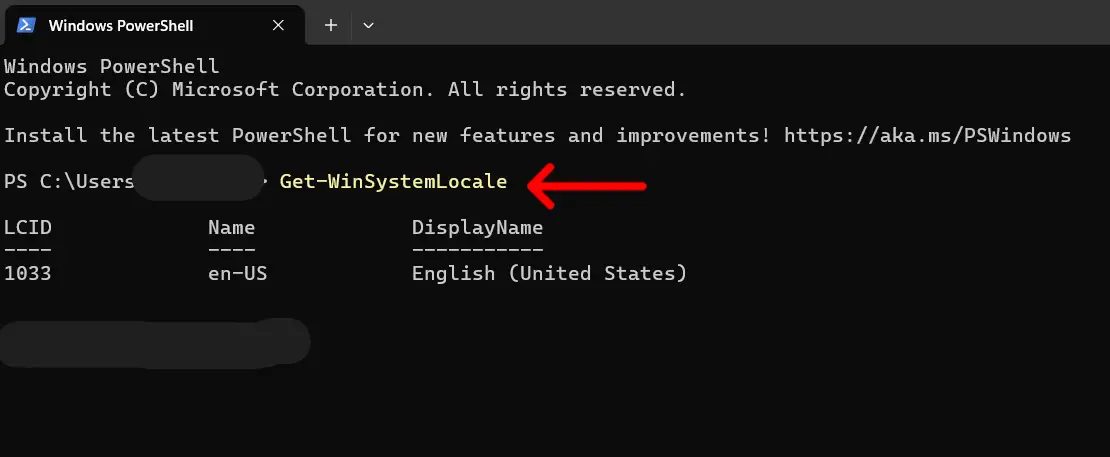
- Escribe Get-WinSystemLocale y pulsa Intro para ver la configuración regional del sistema.
Además de la codificación de caracteres, al cambiar la configuración regional del sistema también se actualizan los formatos de hora y fecha a los valores predeterminados de la región.
Cómo cambiar la configuración regional del sistema en Windows
Una vez comprobada la configuración regional del sistema, solo necesitas unos pocos pasos más para dejar los ajustes en el idioma que prefieras.
Método 1: desde el Panel de control
- Abre el Panel de control y ve a Reloj y región.
- Haz clic en Región para abrir una ventana emergente.
- Selecciona la pestaña Administrativo.
- En Idioma para programas no Unicode, elige el idioma que prefieras de la lista.
- Haz clic en Aceptar y reinicia el PC para aplicar los cambios.
Método 2: desde el símbolo del sistema
- En la búsqueda de Windows, escribe cmd y selecciona la opción para abrirlo como administrador.
- Escribe control.exe intl.cpl,,2 para abrir el panel de configuración de Región.
- En Idioma para programas no Unicode, elige Cambiar la configuración regional del sistema.
- Selecciona la configuración regional que quieras y haz clic en Aceptar. Reinicia el PC para aplicar los cambios.
Método 3: desde PowerShell
- Abre PowerShell como administrador.
- Usa el cmdlet Set-WinSystemLocale -SystemLocale <LocaleName> y pulsa Intro.
- Reinicia el ordenador para aplicar los cambios.
No olvides sustituir <LocaleName> por el idioma que quieras. Por ejemplo, en-US (inglés, Estados Unidos), de-DE alemán (Alemania) o ja-JP (Japón). Puede que también se te pida descargar paquetes de idioma adicionales para completar los cambios. Si necesitas el listado completo de cadenas de país y región, consulta el sitio web oficial de Microsoft.
Solución de problemas con la configuración regional del sistema
Cuando un programa no Unicode no es compatible, lo más probable es que veas caracteres y textos distorsionados en su interfaz. Para que el programa funcione como debe, prueba estos pasos básicos de solución de problemas.
El programa sigue mostrando texto ilegible
Comprueba que la configuración regional del sistema se haya actualizado correctamente y que los paquetes de idioma necesarios estén instalados. Para ver la configuración regional activa, abre PowerShell y escribe Get-WinSystemLocale. También puedes revisar los ajustes regionales desde el Panel de control.
Además, comprueba si el programa que intentas ejecutar admite Unicode. Busca compatibilidad con «UTF-8» o «UTF-16» en la documentación. Si el software es compatible con Unicode, los errores pueden deberse a otra causa.
Las opciones de configuración regional aparecen atenuadas
Si compartes el dispositivo con otros usuarios o si funciona en un entorno gestionado, puede que no tengas privilegios de administrador para cambiar la configuración regional del sistema.
Si se trata de un dispositivo personal, inicia sesión como Administrador en lugar de como Invitado.
Las aplicaciones no Unicode no funcionan como esperabas
Ejecutar un programa antiguo en modo de compatibilidad puede corregir otros errores.
- Haz clic con el botón derecho en el icono del programa y ve a Propiedades.
- Selecciona la pestaña Compatibilidad.
- En Modo de compatibilidad, marca la casilla Ejecutar este programa en modo de compatibilidad.
- Elige la versión de Windows recomendada en la lista desplegable.
También puedes probar a reinstalar el software después de actualizar la configuración regional del sistema.
Buenas prácticas al cambiar la configuración regional del sistema
Cambiar los ajustes regionales es un procedimiento bastante sencillo. Pero si te encuentras con algún error, estos pasos habituales de solución de problemas te ayudarán a localizar y resolver el problema:
Cambia la configuración regional del sistema solo si es necesario
Normalmente solo hace falta cambiar la configuración regional del sistema para aplicaciones no Unicode. La mayoría de las apps son compatibles con Unicode, así que tu PC podrá ejecutarlas con los ajustes predeterminados. Por eso, lo mejor es no modificar la configuración regional del sistema a menos que se te pida hacerlo.
Haz una copia de seguridad de tus datos antes de modificar nada en el ordenador
Actualizar los ajustes puede alterar un sistema que funcionaba perfectamente. Por eso, conviene hacer siempre una copia de seguridad de tus archivos y configuraciones antes de hacer cambios importantes. Puedes crear una copia de seguridad manualmente con Historial de archivos o con una imagen del sistema. Si no sabes cuál elegir, tenemos una guía sobre cuándo usar copia de seguridad de archivos o copia de seguridad de imagen.
Reinicia el ordenador para actualizar los ajustes
Si no has visto el aviso del sistema, tendrás que reiniciar el ordenador para aplicar los cambios en la configuración regional del sistema. Algunos programas necesitan leer los ajustes regionales al arrancar para detectar los cambios. No olvides guardar y hacer una copia de seguridad de tu trabajo antes de reiniciar el sistema.
Otras aplicaciones no Unicode no funcionan correctamente
Cambiar la configuración regional del sistema para un programa puede afectar a otras apps que usan los ajustes predeterminados. Si tienes problemas para acceder a otro software o instalarlo, tendrás que alternar manualmente entre paquetes de idioma para que coincidan con la codificación de cada programa.
¿Cuándo hay que cambiar la configuración regional del sistema?
En resumen, puedes cambiar la configuración regional del sistema desde el Panel de control y, después, en Configuración de idioma administrativa.
El software con bloqueo regional, las aplicaciones de nicho y algunos programas antiguos de Windows pueden requerir que cambies los ajustes regionales para funcionar sin problemas. Y si ya hiciste cambios antes, puede que necesites volver a la configuración regional original.
Además, quienes trabajan con software o informes multilingües suelen tener que alternar entre configuraciones regionales con más frecuencia. Otros lo hacen al instalar software que no estaba disponible inicialmente en su región. Teniendo esto en cuenta, te recomendamos cambiar la configuración regional del sistema solo cuando sea necesario, para evitar conflictos con las apps no Unicode que ya tengas.






