



Puntos clave
- Modern Standby en Windows 11: permite que el dispositivo siga conectado a Internet mientras está en modo de bajo consumo.
- Cuatro métodos para activar o desactivar el Modern Standby:
- Método 1: desde las Opciones de energía: abre las Opciones de energía → selecciona tu plan activo → Configuración avanzada → ajusta Conectividad de red en espera a Habilitar, Deshabilitar o Administrado por Windows.
- Método 2: con el Terminal de Windows: abre PowerShell o el símbolo del sistema (CMD); usa powercfg /setdcvalueindex y powercfg /setacvalueindex para activar, desactivar o dejar que Windows gestione la conectividad tanto con batería (DC) como enchufado (AC).
- Método 3: con directivas de grupo: ve a Configuración del equipo → Plantillas administrativas → Sistema → Administración de energía → Configuración de suspensión. Edita «Permitir conectividad de red durante la suspensión conectada» (con corriente alterna / con batería).
- Método 4: con archivos .REG: crea o despliega scripts .reg para controlar las directivas de conectividad de red en ACSettingIndex y DCSettingIndex
La conectividad de red del Modern Standby de Windows 11 (también conocido como inactividad de bajo consumo S0) permite que tu dispositivo esté parcialmente activo en un estado de bajo consumo mientras sigue conectado a Wi-Fi o Ethernet. Al activar el Modern Standby puedes sincronizar correos, recibir llamadas VoIP u obtener actualizaciones cuando lo necesites.
En este artículo te explicamos cómo activar o desactivar el Modern Standby en Windows 11, además de algunas consideraciones y respuestas a las dudas más habituales.
¿Prefieres verlo en vídeo? Mira el nuestro: Cómo activar o desactivar la conectividad de red en el Modern Standby en Windows 11.
Configura directivas de energía de Windows, comportamiento de red y ajustes de dispositivos a gran escala con NinjaOne.
→ Prueba NinjaOne Windows Endpoint Management o mira una demo.
Métodos para activar o desactivar la conectividad de red del Modern Standby en Windows 11
Puedes activar o desactivar la conectividad de red del Modern Standby de Windows 11 desde las Opciones de energía, con el Terminal de Windows, con el Editor de directivas de grupo local o editando un archivo REG. Todos estos métodos tienen ventajas e inconvenientes, distintos niveles de dificultad y requisitos diferentes.
📌 Requisitos previos:
- Portátil o tablet
- Windows 11
📌 Estrategias de despliegue recomendadas:
| Haz clic para elegir un método | 💻 Mejor para usuarios individuales | 💻💻💻 Mejor para empresas |
| Método 1: Opciones de energía | ✓ | |
| Método 2: Terminal de Windows | ✓ | |
| Método 3: Editor de directivas de grupo local | ✓ | |
| Método 4: Editar un archivo .reg | ✓ | ✓ |
Método 1: activar o desactivar desde las Opciones de energía
📌 Casos de uso: es sencillo y no requiere scripts ni permisos de administrador, así que es la opción más fácil para cualquier usuario
- Pulsa la tecla Win o Inicio, escribe Panel de control y pulsa Intro.
- Asegúrate de que el Panel de control esté en vista de iconos (mira la imagen de abajo). Si no es así, haz clic en Categoría junto a Ver por: y selecciona una de las dos opciones de iconos.
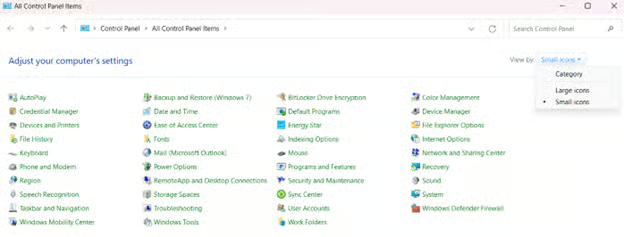
- Pulsa el icono de Opciones de energía y haz clic en el enlace Cambiar la configuración del plan que aparece a la derecha de tu plan de energía activo. Comprueba que modificas la configuración del plan activo.
- Pulsa Cambiar la configuración avanzada de energía.
- Selecciona Habilitar, Deshabilitar o Administrado por Windows en los menús desplegables Con batería y Con corriente alterna que hay debajo de Conectividad de red en espera.
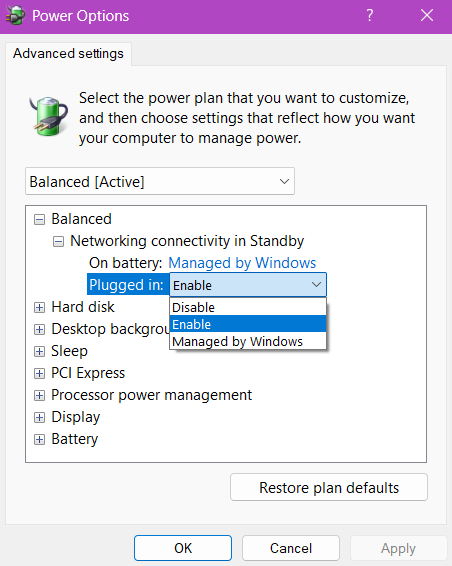
- Haz clic en Aceptar para aplicar los cambios.
⚠️ Advertencia: no verás esta configuración si tu dispositivo no es compatible con este modo o función.
Método 2: activar o desactivar con el Terminal de Windows
Con Terminal de Windows puedes cambiar el comportamiento del Modern Standby según las condiciones de alimentación (con batería o enchufado).
📌 Casos de uso: recomendado para configurar directivas de suspensión en entornos gestionados
- Pulsa el botón Win o Inicio y escribe PowerShell o CMD. Pulsa Intro.
- Copia y pega los comandos de abajo en el símbolo del sistema y pulsa Intro. Comprueba que has copiado y pegado los scripts correctamente. Ten en cuenta también que la configuración puede no mantenerse entre sesiones.
Con batería
| Para activar | Para desactivar | Para que lo gestione Windows (predeterminado) |
powercfg /setdcvalueindex scheme_current sub_none F15576E8-98B7-4186-B944-EAFA664402D9 1O bien
| powercfg /setdcvalueindex scheme_current sub_none F15576E8-98B7-4186-B944-EAFA664402D9 0O bien
| powercfg /setdcvalueindex scheme_current sub_none F15576E8-98B7-4186-B944-EAFA664402D9 2O bien
|
Enchufado
| Para activar (predeterminado) | Para desactivar | Para que lo gestione Windows |
powercfg /setacvalueindex scheme_current sub_none F15576E8-98B7-4186-B944-EAFA664402D9 1O bien
| powercfg /setacvalueindex scheme_current sub_none F15576E8-98B7-4186-B944-EAFA664402D9 0O bien
| powercfg /setacvalueindex scheme_current sub_none F15576E8-98B7-4186-B944-EAFA664402D9 2O bien
|
Método 3: activar o desactivar con el Editor de directivas de grupo local
📌 Casos de uso: usa este método si quieres anular los métodos 1 y/o 2.
📌 Requisito previo: inicia sesión como administrador
- Abre el Editor de directivas de grupo local.
- Busca Configuración del equipo en la lista de carpetas de la derecha.
- Haz clic en Plantillas administrativas > Sistema > Administración de energía > Configuración de suspensión.
- Haz doble clic en Permitir conectividad de red durante la suspensión conectada (con corriente alterna) en el panel derecho para editarla.
- Marca Habilitada o Deshabilitada (según prefieras) en la parte superior izquierda y pulsa Aceptar.
- Repite el proceso del paso tres al paso cinco, pero en el paso cuatro haz doble clic en Permitir conectividad de red durante la suspensión conectada (con batería).
- Cierra el Editor de directivas de grupo local.
Método 4: activar o desactivar editando un archivo .reg
📌 Casos de uso: ideal para empresas que quieren distribuir soluciones a sus empleados y para usuarios individuales que prefieren crear su propio conmutador
- Abre el Bloc de notas, copia y pega los scripts de abajo y guárdalos en tu escritorio. Guarda los scripts con el nombre de archivo indicado para que funcionen.
Para activar o desactivar la conectividad de red del Modern Standby (enchufado)
| Nombre del archivo | Script |
| Always_Disable_Modern_Standby_network_connectivity_when_Plugged_In.reg | Windows Registry Editor Version 5.00[HKEY_LOCAL_MACHINE\SOFTWARE\Policies\Microsoft\Power\PowerSettings\f15576e8-98b7-4186-b944-eafa664402d9]"ACSettingIndex"=dword:00000000 |
| Always_Enable_Modern_Standby_network_connectivity_when_Plugged_In.reg | Windows Registry Editor Version 5.00[HKEY_LOCAL_MACHINE\SOFTWARE\Policies\Microsoft\Power\PowerSettings\f15576e8-98b7-4186-b944-eafa664402d9]"ACSettingIndex"=dword:00000001 |
| Default_Not_Configured_Modern_Standby_network_connectivity_when_Plugged_In.reg | Windows Registry Editor Version 5.00[HKEY_LOCAL_MACHINE\SOFTWARE\Policies\Microsoft\Power\PowerSettings\f15576e8-98b7-4186-b944-eafa664402d9]"ACSettingIndex"=- |
Para activar o desactivar la conectividad de red del Modern Standby (con batería)
| Nombre del archivo | Script |
| Always_Disable_Modern_Standby_network_connectivity_On_Battery.reg | Windows Registry Editor Version 5.00[HKEY_LOCAL_MACHINE\SOFTWARE\Policies\Microsoft\Power\PowerSettings\f15576e8-98b7-4186-b944-eafa664402d9]"DCSettingIndex"=dword:00000000 |
| Always_Enable_Modern_Standby_network_connectivity_On_Battery.reg | Windows Registry Editor Version 5.00[HKEY_LOCAL_MACHINE\SOFTWARE\Policies\Microsoft\Power\PowerSettings\f15576e8-98b7-4186-b944-eafa664402d9]"DCSettingIndex"=dword:00000001 |
| Default_Not_Configured_Modern_Standby_network_connectivity_On_Battery.reg | Windows Registry Editor Version 5.00[HKEY_LOCAL_MACHINE\SOFTWARE\Policies\Microsoft\Power\PowerSettings\f15576e8-98b7-4186-b944-eafa664402d9]"DCSettingIndex"=- |
- Haz doble clic en los archivos .reg de uno en uno para combinarlos.
- Pulsa Ejecutar, Sí y/o Aceptar para aprobar la combinación cuando se te pida.
- Reinicia el ordenador para aplicar los cambios y evitar posibles problemas.
Este vídeo explica paso a paso «Cómo desactivar el Modern Standby en Windows 11».
⚠️ Aspectos a tener en cuenta al activar o desactivar la conectividad de red del Modern Standby
Estos son algunos riesgos y consecuencias que pueden surgir al activar o desactivar el Modern Standby, junto con formas de resolverlos.
| Riesgos | Posibles consecuencias | Soluciones |
| Sobrecalentamiento | Algunos usuarios han señalado que, a veces, el Modern Standby no llega a suspender el equipo, lo que provoca sobrecalentamiento y agota la batería. El sobrecalentamiento puede dañar el dispositivo y/o la batería. | Vigila primero el dispositivo para comprobar si el Modern Standby funciona como debería. Si no es así, evita activarlo. Otra opción, si usas un portátil, es no dejarlo conectado al cargador para que la batería se descargue de forma natural en lugar de sobrecalentarse. |
| Activaciones accidentales | Las activaciones accidentales suponen un riesgo de seguridad, ya que el Modern Standby puede no bloquear la pantalla al reactivarse. Si dejas el dispositivo en un lugar público, los datos sensibles quedan expuestos. | Configura una contraseña en el portátil y asegúrate de que el dispositivo esté en un lugar seguro cuando actives el Modern Standby. |
| Inestabilidad del dispositivo | Algunos usuarios han informado de problemas de inestabilidad, como reinicios después de que el dispositivo se reactive. En ocasiones los reinicios resultan molestos, aunque no son tan graves como los dos riesgos anteriores. | Si necesitas evitar reinicios, enciende el dispositivo antes de lo habitual para tener algo de margen. |
Cómo comprobar si tu ordenador es compatible con el Modern Standby
Antes de activar o desactivar la conectividad de red en Modern Standby, conviene comprobar si el dispositivo lo admite. Algunos ordenadores, sea cual sea su sistema operativo (SO), no son compatibles con el Modern Standby. Para comprobarlo, sigue estos pasos:
- Pulsa el botón Win o Inicio y escribe PowerShell o CMD. Pulsa Intro.
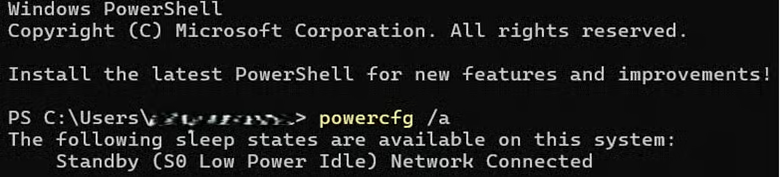
- Copia y pega el siguiente comando en el símbolo del sistema y pulsa Intro:
powercfg /a
- Si tu dispositivo es compatible con el Modern Standby, deberías ver una de estas opciones bajo Los siguientes estados de suspensión están disponibles en este sistema:
- Espera (S0 de inactividad de bajo consumo)
- Red conectada (imagen de abajo)
- Espera (S0 de inactividad de bajo consumo)
- Red desconectada
- Espera (S0 de inactividad de bajo consumo)
Este vídeo explica con claridad «Cómo ver los estados de suspensión en Windows 10».
- Si no lo es, verás:
- Espera (S0 de inactividad de bajo consumo)
- El firmware del sistema no admite este estado de espera.
- Espera (S0 de inactividad de bajo consumo)
Más información sobre el Modern Standby
A continuación encontrarás información útil sobre el Modern Standby de Windows 11. Tenla en cuenta antes de activar o desactivar la función, porque puede afectar a su funcionamiento.
- Firmware del dispositivo: algunos dispositivos pueden anular la configuración del Modern Standby, sobre todo los que tienen firmware BIOS y/o UEFI.
- Suspensión conectada frente a desconectada: algunos dispositivos solo admiten la suspensión conectada o la desconectada.
- Impacto en la batería: activar el Modern Standby aumenta la actividad en segundo plano y el consumo de energía.
- Implicaciones de seguridad: con el Modern Standby activado, tu dispositivo puede quedar expuesto a actividad de red en segundo plano.
Gestiona la configuración de energía y la conectividad de red de tus dispositivos Windows con NinjaOne.
Mantén las aplicaciones en segundo plano conectadas gestionando la conectividad de red del Modern Standby
El Modern Standby de Windows 11 es una función de ahorro de energía que permite al dispositivo entrar en un estado de suspensión de bajo consumo sin perder la conexión a redes como Wi-Fi o Ethernet. Resulta útil si quieres seguir recibiendo actualizaciones y correos mientras ahorras batería. La forma más sencilla de activarlo es desde las Opciones de energía.
Hay otros métodos, como usar el Terminal de Windows, el Editor de directivas de grupo local o crear y editar un archivo .reg. Eso sí, no todos los dispositivos, sea cual sea su SO, admiten el Modern Standby.
Temas relacionados:






