



La función ocultar automáticamente la barra de tareas esconde la barra de inicio cuando no se usa. Activarla ayuda a despejar la pantalla, aunque algunos usuarios prefieren una visualización fija que respalde las políticas de accesibilidad.
Tanto si quieres aprovechar al máximo el espacio en dispositivos pequeños como si buscas mantener un comportamiento uniforme del escritorio, personalizar estas funciones es un paso hacia una gestión controlada del sistema. Te explicamos cómo configurar la función «Ocultar automáticamente la barra de tareas» en Windows 11.
Si prefieres verlo en vídeo, consulta Cómo activar o desactivar «Ocultar automáticamente la barra de tareas» en Windows 11.
Cómo ocultar automáticamente la barra de tareas en Windows 11
La barra de tareas es una pieza clave de la interfaz de Windows: muestra la hora, la fecha, los programas en segundo plano y mucho más. Procede con cuidado y elige el método que mejor se adapte a las necesidades de tu organización.
📌 Requisitos previos:
- Cualquier edición de Windows 11
- Privilegios de administrador (para el Editor del Registro o PowerShell)
- Ninguna política que restrinja los cambios en la barra de tareas.
📌 Estrategias de despliegue recomendadas:
| Haz clic para elegir un método | 💻 Ideal para usuarios individuales | 💻💻💻 Ideal para empresas |
| Método 1: interfaz gráfica | ✓ | |
| Método 2: CMD | ✓ | |
| Método 3: Registro | ✓ | |
| Método 4: PowerShell | ✓ | ✓ |
Método 1: activar o desactivar desde la app Configuración (interfaz gráfica)
Windows 11 incluye una opción integrada y muy sencilla para ocultar o mostrar la barra de tareas del usuario actual.
📌 Caso de uso: cambios de configuración guiados por soporte
- Pulsa Win + I para abrir Configuración.
- Ve a Personalización > Barra de tareas.
- Despliega Comportamientos de la barra de tareas.
- Para ocultarla automáticamente, marca Ocultar automáticamente la barra de tareas.
- Para que deje de ocultarse, desmarca Ocultar automáticamente la barra de tareas.
Método 2: activar o desactivar desde el símbolo del sistema
Aprovecha la ligereza del símbolo del sistema para ejecutar comandos rápidamente en sistemas antiguos.
📌 Caso de uso: desplegar scripts por lotes en cualquier sistema operativo Windows.
- Pulsa Win + R, escribe cmd y pulsa Intro.
- Para ocultar automáticamente la barra de tareas, ejecuta este comando:
powershell -command "&{$p='HKCU:SOFTWARE\Microsoft\Windows\CurrentVersion\Explorer\StuckRects3';$v=(Get-ItemProperty -Path $p).Settings;$v[8]=3;&Set-ItemProperty -Path $p -Name Settings -Value $v;&Stop-Process -f -ProcessName explorer}"
- Para mantener la barra de tareas siempre visible, ejecuta este comando:
powershell -command "&{$p= 'HKCU:SOFTWARE\Microsoft\Windows\CurrentVersion\Explorer\StuckRects3' ;$v=(Get-ItemProperty -Path $p).Settings;$v[8]=2;&Set-ItemProperty -Path $p -Name Settings -Value $v;&Stop-Process -f -ProcessName explorer}"
Método 3: activar o desactivar desde el Editor del Registro
⚠️ Este método requiere permisos de administrador y modifica ajustes importantes del sistema. Antes de continuar, prepara una copia de seguridad.
Edita los valores del Registro para fijar la configuración que quieras en la barra de tareas y, al mismo tiempo, limitar los cambios por parte del usuario.
📌 Caso de uso: cambios en todo el sistema
- Pulsa Win + R, escribe Regedit y pulsa Intro.
- Navega hasta:
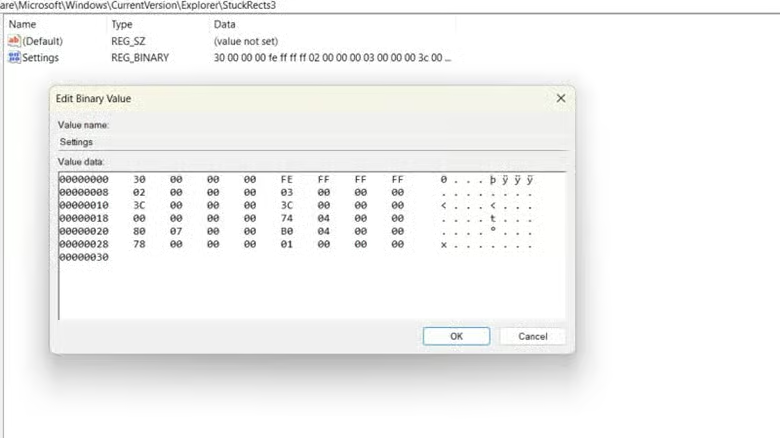
HKEY_CURRENT_USER\Software\Microsoft\Windows\CurrentVersion\Explorer\StuckRects3
- Haz doble clic en el valor binario Settings.
- Localiza el octavo byte de la segunda fila (desplazamiento 00000008).
- Modificar el valor binario correcto es imprescindible para que la función siga operativa. Consulta los riesgos aquí.
- Modifica el valor:
- Para activar la ocultación automática, escribe 22 (hex).
- Para desactivarla, escribe 02 (hex).
- Haz clic en Aceptar.
- Reinicia el Explorador para aplicar los cambios.
- Pulsa Win + R, escribe cmd y pulsa Intro.
- Ejecuta los siguientes comandos:
taskkill /f /im explorer.exe
start explorer.exe
Método 4: script de PowerShell para alternar la ocultación automática
📌 Casos de uso: desplegar scripts que configuren automáticamente la barra de tareas en una estación de trabajo o en varios dispositivos.
📌 Requisito previo: privilegios de administrador
La integración fluida de PowerShell con los equipos Windows te permite modificar valores del Registro desde un único sitio y simplificar las tareas repetitivas.
- Pulsa Win + R, escribe PowerShell y pulsa Intro.
- Para activar la ocultación automática, ejecuta este script:
$bytes = (Get-ItemProperty -Path "HKCU:\Software\Microsoft\Windows\CurrentVersion\Explorer\StuckRects3" -Name Settings).Settings
$bytes[8] = 0x22
Set-ItemProperty -Path "HKCU:\Software\Microsoft\Windows\CurrentVersion\Explorer\StuckRects3" -Name Settings -Value $bytes
Stop-Process -Name explorer -Force
- Para desactivar la ocultación automática, ejecuta este script:
$bytes = (Get-ItemProperty -Path "HKCU:\Software\Microsoft\Windows\CurrentVersion\Explorer\StuckRects3" -Name Settings).Settings
$bytes[8] = 0x02
Set-ItemProperty -Path "HKCU:\Software\Microsoft\Windows\CurrentVersion\Explorer\StuckRects3" -Name Settings -Value $bytes
Stop-Process -Name explorer -Force
- Reinicia el Explorador para aplicar los cambios.
- Pulsa Win + R, escribe cmd y pulsa Intro.
- Ejecuta los siguientes comandos:
taskkill /f /im explorer.exe
start explorer.exe
💡 Una vez configurada la ocultación automática de la barra de tareas, exporta un archivo .REG con los ajustes del registro para tener una copia de seguridad.
⚠️ Aspectos a tener en cuenta
| Riesgos | Consecuencias | Cómo revertirlos |
| Un clic equivocado del usuario en los ajustes de la barra de tareas | La barra de tareas puede ocultarse o mostrarse de forma inesperada. | Basta con cambiar la opción en Configuración > Personalización > Barra de tareas. |
| Error al escribir el valor del Registro | La barra de tareas puede no comportarse como esperas. También puede afectar a otros elementos de la interfaz. | Revierte los cambios manualmente desde el Registro o ejecuta un archivo .REG de copia de seguridad. Usa la restauración del sistema. |
| Sintaxis incorrecta en el script | Los cambios silenciosos en el comportamiento de la barra de tareas pueden desconcertar a los usuarios finales. Posibles problemas de estabilidad. | Usa un punto de restauración. |
Otras consideraciones sobre la ocultación automática de la barra de tareas
Ten en cuenta estos factores al configurar la ocultación automática de la barra de tareas.
Comportamiento con varios monitores
Cuando trabajas con varios monitores, puedes configurar la barra de tareas para que aparezca en todas las pantallas o solo en la principal. Por eso tendrás que afinar los ajustes si quieres ocultarla o mostrarla por completo en todos los monitores.
Si la ocultación automática no funciona como esperas, personaliza su comportamiento en Configuración > Personalización > Barra de tareas > Comportamientos de la barra de tareas.
Entrada táctil
Ocultar la barra de tareas en dispositivos con pantalla táctil gana espacio en pantalla, pero resta usabilidad. Puede dificultar el acceso a aplicaciones y archivos importantes y reducir la accesibilidad. Para solucionarlo, Windows incorporó opciones independientes de ocultación automática para el modo escritorio y el modo tableta, así que tenlo presente.
Experiencia de usuario
Una barra de tareas que desaparece puede confundir a algunos usuarios, sobre todo a quienes están acostumbrados a la configuración de pantalla predeterminada. Valora las necesidades de tu organización y prioriza ajustes de visualización sencillos para mantener la productividad en el trabajo.
Pruebas de los scripts
Prueba a fondo tus scripts en perfiles de bajo impacto o máquinas virtuales antes de desplegarlos. Así detectarás posibles conflictos con las políticas. Además, estos comandos modifican la configuración del sistema y requieren permisos de administrador, así que ve sobre seguro y valida tu código.
Gestiona la ocultación automática de la barra de tareas para que todo fluya
Incorporar la función de ocultar automáticamente la barra de tareas de Windows 11 a tu caja de herramientas como administrador de TI te permite optimizar el entorno de trabajo digital. Quitar elementos de la pantalla te da más espacio para trabajar, pero en otros entornos la accesibilidad pesa más que la personalización, así que elige con criterio.
Tu barra de tareas funciona como un dock del sistema para todas las aplicaciones activas. Agiliza tus procesos a medida que tu empresa crece con soluciones escalables que hacen que la gestión de endpoints sea pan comido.
Temas relacionados:






