





Activar o desactivar la caché de escritura en disco es una de las formas más habituales de optimizar el rendimiento de escritura en sistemas con mucha carga. Sin embargo, aunque la caché de disco acelera las operaciones de escritura utilizando más memoria, también expone tus datos a pérdidas si el proceso se interrumpe por un corte de luz o un apagado incorrecto del sistema. Si no cuentas con medidas de protección para esos casos, en esta guía encontrarás varias formas de desactivar la caché de escritura en disco en redes gestionadas.
Si prefieres una versión en vídeo de esta guía, consulta Cómo activar o desactivar la caché de escritura en disco en dispositivos de almacenamiento internos.
Requisitos previos y métodos para gestionar la caché de escritura en disco
Antes de empezar, ten en cuenta estos puntos clave al modificar las preferencias de caché de escritura en disco:
✔️ Cambiar estos ajustes requiere privilegios administrativos.
✔️ Estos ajustes afectan a los discos internos (HDD, SSD, NVMe).
✔️ Puede que necesites políticas independientes para unidades USB y extraíbles.
✔️ Los ajustes de caché de escritura deben aplicarse a cada disco por separado.
✔️ Desactivar la caché de escritura puede reducir el rendimiento de escritura.
Método 1: activar o desactivar la caché de escritura desde el Administrador de dispositivos (GUI)
Este método es el recomendado para dispositivos personales o despliegues reducidos.
- Pulsa Win + X y selecciona Administrador de dispositivos en el menú.
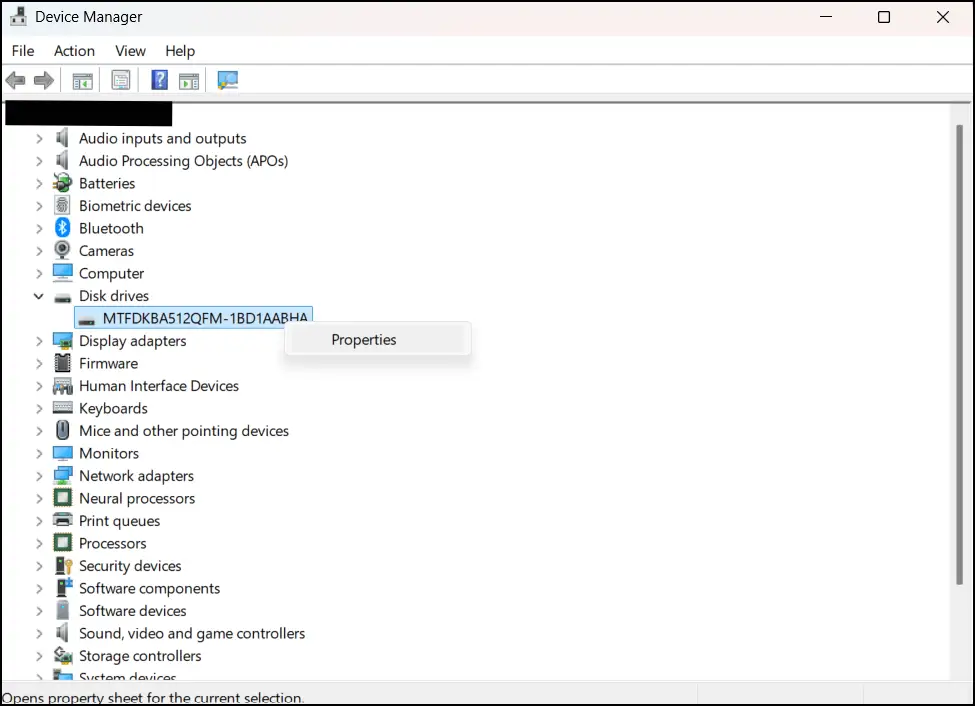
- Haz clic en ➤ junto a Unidades de disco para desplegar la lista de unidades activas.
- Haz clic derecho en la unidad que quieras modificar y selecciona Propiedades → pestaña Directivas.
- Marca o desmarca ✅ para activar o desactivar la caché de escritura en la unidad seleccionada.
- Haz clic en Aceptar para guardar los cambios.
Si eliges activarla, también puedes marcar la opción adicional Desactivar el vaciado del búfer de caché de escritura de Windows en el dispositivo si ya tienes protocolos de protección de datos y un SAI (sistema de alimentación ininterrumpida) para cortes de luz y fallos del sistema. Al activarla, el rendimiento de escritura mejora aún más, pero aumenta el riesgo de pérdida de datos.
Método 2: comprobar o modificar la caché de escritura con PowerShell
Para empezar, este es el comando que muestra el estado de la caché de escritura en disco:
Get-WmiObject -Query "Select * from Win32_DiskDrive" | Select-Object Caption,
DeviceID, WriteCacheEnabled
Then, you may use this next command to modify the disk write caching settings.
Enable-StorageAdvancedProperty -PhysicalDisks (Get-PhysicalDisk) -Property
WriteCacheEnabled -Value $false
ℹ️ Nota: algunos dispositivos de almacenamiento no exponen ni permiten modificar ciertas funciones o ajustes de forma programática (por ejemplo, con comandos o scripts de PowerShell).
Otras consideraciones y consejos sobre la caché de escritura en disco
Estos consejos adicionales te ayudarán a supervisar y probar la configuración de caché de escritura ideal para tu entorno gestionado.
Directiva de grupo y Registro
No existe una directiva de grupo específica para la caché de escritura en discos internos. Lo que sí puedes hacer es revisar el comportamiento y los ajustes de la caché en la siguiente clave del Registro:
HKEY_LOCAL_MACHINE\SYSTEM\CurrentControlSet\Enum\SCSI...\Device
Parameters\Disk
⚠️Advertencia: hacer cambios no deseados en el Editor del Registro puede afectar al rendimiento y la estabilidad del sistema. Descubre cómo hacer una copia de seguridad del Registro de Windows para conservar tu base de datos y crear un punto de restauración.
Monitor de rendimiento de Windows
Si sospechas que algún dispositivo tiene problemas de rendimiento de escritura en disco, puedes probar tu configuración observando el comportamiento de la caché de escritura en el Monitor de rendimiento de Windows. Así se hace:
- En la búsqueda de Windows, escribe perfmon y selecciona Monitor de rendimiento.
- Añade nuevos contadores para:
- PhysicalDisk → % Disk Write Time
- LogicalDisk → Disk Write Queue Length
Esta configuración resulta muy útil para ver en tiempo real cómo afecta al rendimiento del disco activar o desactivar la caché de escritura.
Instala un SAI
Desactivar el vaciado de la caché de escritura sin un SAI puede provocar pérdida de datos tras un corte de luz o la interrupción de un proceso.
Con un SAI, es menos probable que un corte de luz cause daños graves. Además, muchos SAI pueden avisar al SO para que se apague de forma segura, de modo que la caché de escritura se vuelque al disco antes de que se corte la alimentación.
Dispositivos NVMe
Los dispositivos NVMe (Non-Volatile Memory Express) de nivel empresarial ofrecen un mejor rendimiento de escritura en disco y pueden incluir protección avanzada frente a pérdida de alimentación (PLP), que funciona muy bien junto a un SAI.
Caché del sistema de archivos
La caché del sistema de archivos también mejora el rendimiento sin depender del disco físico en cada operación, ya que utiliza la RAM para almacenar los datos en caché. Aun así, sigues corriendo el riesgo de perder datos si el sistema se bloquea o se interrumpe la alimentación.
Buenas prácticas para gestionar la caché de escritura en disco
La caché de escritura en disco puede acelerar los procesos y reducir la latencia, pero no todos los dispositivos ni todos los entornos de TI están preparados para asumir la contrapartida.
Cuando la caché está activada, también tienes que valorar el riesgo de perder datos críticos del negocio si el sistema se bloquea o se interrumpe la alimentación. Si no dispones de un SAI ni de protocolos de copia de seguridad de datos y protección, lo más práctico es desactivar la caché de escritura en disco en tus endpoints y dispositivos de almacenamiento.






