
Puntos clave
- Crear una galería personalizada requiere tres pasos: montar un repositorio de archivos para las imágenes de disco .vhdx, escribir un archivo de configuración gallery.json para cada VM y registrar la ruta de la galería en el Registro de Windows bajo GalleryLocations.
- Cada archivo gallery.json necesita valores correctos de nombre, versión, URI del disco, hash SHA256 y tamaño del archivo; usa los comandos Get-FileHash y Get-Date de PowerShell para generarlos.
- Buenas prácticas: versiona y actualiza las imágenes de VM con regularidad, configúralas como de solo lectura y restringe el acceso para que las credenciales precargadas o los archivos sensibles no queden expuestos públicamente.
- La gestión de endpoints de NinjaOne puede automatizar el despliegue y el inventario de repositorios personalizados de Hyper-V Quick Create en flotas de dispositivos, tanto para equipos de TI como para MSP.
Este tutorial completo te muestra cómo crear un repositorio de máquinas virtuales para Hyper-V Quick Create mediante una galería personalizada. Incluye instrucciones para mover tus máquinas virtuales a una ubicación central, escribir los archivos JSON de la galería y añadirlas a la lista de Hyper-V Quick Create desde el Registro de Windows.
¿Qué es Hyper-V Quick Create?
Hyper-V es una plataforma de virtualización disponible en Windows 11 Pro y en las ediciones Server. Sirve para crear, gestionar y ejecutar máquinas virtuales (VM): equipos virtuales aislados que ejecutan su propio sistema operativo y su propio software, como si fueran un dispositivo independiente.
Hyper-V Quick Create te permite poner en marcha máquinas virtuales nuevas a partir de una galería de imágenes preconfiguradas (archivos que contienen el disco duro y la configuración de la VM). Así, los usuarios pueden desplegar con un solo clic VM listas para usar, con el software y el resto de la configuración ya preparados.
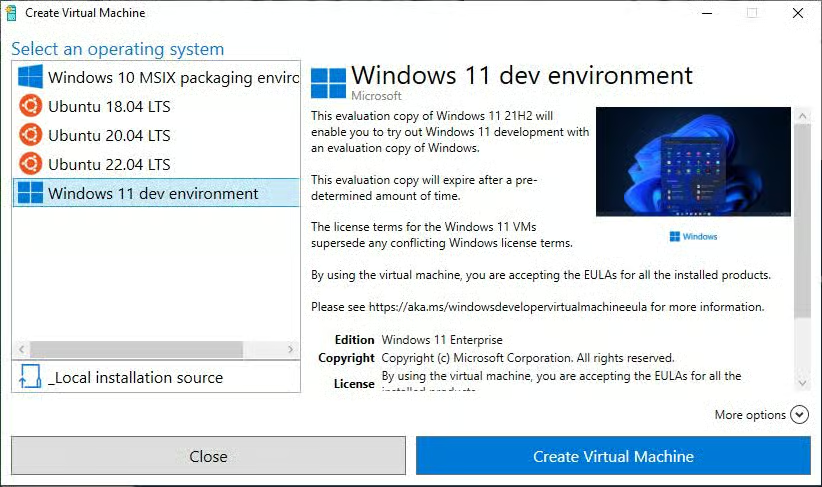
De forma predeterminada, la herramienta Hyper-V Quick Create carga una galería online de Microsoft que incluye imágenes de desarrollo de Windows y Linux.
Puedes sustituir esa galería predeterminada para desplegar tus propias imágenes personalizadas con un clic, ya sea por comodidad o para poner esas imágenes a disposición de otros usuarios de tu organización, con una interfaz ágil para desplegar VM personalizadas.
Tutorial: crear un repositorio de máquinas virtuales para Hyper-V Quick Create
Estas instrucciones explican cómo crear un repositorio de máquinas virtuales y añadir las máquinas que contiene a una galería personalizada de Hyper-V Quick Create.
Ten en cuenta que Quick Create solo admite máquinas virtuales de Hyper-V de generación 2. Aquí tienes un vídeo sobre «Cómo saber si tu máquina virtual de Hyper-V es de generación 1 o generación 2»
Paso 1: crear un repositorio de archivos para las imágenes de disco y los recursos
Puedes usar cualquier máquina virtual de Hyper-V que ya tengas en tu galería personalizada de Hyper-V Quick Create.
Las máquinas virtuales de Hyper-V se guardan en archivos de disco duro virtual .vhdx. Estos archivos se usarán para desplegar nuevas máquinas virtuales con Hyper-V Quick Create, así que deben estar en un repositorio al que Hyper-V pueda acceder. Además de los archivos .vhdx, puedes guardar en el mismo repositorio los archivos de la galería de Quick Create, las miniaturas y otros recursos para tenerlo todo ordenado.
Si solo vas a crear un repositorio de máquinas virtuales para usarlo en tu propio PC, puede estar en un disco duro interno o externo. Si lo creas para compartirlo con otros usuarios de una red, conviene alojarlo en un recurso compartido accesible desde cada dispositivo: puede ser un recurso compartido de archivos de Windows, un servidor web o incluso Azure Blob Storage con acceso por HTTP.
Para simplificar, damos por hecho que el repositorio está alojado en una unidad local o en un recurso compartido de red de Windows asignado a una letra de unidad. Copia tus archivos de disco duro virtual a una carpeta en esa ubicación (por ejemplo, M:\my_virtual_machine_repository) y coloca cada archivo .vhdx en su propio subdirectorio (es decir, una carpeta por máquina virtual con su archivo de disco dentro, por ejemplo M:\my_virtual_machine_repository\virtual_machine_1).
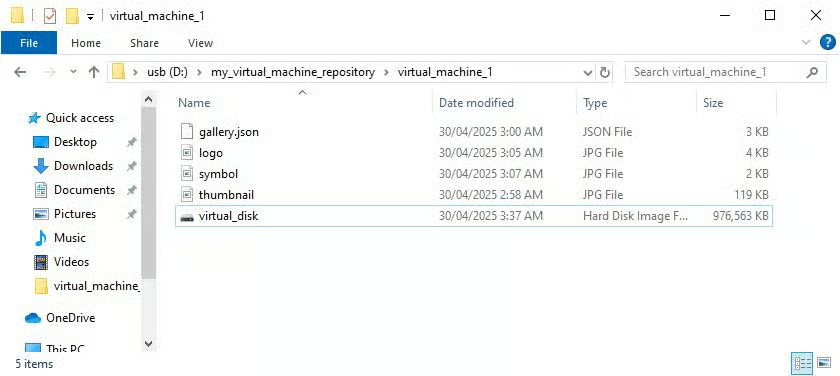
En ese mismo directorio guardarás también el archivo JSON y los demás archivos necesarios para añadir cada VM a la galería de Quick Create.
Paso 2: crear los archivos de configuración y las miniaturas de tu galería personalizada
Para que las máquinas virtuales del repositorio aparezcan en la interfaz de la galería de Hyper-V Quick Create, tendrás que definir una configuración de galería y crear miniaturas e iconos.
En el directorio de cada máquina virtual creado antes, crea un archivo llamado gallery.json y añádele la siguiente plantilla JSON:
{"images": [
{"name": "My Windows 11 Pro Dev environment","version": "22H2 19045.5371","locale": "en-US","publisher": "ninjaone.com","lastUpdated": "2025-04-22T22:10:40Z","description": [
«My default custom dev environment including:\n»,
«- Node.js 22\n»,
«- Visual Studio Code\n»,
«- Python 3.12\n»,
«———–\n»,
«Edit the name, version, locale, publisher, description, and details lines to say whatever you want!»
],"config": {"secureBoot": true
},"requirements": {"diskSpace": 0
},"disk": {"uri": "file://V:/my_virtual_machine_repository/virtual_machine_1/disk_image.vhdx","hash": "sha256:DISK_FILE_HASH","size": 111,"archiveRelativePath": ""
},"logo": {"uri": "file://V:/my_virtual_machine_repository/virtual_machine_1/logo.jpg","hash": "sha256:LOGO_FILE_HASH","size": 111,"archiveRelativePath": ""
},"symbol": {"uri": "file://V:/my_virtual_machine_repository/virtual_machine_1/symbol.jpg","hash": "sha256:SYMBOL_FILE_HASH","size": 111,"archiveRelativePath": ""
},"thumbnail": {"uri": "file://V:/my_virtual_machine_repository/virtual_machine_1/thumbnail.jpg","hash": "sha256:THUMBNAIL_FILE_HASH","size": 111,"archiveRelativePath": ""
},"details": [
{"name": "Warning","value": "Default user has no password! Be sure to set one."
},
{"name": "Additional notes","value": "Be sure to run Windows Update before use!"
}
]
}
]
}
Después tendrás que editar el archivo para que coincida con los datos de tu imagen de máquina virtual. Visual Studio Code es una buena herramienta para ello: formatea y valida el JSON automáticamente, así que detectarás los errores con más facilidad.
| Elemento de configuración de la galería | Descripción | Valor de ejemplo |
| name | El nombre con el que aparecerá la máquina virtual en la galería | My Windows 10 Pro Dev environment |
| version | La versión tal como aparecerá en la galería. No hay un formato obligatorio, pero conviene incluir la versión del SO | 22H2 19045.5371 |
| locale | La configuración regional del sistema operativo invitado | en-US |
| publisher | Un valor de editor personalizado que se mostrará bajo el nombre de la máquina virtual al seleccionarla; resulta útil para los MSP que proporcionan máquinas virtuales a sus clientes | My organization |
| lastUpdated | Un valor de fecha para saber cuándo se actualizó por última vez la imagen de la máquina virtual (más abajo te explicamos cómo generarlo) | 2026-04-22T22:10:40Z |
| description | Una descripción de varias líneas de la máquina virtual y su contenido. Ten en cuenta que cada línea se indica como una cadena independiente y que los saltos de línea deben añadirse con \n | «Line 1\n», «Line 2\n» |
| config > secureBoot | Indica si el arranque seguro está habilitado en la VM invitada | true o false |
| requirements > diskSpace | Se indica en bytes; con este valor se mostrará un aviso al usuario si no dispone de ese espacio libre | Pon 0 para no mostrar ningún aviso, o indica la cantidad de espacio en disco en bytes |
| disk | Define uri (la ruta al archivo .vhdx), hash y size, y deja archiveRelativePath vacío | Más abajo te explicamos cómo calcular estos valores |
| logo | La imagen del logotipo aparecerá bajo la miniatura; es ideal para dar visibilidad a tu organización en entornos compartidos | Consulta más abajo las características de las imágenes |
| thumbnail | La miniatura sirve como vista previa de la máquina virtual, por ejemplo una captura de pantalla con la VM en funcionamiento | Consulta más abajo las características de las imágenes |
| symbol | El símbolo es el icono que se muestra junto a la máquina virtual en la lista de la interfaz de Hyper-V Quick Create | Consulta más abajo las características de las imágenes |
| details | Aquí puedes añadir detalles adicionales, definidos como pares nombre/valor | { «name»: «Warning», «value»: «Default user has no password! Be sure to set one.» } |
Como estos archivos de configuración se usarán en varios equipos, las rutas deben ser siempre rutas completas, coherentes y accesibles desde todos los dispositivos. Por ejemplo, si usas la unidad M:\ para guardar los archivos del repositorio de máquinas virtuales, debes asignar la misma letra de unidad en todos los equipos.
Para generar la hora de lastUpdated y copiarla al portapapeles, usa este comando:
Get-Date -UFormat "%Y-%m-%dT%TZ" | clip.exe
Para obtener el hash SHA256 de un archivo, usa el siguiente comando de PowerShell (sustituyendo la ruta del archivo por la tuya):
Get-FileHash -Path "c:\path\to\file" -Algorithm SHA256
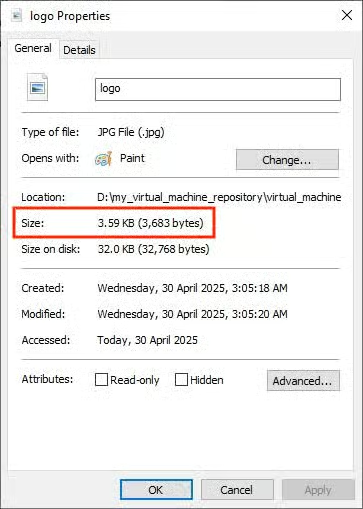
Para obtener el tamaño correcto de un archivo, haz clic derecho sobre él, selecciona Propiedades y busca la propiedad Tamaño (no uses la propiedad «Tamaño en disco»). Incluye solo los dígitos: no añadas comas ni ningún otro carácter en el valor del tamaño del archivo.
Al crear las imágenes para la configuración de logotipo, símbolo y miniatura, respeta estas especificaciones:
- El logotipo debe ser una imagen JPG de 130×30 píxeles
- El símbolo debe ser una imagen JPG de 30×30 píxeles
- La miniatura debe ser una imagen JPG de 800×450 píxeles
Paso 3: integrar tu repositorio con Hyper-V Quick Create
Ahora tienes que indicarle a Hyper-V dónde están esos archivos de configuración de la galería. Esto se hace en el Editor del Registro de Windows.
Debes iniciar sesión como administrador para usar el Editor del Registro. También se recomienda crear una copia de seguridad del registro antes de hacer cambios, por si necesitas restaurarlo a su estado original.
- Haz clic derecho en el botón Inicio y selecciona Ejecutar
- Escribe el comando regedit.exe y haz clic en Aceptar para abrir el Editor del Registro
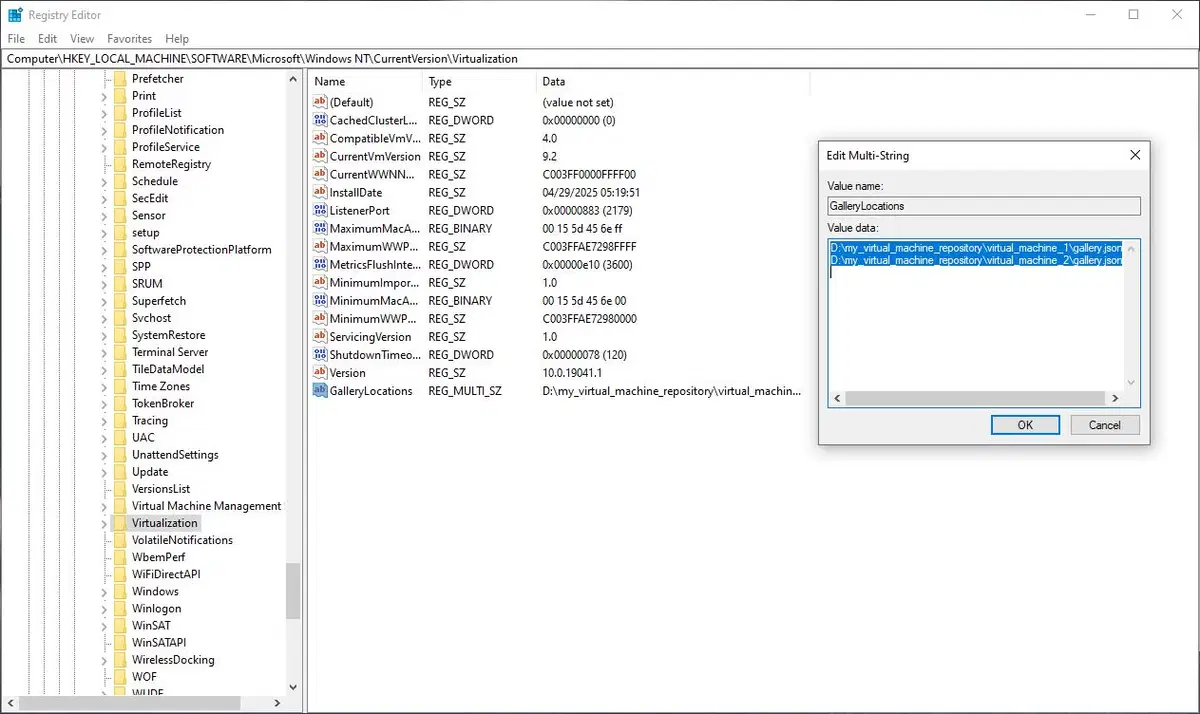
- Ve a Computer\HKEY_LOCAL_MACHINE\SOFTWARE\Microsoft\Windows NT\CurrentVersion\Virtualization (puedes copiar y pegar esta ubicación en la barra de navegación)
- Con la clave Virtualization seleccionada en el árbol de navegación, elige Edición > Nuevo > Valor de cadena múltiple en la barra de herramientas
- Asigna al nuevo valor el nombre GalleryLocations
- Haz doble clic en el valor GalleryLocations para editarlo
- Añade las rutas a los archivos gallery.json que creaste antes, con una ruta por línea
- Haz clic en Aceptar para guardar el valor de cadena múltiple
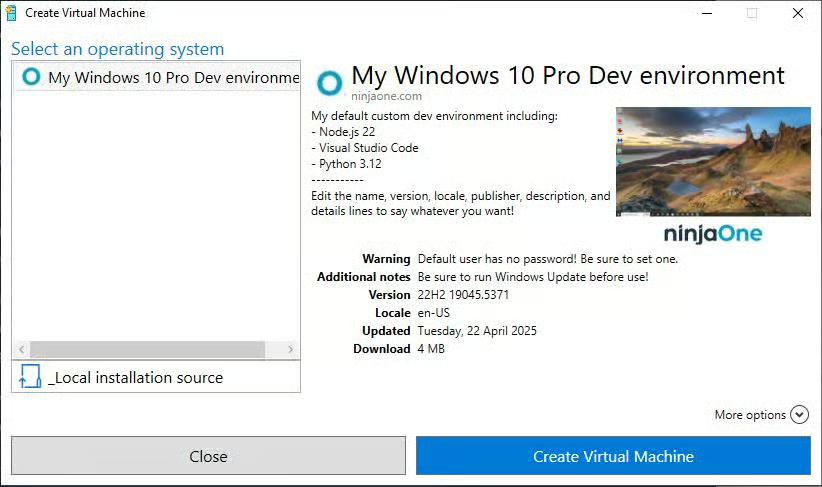
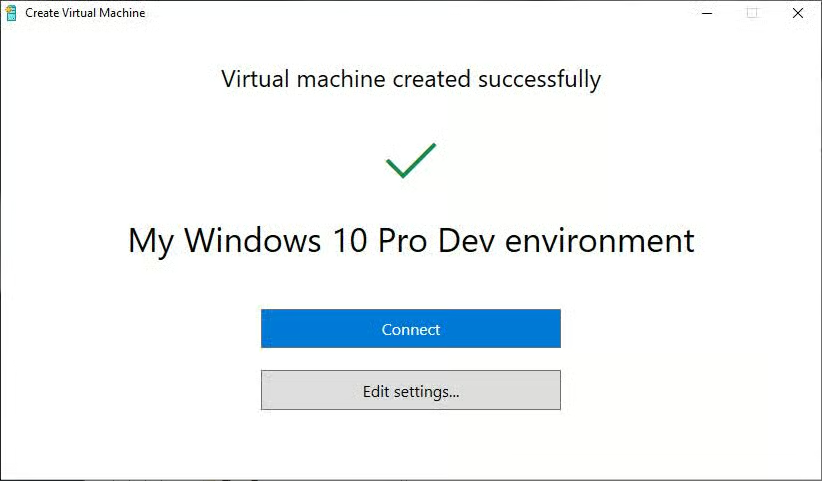
Vuelve a abrir Hyper-V Quick Create y deberías ver tus máquinas virtuales añadidas a la galería, con los datos extraídos de tus archivos gallery.json personalizados. Al hacer clic en una imagen de VM de la galería, tendrás la opción de Crear máquina virtual a partir de ella y, si el proceso se completa correctamente, podrás conectarte y empezar a usarla.
Si no aparecen, comprueba con atención que:
- Tus archivos JSON tienen una sintaxis JSON válida y los valores necesarios
- Los hashes y los tamaños de archivo son correctos
- Las rutas de archivo usadas en el archivo JSON y en el valor de registro GalleryLocations son correctas y accesibles desde todos los equipos en los que quieras usar tu repositorio de Hyper-V Quick Create
Buenas prácticas para gestionar tu repositorio personalizado de VM
Hay algunas buenas prácticas que conviene seguir al gestionar tu repositorio de máquinas virtuales:
- Versiona tus máquinas virtuales y mantén al día las descripciones y los detalles de gallery.json para ver de un vistazo qué software usan tus usuarios y agilizar la resolución de problemas
- Actualiza periódicamente tus imágenes con las últimas versiones del software y del SO, así tus usuarios no tendrán que esperar a que se instalen actualizaciones al usarlas
- Puedes pausar una VM y usar la imagen pausada para capturar un estado concreto del disco, lo que te permite iniciar una VM desde un punto de partida definido (por ejemplo, justo antes de crear el usuario tras una instalación limpia de Windows, o un escritorio de Windows totalmente actualizado con el software abierto y listo para usar)
- Configura las imágenes como de solo lectura para tus usuarios, de modo que no puedan modificarlas por accidente
- Asegúrate de que las imágenes no sean de acceso público y que solo estén disponibles para los usuarios previstos (sobre todo si incluyen archivos o credenciales sensibles precargados)
Si tienes problemas al iniciar máquinas virtuales desde tu galería personalizada de Hyper-V Quick Create, puedes usar el Visor de eventos de Windows en Registros de Windows > Aplicación y buscar errores de VMCreate.
Gestionar entornos de desarrollo en equipo
Además de servir a los equipos de TI y a los MSP para probar software y ofrecer entornos gestionados a sus clientes, uno de los usos más habituales de Hyper-V es crear entornos consistentes para desarrollar y probar software.
NinjaOne Endpoint Management ofrece una interfaz web unificada para gestionar flotas de dispositivos. Puedes supervisar la seguridad y automatizar el despliegue de configuraciones (incluidos repositorios personalizados de máquinas virtuales para Hyper-V Quick Create). También puedes gestionar las propias máquinas virtuales invitadas y mantener un inventario siempre actualizado de toda la infraestructura de TI, con la garantía de que está protegida, parcheada y accesible para el soporte remoto.






