





Puntos clave
- Crea un acceso directo en el escritorio para arrancar directamente en UEFI: usa el comando de Windows shutdown /r /fw para reiniciar tu dispositivo Windows 10/11 directamente en la configuración del firmware UEFI/BIOS, sin depender del momento exacto durante el POST
- Configuración paso a paso: haz clic derecho en el escritorio > Nuevo > Acceso directo e introduce shutdown /r /fw como ubicación. Asigna un nombre al acceso directo y configúralo para que se ejecute como administrador desde las propiedades avanzadas.
- Ventajas para administradores de TI y usuarios: evitas repetir intentos con las teclas rápidas, simplificas el diagnóstico remoto o los cambios en el firmware y puedes automatizar la tarea en scripts
- Riesgos y buenas prácticas:
- Nombres claros: usa nombres descriptivos («Reiniciar en UEFI») para reducir las activaciones accidentales
- Ubicación segura: evita colocar el acceso directo en carpetas compartidas o públicas
- Cumplimiento de políticas: los dispositivos gestionados pueden tener restricciones que impidan usar el acceso directo
Esta guía paso a paso te muestra cómo crear un acceso directo para arrancar en el firmware UEFI en Windows 10 y Windows 11. Así no tendrás que mantener pulsadas teclas mientras el PC arranca, y te resultará mucho más fácil entrar en el firmware UEFI, cambiar la configuración y realizar tareas de diagnóstico y mantenimiento.
💡Si prefieres una explicación visual, mira nuestro vídeo sobre Cómo crear un acceso directo para arrancar en la configuración del firmware UEFI en Windows
Controla por completo el firmware de tus dispositivos y resuelve los problemas mucho más rápido.
Cómo acceder a la configuración del firmware UEFI
Para acceder a la configuración del firmware UEFI normalmente hay que pulsar una tecla concreta, que suele ser SUPR, ESC, F1, F2, F10 o F12. Hay que hacerlo antes de que el ordenador termine de arrancar y cargue el sistema operativo. De este modo se interrumpe la secuencia de arranque y se accede a la interfaz de configuración del firmware.
Lo habitual es que la tecla exacta aparezca indicada en un mensaje en pantalla. Por ejemplo: Press ENTER to enter setup. Si no aparece, puede que tengas que consultar el manual del dispositivo o de la placa base, o descubrirla a base de prueba y error.
Este proceso es propenso a fallos: la tecla varía según el fabricante del dispositivo y, muchas veces, el mensaje en pantalla aparece solo un instante, cuando aparece.
Además, el margen de tiempo para pulsar la tecla que interrumpe el arranque y da acceso a la configuración del firmware UEFI suele ser inferior a un segundo. Es muy fácil que se te pase y que tengas que esperar a que Windows cargue para reiniciar y volver a intentarlo.
Una solución habitual consiste en mantener pulsada la tecla MAYÚS al seleccionar Reiniciar en el menú de apagado, lo que activa el Entorno de recuperación de Windows (WinRE).
Cómo crear un acceso directo para arrancar directamente en la configuración del firmware UEFI
También puedes crear un acceso directo en el escritorio que reinicie el dispositivo y lo lleve directamente a la interfaz de configuración del firmware UEFI. Así no tienes que acertar con el momento exacto durante el arranque ni pasar por el Entorno de recuperación de Windows.
Para crear un acceso directo que arranque directamente en la configuración del firmware UEFI, sigue estos pasos:
- Haz clic derecho en el escritorio y selecciona Nuevo > Acceso directo
- En el campo Escriba la ubicación del elemento, introduce el comando shutdown /r /fw
- Asigna un nombre al acceso directo, por ejemplo «Reiniciar en la configuración del firmware UEFI»
- Pulsa Finalizar para terminar de crear el acceso directo
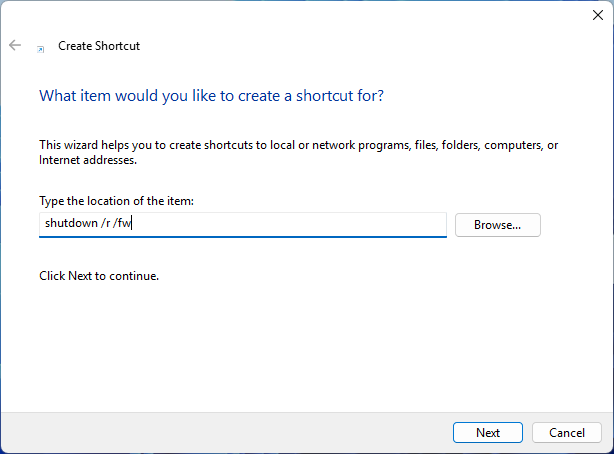
Este comando hace lo siguiente:
- Llama al comando shutdown para apagar el dispositivo Windows
- Indica la opción /r para que el dispositivo se reinicie
- Indica la opción /fw para que el dispositivo arranque directamente en el firmware UEFI
Después tendrás que configurar el acceso directo para que se ejecute como administrador:
- Haz clic derecho en el acceso directo y selecciona Propiedades
- En la pestaña Acceso directo del cuadro de diálogo Propiedades, haz clic en el botón Avanzadas…
- Marca la casilla Ejecutar como administrador y haz clic en Aceptar para cerrar la configuración avanzada
- Haz clic en Aceptar o Aplicar para guardar los cambios del acceso directo
Puedes cambiar el icono de este acceso directo haciendo clic derecho sobre él en el escritorio, seleccionando Propiedades y pulsando después el botón Cambiar icono….
Reiniciar directamente en la configuración del firmware UEFI con PowerShell o el símbolo del sistema
Puedes ejecutar el comando para arrancar directamente en la configuración del firmware UEFI desde Windows abriendo una sesión de PowerShell con privilegios elevados o el símbolo del sistema. Solo tienes que introducir este comando:
shutdown /r /fw
Comprobar y probar el acceso directo a UEFI
Si tu dispositivo lo admite, al abrir este acceso directo el PC debería reiniciarse de forma segura y abrir automáticamente la interfaz de configuración UEFI. Puede que tengas que dar la aprobación del Control de cuentas de usuario (UAC) para que se ejecute el comando de apagado de Windows.
Si no funciona, comprueba que has escrito bien el comando. Asegúrate también de haber configurado correctamente el acceso directo para que se ejecute como administrador. Y, si es un equipo antiguo, verifica que el sistema usa UEFI y no la BIOS heredada.
Qué es el firmware UEFI y por qué necesitas acceder a él
El firmware UEFI es el sustituto moderno de la BIOS heredada y da acceso al nivel de configuración más bajo del PC. La interfaz de configuración del firmware UEFI ofrece herramientas para configurar:
- los dispositivos de arranque (incluido el arranque seguro),
- la configuración de seguridad del dispositivo,
- otros ajustes de hardware, como activar la compatibilidad con la virtualización.
Diagnostica y resuelve problemas rápidamente para que tus dispositivos Windows funcionen sin interrupciones.
→ Descubre todo lo que puede hacer NinjaOne Windows Endpoint Management.
Diagnóstico remoto de dispositivos Windows a gran escala
NinjaOne ofrece una plataforma de gestión de endpoints unificada con la que puedes gestionar dispositivos de forma centralizada y dar soporte a los usuarios finales en empresas y centros educativos. Puedes configurar y supervisar endpoints de forma remota (incluidos Windows, Apple, Android y Linux) desde una única interfaz web, y automatizar el despliegue de cambios de configuración, actualizaciones de software y parches de seguridad en todo tu parque de dispositivos.






