
La barra de herramientas de acceso rápido (QAT) es una cinta sencilla y personalizable que puedes añadir para tener accesos directos a las opciones de archivo más habituales, como Nueva carpeta, Cambiar nombre, Eliminar, etc., en el Explorador de archivos. En entornos controlados, los usuarios pueden pedir que la QAT se active, se guarde o se restaure. Si necesitas repasarlo, aquí tienes una guía rápida para gestionar la configuración de la QAT.
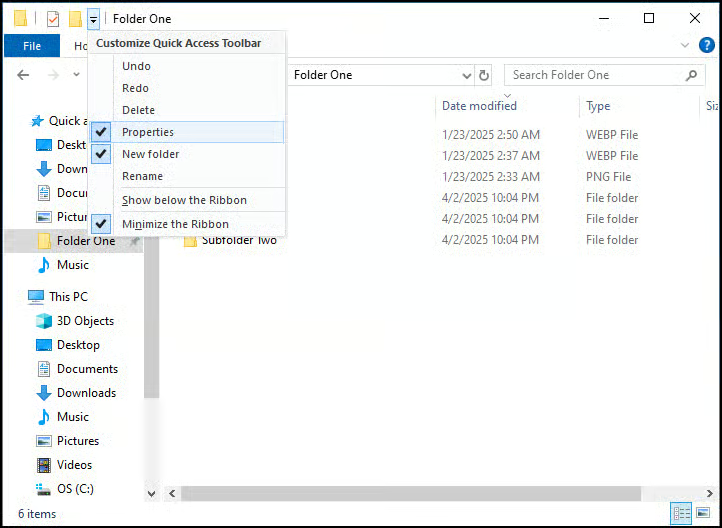
💡 Si aprendes mejor con contenido visual, mira nuestro vídeo sobre cómo hacer una copia de seguridad y restaurar la barra de herramientas de acceso rápido en el Explorador de archivos de Windows 10
Cómo hacer una copia de seguridad de la barra de herramientas de acceso rápido en el Explorador de archivos
⚠️ Advertencia: vas a usar el Editor del Registro para crear una copia de seguridad de la QAT. Hacer cambios no deseados con permisos de administrador en este directorio puede afectar al rendimiento y a la estabilidad de tu dispositivo. Como precaución, aquí tienes una guía para crear un punto de copia de seguridad y restauración del Registro de Windows.
Dicho esto, así se crea una copia de seguridad de la QAT:
- Pulsa Win + R, escribe regedit en el cuadro de diálogo y pulsa OK para abrir el Editor del Registro.
- Ve a la clave del Registro de la QAT: HKEY_CURRENT_USER\Software\Microsoft\Windows\CurrentVersion\Explorer\Ribbon
- Haz clic derecho en la clave Ribbon y selecciona Exportar.
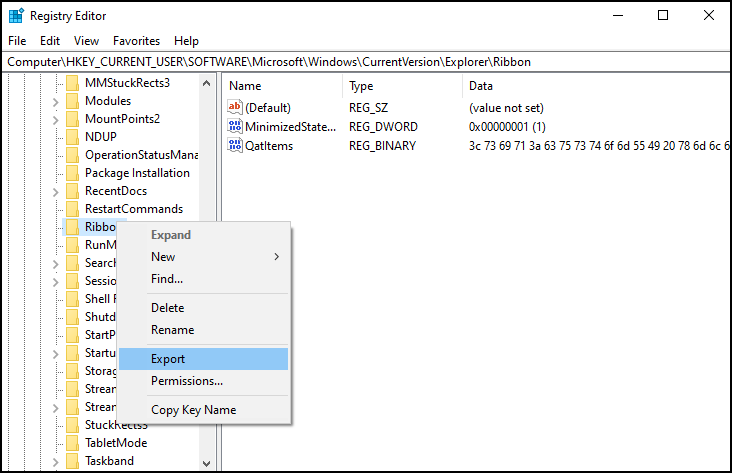
Por último, guarda el archivo .reg en una ubicación segura o que te resulte familiar. Podrás usar ese archivo para restaurar la configuración de la QAT que prefieras.
¿Para qué sirve la copia de seguridad de la barra de herramientas de acceso rápido?
Tener una copia de seguridad de la QAT resulta muy útil si vas a cambiar de dispositivo o a instalar una actualización del sistema o de funciones. En este último caso, tu configuración podría volver a los valores predeterminados y podrás restaurarla desde el archivo guardado.
Cómo restaurar la barra de herramientas de acceso rápido en el Explorador de archivos
Para restaurar la configuración de la QAT solo tienes que combinar el archivo .reg con el Registro.
- Ve al archivo .reg que guardaste antes.
- Haz clic derecho en el archivo y selecciona Combinar. Pulsa Sí para confirmar.
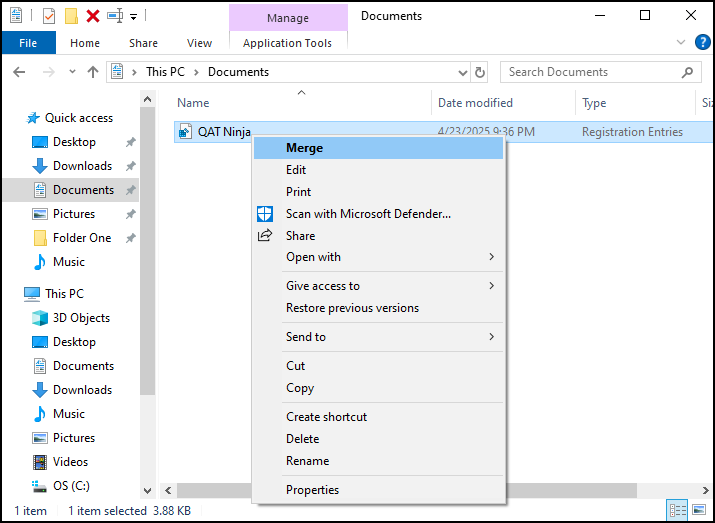
Para que los cambios surtan efecto, quizá tengas que reiniciar el Explorador de archivos o cerrar la sesión y volver a iniciarla en tu cuenta de usuario.
Notas y limitaciones al restaurar la QAT
Si restauras las preferencias guardadas de la QAT en una compilación o versión de Windows muy distinta, puede que no funcionen igual.
Del mismo modo, si la configuración restaurada de la QAT incluye comandos que no están disponibles en la versión o configuración actual del Explorador de archivos, puede que no aparezcan o no funcionen como esperas.
Preguntas frecuentes sobre la copia de seguridad de la barra de herramientas de acceso rápido
1. ¿Puedo guardar la configuración de la QAT y usarla en otro PC?
Sí, puedes usar la configuración guardada de la QAT en otro dispositivo siempre que ambos PC tengan versiones compatibles de Windows 10.
2. ¿La copia de seguridad del acceso rápido incluye las personalizaciones de la cinta?
No, esta copia de seguridad solo guarda las preferencias de la barra de herramientas de acceso rápido, no todas las personalizaciones de la cinta.
3. ¿Hace falta software de terceros para guardar y restaurar la QAT?
No, todo el proceso de copia de seguridad y restauración se puede hacer desde el Editor del Registro.
Solución de problemas habituales de la barra de herramientas de acceso rápido
Estos son algunos problemas frecuentes y cómo resolverlos al crear una copia de seguridad y restaurar las preferencias de la QAT:
Problema: la QAT restaurada no aparece en la cinta
Prueba a reiniciar el Explorador de archivos o tu dispositivo para comprobar si los cambios surten efecto. Comprueba también que has iniciado sesión con el perfil de usuario correcto.
Problema: error de permisos al importar un archivo del Registro
Inicia sesión con una cuenta de usuario con privilegios de administrador e inténtalo de nuevo.
Conclusiones sobre la copia de seguridad y la restauración de la QAT
El Explorador de archivos tiene opciones de personalización que suelen pasar desapercibidas, entre ellas la barra de herramientas de acceso rápido. Bien configurados, estos accesos directos aumentan la productividad y simplifican las tareas repetitivas. Sin embargo, puedes perder esa configuración tras una actualización del sistema o al cambiar de dispositivo. Para estar preparado, te recomendamos seguir esta guía y hacer una copia de seguridad de tus preferencias originales de la QAT para poder restaurarlas.