Puntos clave
- Una reinstalación de reparación de Windows 11 (actualización en contexto) reinstala los archivos de sistema de Windows sin eliminar los archivos personales ni las aplicaciones instaladas si se selecciona «Conservar archivos personales y aplicaciones».
- El método más rápido es Configuración → Sistema → Recuperación → Reinstalar ahora, dentro de «Solucionar problemas con Windows Update».
- Si Windows Update falla, monta un ISO de Windows 11, ejecuta setup.exe desde el entorno de Windows 11 existente y selecciona «Conservar archivos personales y aplicaciones» cuando se te solicite.
- Para obtener mejores resultados, usa un medio de instalación que coincida con la edición y el idioma de tu Windows, comprueba que haya al menos 20 GB de espacio libre en disco y desactiva o desinstala temporalmente el antivirus de terceros.
- Tras la reinstalación, ejecuta Windows Update, vuelve a activar o instalar el antivirus que hubieras desactivado y comprueba la estabilidad del sistema para confirmar que los problemas iniciales se han resuelto.
Con el paso del tiempo, los sistemas con Windows 11 pueden presentar problemas como archivos de sistema dañados, funciones que no responden o actualizaciones fallidas. Cuando los pasos habituales de solución de problemas no son suficientes, una reinstalación de reparación, también conocida como actualización in situ, puede ser la solución. Este método reinstala el sistema operativo sobre la instalación existente sin eliminar tus archivos personales ni las aplicaciones instaladas.
En esta guía aprenderás a hacer una reinstalación de reparación de Windows 11 mediante una actualización in situ, tanto con Windows Update como con un medio de instalación.
Cómo hacer una reinstalación de reparación de Windows 11 con una actualización in situ
Antes de empezar con la actualización in situ de Windows 11, comprueba lo siguiente:
- Has iniciado sesión con una cuenta de administrador.
- Tienes al menos 20 GB de espacio libre en la unidad del sistema.
- Dispones de una conexión a internet estable.
- Los antivirus de terceros están desactivados o desinstalados temporalmente para evitar interferencias durante la instalación.
- Aunque el proceso no es destructivo, se recomienda encarecidamente hacer una copia de seguridad de los datos importantes.
- La reinstalación de reparación debe iniciarse desde el propio entorno de Windows 11. No se puede iniciar desde el arranque ni en modo seguro.
Este vídeo explica el proceso en «Cómo hacer una reinstalación de reparación de Windows 11 con una actualización in situ».
| Método | Cuándo usarlo | Conserva archivos y aplicaciones | Recomendado para |
| Windows Update | El sistema sigue funcionando | Sí | Reparación rápida |
| Archivo ISO | Hay errores de actualización | Sí | Control de versiones |
| Medio USB | Windows Update no funciona | Sí | Reparación sin conexión |
Método 1: reinstalación de reparación con Windows Update (interfaz gráfica)
Si buscas la forma más rápida y sencilla de reinstalar y reparar Windows 11, Windows Update es una gran opción. Es ideal cuando el sistema aún funciona y quieres recuperar su estabilidad sin necesidad de medios externos ni descargas.
Nota: este método reinstala la versión actual de Windows 11 sin afectar a los archivos personales ni a las aplicaciones instaladas. Asegúrate de que el PC esté conectado a la corriente y a internet durante todo el proceso.
- Pulsa Win + I para abrir Configuración.
- Ve a Sistema → Recuperación.
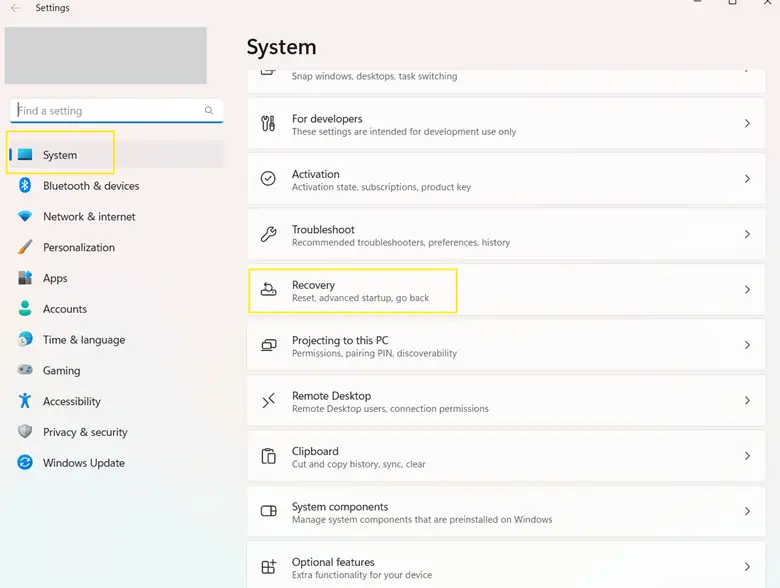
- Busca la sección «Solucionar problemas con Windows Update» y haz clic en «Reinstalar ahora».
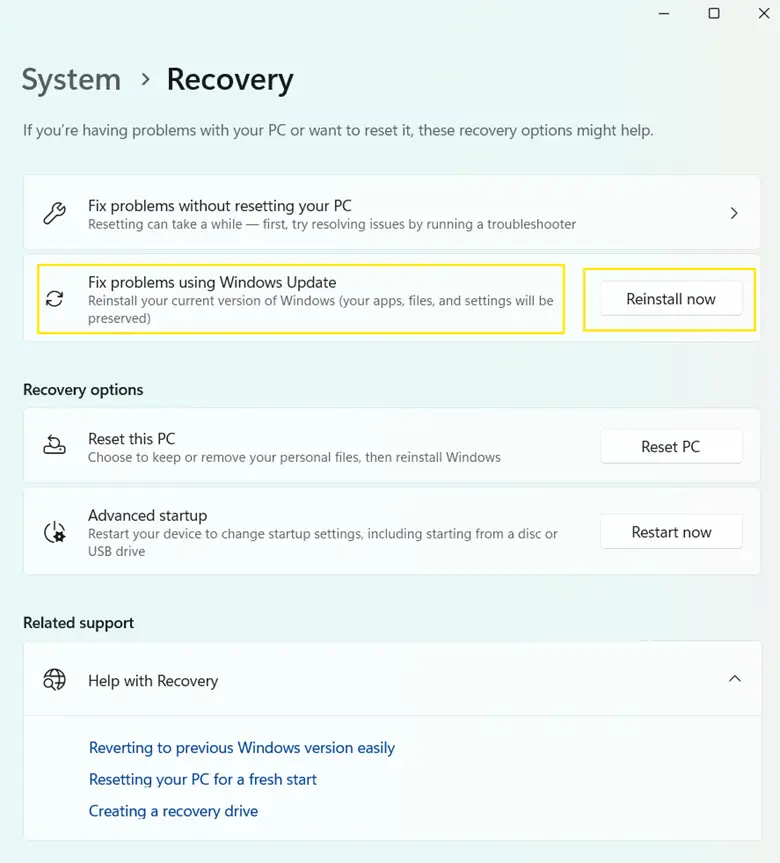
- Selecciona Aceptar cuando aparezca el mensaje de confirmación.
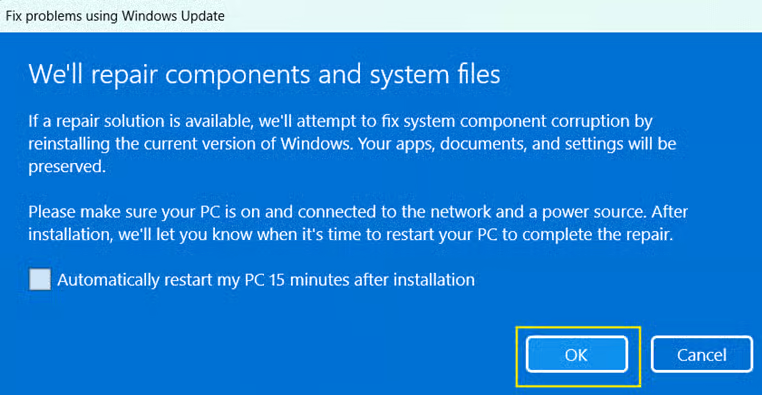
- Windows Update empezará a descargar e instalar la versión de reparación de tu instalación actual de Windows 11.
- Cuando termine, haz clic en Reiniciar ahora cuando se te indique.
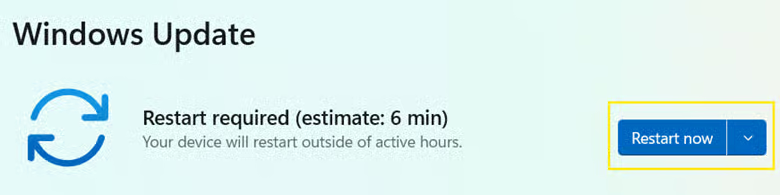
Método 2: reinstalación de reparación con un medio de instalación ISO o USB (interfaz gráfica)
Este método es ideal cuando Windows Update no funciona correctamente o necesitas reparar el sistema con una versión concreta de Windows 11.
Paso 1: prepara el medio de instalación
Tienes dos opciones fiables: descargar un archivo ISO de Windows 11 y montarlo directamente, o crear un USB de arranque con la herramienta de creación de medios de Microsoft. Ambas permiten ejecutar el instalador desde dentro de Windows.
Opción A: descargar el archivo ISO de Windows
- Entra en la página oficial de descargas de Microsoft.
- Baja hasta Descargar imagen de disco (ISO) de Windows 11 para dispositivos x64.
- Selecciona Windows 11 (ISO multiedición para dispositivos x64) → Descargar.
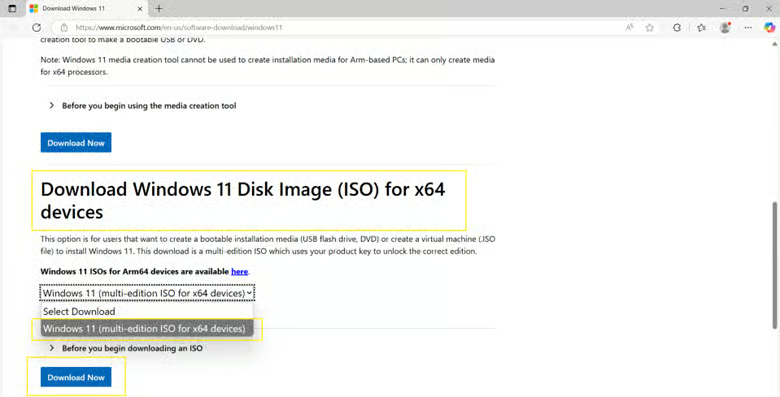
- Elige tu idioma y haz clic en Confirmar.
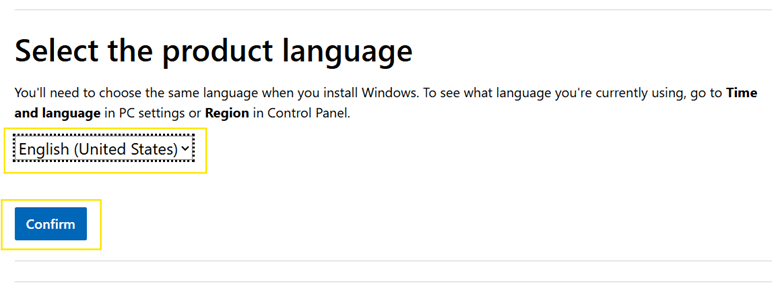
- Haz clic en Descarga de 64 bits.
- Comenzará la descarga del archivo de instalación de Windows 11.
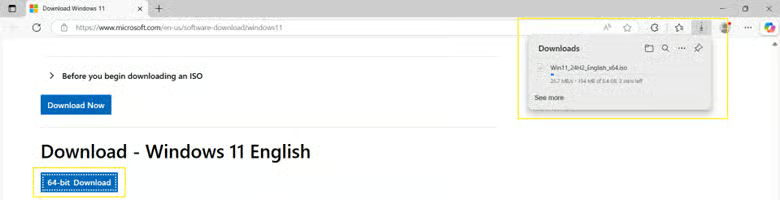
- Cuando termine, haz clic con el botón derecho en el archivo ISO y selecciona Montar.
Opción B: crear una unidad USB de arranque
- Entra en la página oficial de descargas de Microsoft.
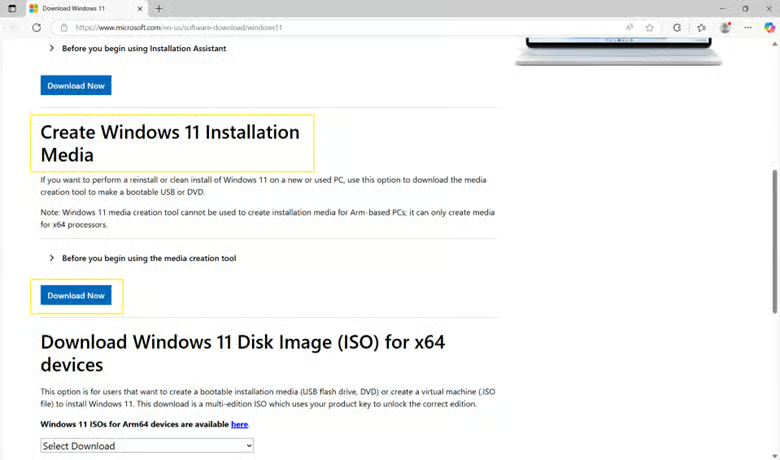
- Baja hasta Crear medios de instalación de Windows 11.
- Haz clic en Descargar ahora.
- Conecta una unidad USB (de al menos 8 GB) al PC.
- Ejecuta la herramienta de creación de medios y acepta los términos de la licencia.
- Selecciona Crear medios de instalación (unidad flash USB).
- Elige el idioma y la edición que prefieras.
- Sigue las indicaciones para crear la unidad USB de arranque.
Paso 2: inicia la reinstalación de reparación
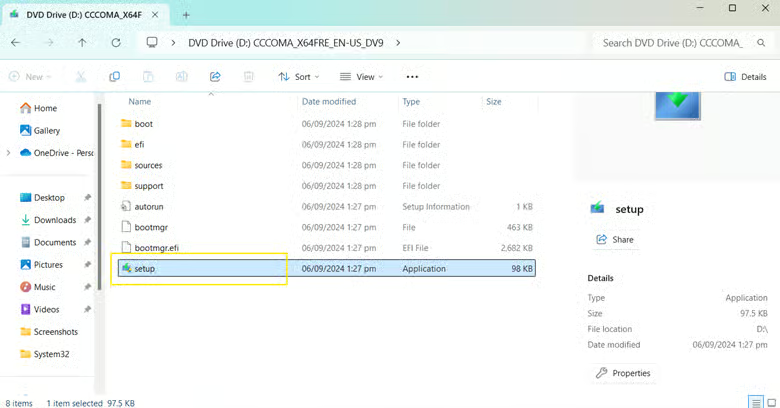
- Abre el archivo ISO de Windows 11 montado o tu unidad USB de arranque.
- Haz doble clic en setup.exe para iniciar el instalador.
- Selecciona Sí cuando lo pida el Control de cuentas de usuario (UAC).
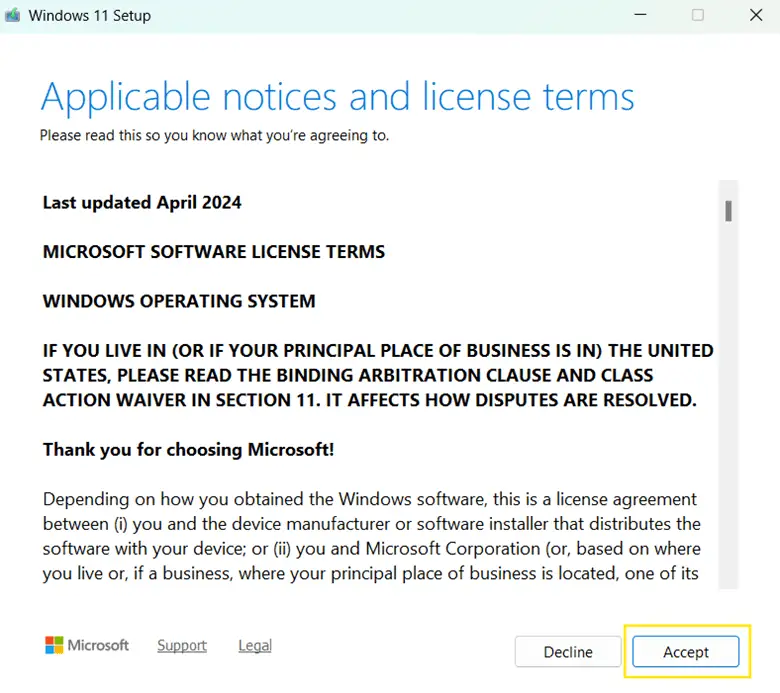
- Haz clic en Siguiente → Aceptar los términos de la licencia.
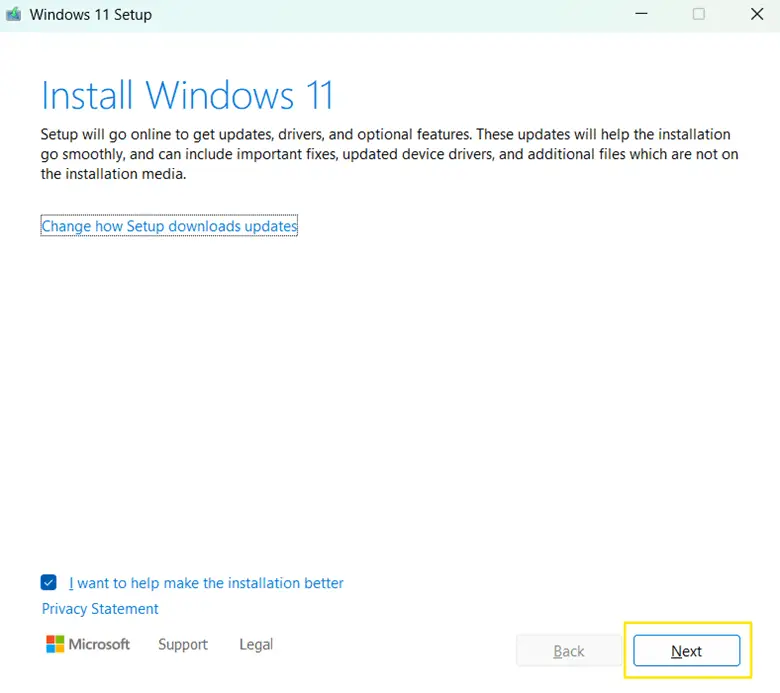
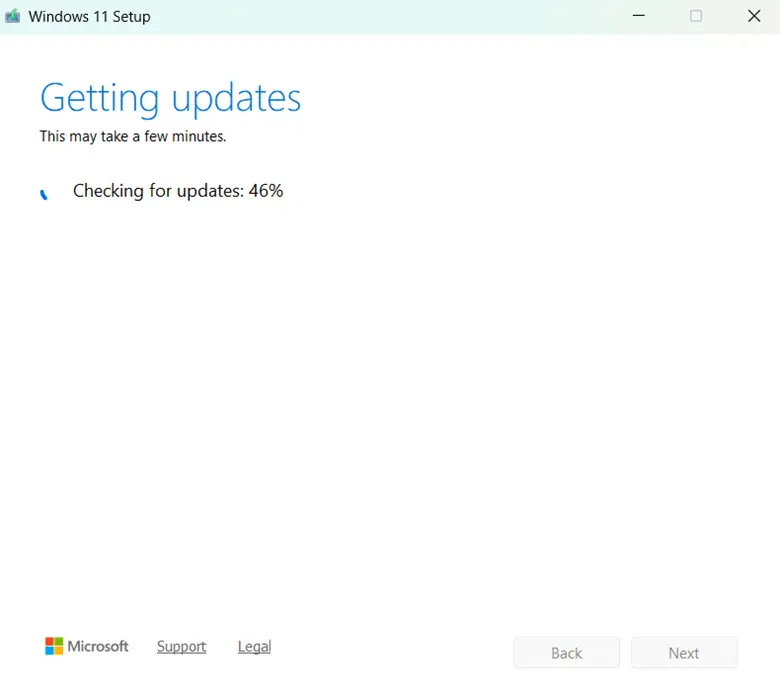
- Espera a que Windows busque actualizaciones.
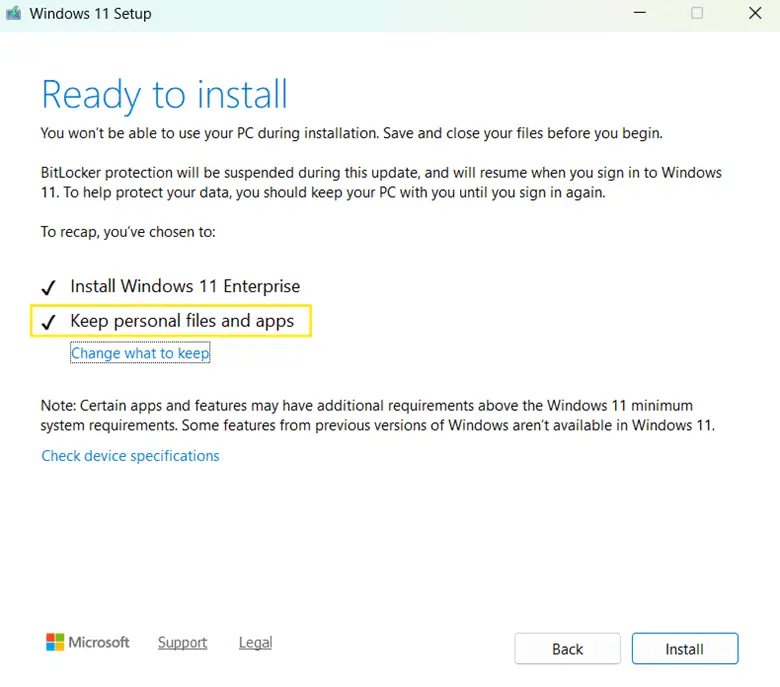
- El instalador confirmará la compatibilidad y mostrará la ventana Listo para instalar.
- Asegúrate de que esté seleccionada la opción Conservar archivos personales y aplicaciones.
- Si no lo está, haz clic en Cambiar qué conservar, elige Conservar archivos personales y aplicaciones y haz clic en Siguiente.
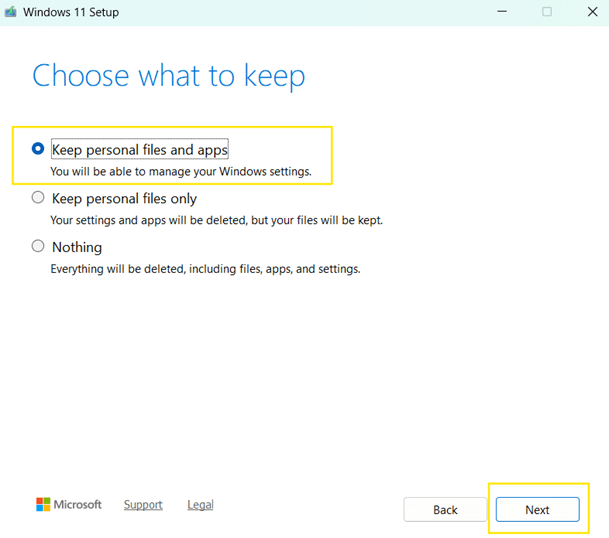
- Si no lo está, haz clic en Cambiar qué conservar, elige Conservar archivos personales y aplicaciones y haz clic en Siguiente.
- Haz clic en Instalar para comenzar la reinstalación de reparación.
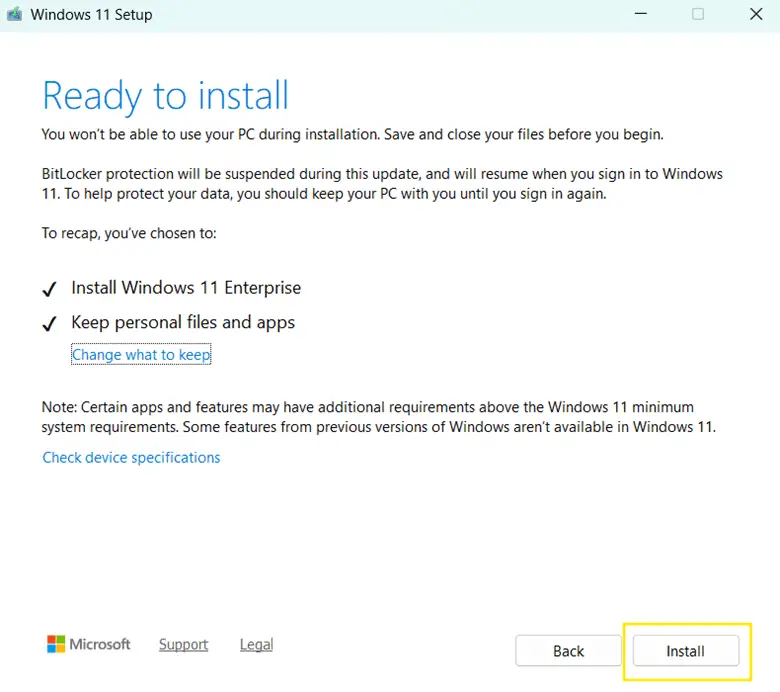
- El sistema se reiniciará varias veces mientras Windows reinstala los archivos del sistema. No apagues el PC durante el proceso. Deja que termine por completo.
Qué hacer si falla la reinstalación de reparación de Windows 11 (actualización in situ)
Si la reinstalación de reparación de Windows 11 falla, se queda bloqueada o no resuelve el problema, aplica el siguiente esquema de diagnóstico. Está pensado para profesionales de TI que se enfrentan a corrupción de actualizaciones, problemas en la pila de mantenimiento o errores persistentes de actualización en Windows 11:
1. Comprueba la compatibilidad de edición, idioma y compilación
Una de las causas más habituales de que falle la actualización in situ es que el medio no coincida. Confirma lo siguiente:
- La edición de Windows coincide (Home, Pro, Enterprise, Education)
- La arquitectura del sistema coincide (x64)
- El idioma del medio de instalación coincide con el del SO instalado
- La versión del ISO es igual o posterior a la compilación instalada
Si la opción Conservar archivos personales y aplicaciones no está disponible, lo normal es que haya una discordancia de versión o de edición.
2. Ejecuta el Comprobador de archivos de sistema (SFC)
Los archivos de sistema dañados son una causa frecuente de los problemas de actualización de Windows 11 y de los fallos al actualizar.
Ejecuta SFC desde un símbolo del sistema con permisos elevados para analizar los archivos de sistema protegidos y sustituir las versiones dañadas por copias en caché.
3. Repara la imagen de Windows con DISM
Si SFC informa de daños que no puede reparar, usa DISM para reparar el almacén de componentes de Windows.
4. Restablece los componentes de Windows Update
Si la reinstalación de reparación iniciada desde Windows Update falla una y otra vez, restablece manualmente los componentes de Windows Update.
5. Revisa el disco en busca de errores del sistema de archivos
Los daños en el disco pueden interrumpir la actualización in situ. Ejecuta chkdsk C: /f y prográmalo para el siguiente reinicio si se te pide.
6. Desactiva temporalmente el software de seguridad
Los antivirus de terceros o las plataformas de protección de endpoints pueden bloquear setup.exe o las operaciones de actualización. Antes de intentar otra reinstalación de reparación, desactiva o desinstala cualquier antivirus de terceros y suspende BitLocker temporalmente.
7. Revisa los registros de instalación
Si la actualización in situ falla repetidamente, consulta los registros de instalación que se encuentran en:
C:\$WINDOWS.~BT\Sources\Panther
Busca:
- setuperr.log
- setupact.log
Estos registros te ayudarán a detectar posibles problemas de compatibilidad, fallos de controladores, errores de mantenimiento y otras causas de los fallos de instalación. Si la causa raíz no queda clara de inmediato, usa la herramienta SetupDiag de Microsoft para analizar los registros del programa de instalación de Windows e identificar el motivo más probable del fallo.
Otros aspectos a tener en cuenta al reinstalar y reparar Windows 11
Aunque una reinstalación de reparación es segura en general, conocer estos pasos adicionales antes y después del proceso te ayudará a que la recuperación sea más fluida y a reducir el riesgo de problemas:
Imagen del sistema
Crear una imagen del sistema antes de la reinstalación de reparación es una precaución muy recomendable. Una imagen del sistema es una copia de seguridad completa de tu instalación de Windows, incluidas las aplicaciones, los archivos y la configuración. Si surgen problemas inesperados durante o después de la reinstalación, puedes usar la imagen del sistema para devolver el PC a su estado anterior.
Nota: para crear una imagen del sistema, asegúrate de disponer de entre 1,5 y 2 veces el espacio ocupado en la unidad de Windows para la copia de seguridad. Puedes guardar la imagen del sistema en un disco duro externo, una ubicación de red, otra unidad interna o DVD.
Carpeta Windows.old
Durante la reinstalación de reparación, Windows crea una carpeta Windows.old en la unidad del sistema. Esta carpeta contiene tu instalación anterior de Windows, lo que te permite recuperar archivos o revertir algunos cambios si lo necesitas.
Si el PC funciona bien tras la reinstalación de reparación y crees que ya no necesitas la carpeta Windows.old, puedes eliminarla para liberar espacio.
Nota:la carpeta Windows.old está pensada sobre todo para recuperar archivos de usuario y componentes del sistema, pero no permite una restauración completa. A diferencia de una actualización de versión, la reinstalación de reparación no crea una herramienta de reversión a nivel de sistema, por lo que no podrás volver del todo a una versión anterior de Windows.
Después de la instalación
Una vez terminada la reinstalación de reparación, conviene buscar actualizaciones y volver a instalar el antivirus de terceros que hubieras eliminado antes del proceso. Si solo lo habías desactivado en lugar de desinstalarlo, acuérdate de volver a activarlo. Comprueba también la estabilidad del sistema verificando si se han resuelto los problemas anteriores.
Buscar actualizaciones
- Pulsa Win + I para abrir Configuración.
- Ve a Windows Update.
- Haz clic en Buscar actualizaciones.
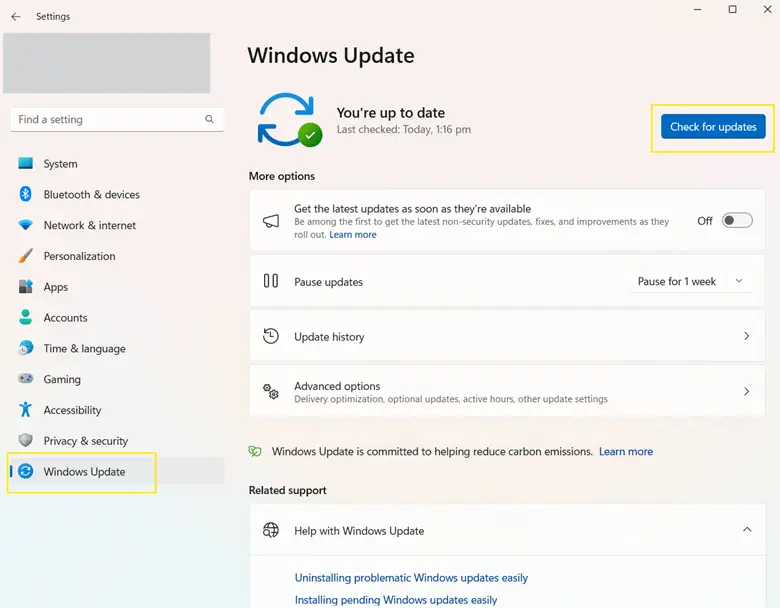
- Si se encuentran actualizaciones, haz clic en Descargar e instalar.
- Reinicia el ordenador si se te pide.
- Repite el proceso para asegurarte de que el sistema está totalmente actualizado.
Reinstala y repara Windows 11 con una actualización in situ sin complicaciones
La reinstalación de reparación de Windows 11 mediante una actualización in situ es una forma segura y eficaz de resolver problemas del sistema sin perder datos. Puedes hacerla fácilmente con Windows Update o con un medio de instalación, como un archivo ISO o una unidad USB.
El proceso restaura el funcionamiento del sistema y, a la vez, conserva los datos personales y las aplicaciones instaladas. Solo tienes que asegurarte de contar con acceso de administrador y espacio suficiente en disco, y de hacer siempre una copia de seguridad de los datos importantes antes de empezar.
Guía de inicio rápido
NinjaOne sí admite las actualizaciones de Windows 11 y las reparaciones in situ. Estos son los detalles clave:
- NinjaOne ha probado el agente de NinjaRMM tanto en instalaciones nuevas de Windows 11 como en instalaciones actualizadas.
- Hay scripts disponibles para las actualizaciones a Windows 11, como el script «Update Windows 10 to Windows 11», que utiliza el Asistente de instalación de Windows 11.
- La plataforma admite las actualizaciones de funciones de Windows 11 a través de su sistema de gestión de parches.
- Los administradores pueden controlar las actualizaciones a Windows 11 mediante la configuración de políticas, por ejemplo:
- Aprobar o rechazar actualizaciones de funciones
- Usar la inteligencia de parches con IA para evaluar los riesgos de la actualización
- Configurar cómo y cuándo se despliegan las actualizaciones
En el caso concreto de una reparación in situ, NinjaOne aprovecha la funcionalidad de Windows Update, lo que te permite realizar reparaciones y actualizaciones desde sus herramientas de gestión de parches. Los usuarios pueden:
- Lanzar actualizaciones manualmente
- Configurar políticas de actualización automatizadas
- Controlar el proceso de actualización con gran nivel de detalle