





Puntos clave
- Usa la configuración de Windows para controlar rápidamente las estadísticas de escritura en Windows 11: activa o desactiva la función desde Configuración > Hora e idioma > Escritura, lo ideal para usuarios individuales sin acceso de administrador.
- Modifica el Registro de Windows para una configuración avanzada: cambia el valor DWORD InsightsEnabled en HKEY_CURRENT_USER\Software\Microsoft\Input\Settings para gestionar las estadísticas de escritura y conseguir una personalización más profunda a nivel de sistema.
- Automatiza la gestión de las estadísticas de escritura con scripts de PowerShell: usa comandos de PowerShell para activarlas o desactivarlas a gran escala, una opción eficaz para la automatización de TI, las herramientas RMM y el despliegue empresarial.
- Aplica una configuración común a toda la organización con directivas de grupo (GPO): configura las estadísticas de escritura desde el Editor de directivas de grupo local para un control centralizado en entornos Windows 11 Pro, Enterprise o Education.
- Despliega cambios rápidamente con archivos .REG para configuraciones masivas: crea y ejecuta archivos .reg para agilizar la activación o desactivación de las estadísticas de escritura en varios dispositivos, lo que facilita un onboarding rápido y configuraciones estandarizadas.
Las estadísticas de escritura (Typing Insights) de Windows 11 te permiten consultar datos sobre tu forma de escribir, que puedes aprovechar para mejorar tu flujo de trabajo. Sin embargo, si te preocupan la privacidad o el rendimiento, o simplemente quieres una experiencia más limpia, puedes activar o desactivar esta función con los métodos que explicamos en esta guía.
Métodos para cambiar las preferencias de las estadísticas de escritura
Usa la tabla para elegir y acceder rápidamente a los pasos que prefieras.
📌 Requisitos previos:
- Algunos métodos pueden requerir acceso al sistema y a la red.
- La configuración o las políticas corporativas activas pueden impedir los cambios.
Elige un método | 💻 Ideal para usuarios individuales | 💻💻💻 Ideal para empresas |
| Método 1: Configuración de Windows | ✓ | |
| Método 2: Registro de Windows | ✓ | |
| Método 3: script de PowerShell | ✓ | |
| Método 4: directiva de grupo | ✓ | |
| Método 5: archivo .reg | ✓ |
💡 Consejo: consulta la sección Aspectos a tener en cuenta para afinar tu plan de acción y controlar los riesgos.
Método 1: configurar las estadísticas de escritura desde Configuración
Este método es el más indicado para el autoservicio o la activación mediante Remote Desktop Protocol.
📌 Casos de uso: configuración general y RDP
- Abre Configuración desde la búsqueda 🔎 o pulsa Win + I.
- Ve a Hora e idioma → Escritura → Estadísticas de escritura.
- Activa o desactiva el interruptor según tus preferencias.
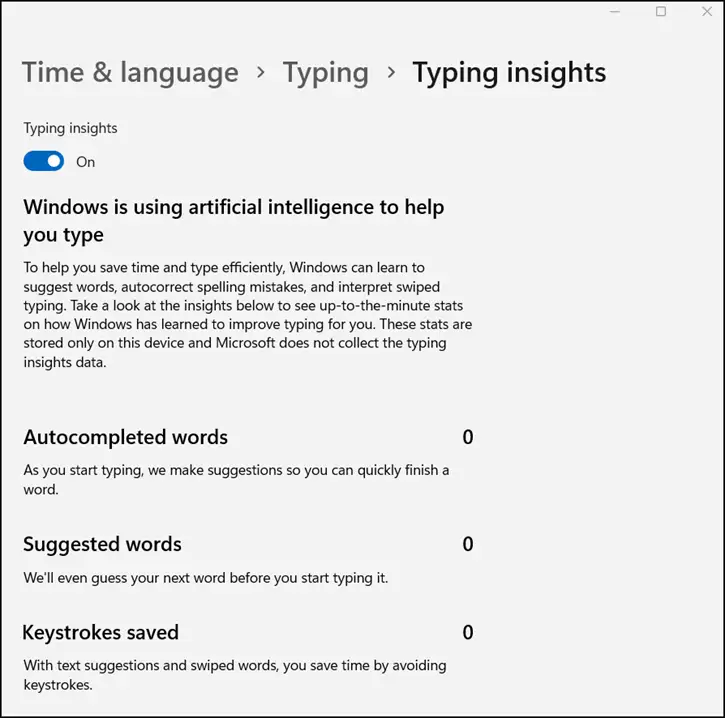
Los cambios realizados desde la Configuración de Windows no requieren privilegios administrativos y solo se aplican al usuario actual.
Método 2: configurar las estadísticas de escritura desde el Registro
Los usuarios avanzados pueden usar el Registro de Windows para configurar dispositivos personales o gestionados.
📌 Casos de uso: sistemas sin acceso a GPO; aplicar políticas que la GPO no admite
- Pulsa Win + R, escribe regedit y haz clic en Aceptar para abrir el Editor del Registro.
- Ve a la siguiente ruta o cópiala y pégala en la barra de direcciones del Registro. Si la ruta está incompleta, crea la clave necesaria.
- HKEY_CURRENT_USER\Software\Microsoft\Input\Settings
- Modifica o crea el valor DWORD (32 bits) InsightsEnabled.
- Ábrelo y define su Información del valor según tus preferencias.
- 1 = activar las estadísticas de escritura
- 0 = desactivar las estadísticas de escritura
- Cierra el Editor del Registro.
⚠️ Advertencia: editar el Registro puede provocar problemas en el sistema. Crea una copia de seguridad del Registro antes de continuar.
Método 3: configurar las estadísticas de escritura con un script de PowerShell
Los scripts de PowerShell resultan muy prácticos para la automatización de tareas y el despliegue de software. En este método, los scripts de PowerShell sirven para automatizar modificaciones en el Registro.
📌 Caso de uso: automatización y scripting con RMM.
- Usa la búsqueda 🔎 para abrir Terminal → PowerShell → Ejecutar como administrador.
- Ejecuta el siguiente comando:
- Para activar las estadísticas de escritura:
Set-ItemProperty -Path "HKCU:\Software\Microsoft\Input\Settings" -Name "InsightsEnabled" -Value1 -Type DWord - Para desactivarlas:
Set-ItemProperty -Path "HKCU:\Software\Microsoft\Input\Settings" -Name "InsightsEnabled" -Value0 -Type DWord
- Para activar las estadísticas de escritura:
- Identifica el PackageFullName del paquete de idioma de voz que quieres desinstalar.
- Reinicia el dispositivo para aplicar los cambios.
💡 Nota: este script puede ejecutarse o fallar sin mostrar ninguna confirmación ni aviso. Para comprobar si los cambios se han aplicado correctamente, revisa las claves del Registro o la configuración del sistema correspondientes.
Método 4: configurar las estadísticas de escritura con la directiva local
El Editor de directivas de grupo local solo está disponible en las ediciones Pro, Enterprise y Education de Windows 11. Si se detecta un conflicto entre dos directivas, la directiva de grupo de Active Directory prevalecerá sobre la local.
📌 Casos de uso: despliegues empresariales y a nivel de todo el sistema
📌 Requisitos previos: las plantillas administrativas de Windows 11 deben estar instaladas.
- Pulsa Win + R, escribe gpedit.msc y haz clic en Aceptar para abrir el Editor de directivas de grupo local.
- Ve a Configuración del equipo → Plantillas administrativas → Windows
- Componentes → Entrada de texto.
- Haz doble clic en la directiva Mejorar el reconocimiento de escritura manual y por teclado.
- Selecciona Habilitada o Deshabilitada según tus preferencias.
Puedes ejecutar el comando gpupdate /force para aplicar los cambios de inmediato. De lo contrario, la nueva configuración se aplicará en el siguiente intervalo.
💡 Consejo: mira esta demostración en vídeo de GPUpdate como referencia visual.
Método 5: configurar las estadísticas de escritura con un archivo .REG
Crear y ejecutar archivos .reg permite automatizar cambios en el Editor del Registro.
📌 Casos de uso: integración en herramientas de incorporación o configuración y despliegue rápido en varios dispositivos
1. Abre el Bloc de notas y copia uno de los siguientes bloques:
a. Para activar las estadísticas de escritura (guarda el archivo como Enable_Typing_insights.reg):
Windows Registry Editor Version 5.00[HKEY_CURRENT_USER\Software\Microsoft\Input\Settings]"InsightsEnabled"=dword:00000001 |
b. Para desactivar las estadísticas de escritura (guarda el archivo como Disable_Typing_insights.reg):
Windows Registry Editor Version 5.00[HKEY_CURRENT_USER\Software\Microsoft\Input\Settings]"InsightsEnabled"=dword:00000000 |
2. Busca el archivo .reg y haz doble clic en él para combinarlo con el Registro.
3. Confirma el aviso del Control de cuentas de usuario (UAC).
4. Reinicia el sistema para aplicar los cambios.
⚠️ Aspectos a tener en cuenta al configurar las estadísticas de escritura
¿Se te escapa algo? Ten en cuenta estos escenarios y consejos para gestionar errores, evitar problemas en el sistema y reforzar las políticas.
| Riesgos | Posibles consecuencias | Cómo revertirlo |
| La GPO entra en conflicto con la configuración local | La GPO anula los cambios del usuario | Hay que modificar el ajuste de la GPO para volver a activarlo. |
| Desactivar las estadísticas de escritura en mitad de la sesión | Los cambios pueden no surtir efecto hasta el siguiente inicio de sesión. | Guarda tu trabajo y reinicia el equipo para confirmar los cambios. |
Si las estadísticas de escritura siguen activas después de cambiar tus preferencias, comprueba que ninguna política en conflicto esté anulando el ajuste. También puedes ir al Registro y verificar que el valor InsightsEnabled coincide con la configuración deseada.
Buenas prácticas para gestionar las estadísticas de escritura
Desactivar las estadísticas de escritura para impedir la recopilación de datos sobre tu forma de escribir es una buena manera de controlar los datos de usuario y la privacidad. Además, puedes desactivar el Diccionario personal de escritura manual y por teclado para evitar el aprendizaje de texto en el cloud; lo encontrarás en Configuración → Privacidad y seguridad → Personalización de entrada manuscrita y escritura.
En cuanto a las estrategias de despliegue, la Configuración de Windows es el método más sencillo para gestionar las preferencias. El Registro de Windows y PowerShell, en cambio, ofrecen más flexibilidad a los usuarios avanzados y a los responsables de IT. La GPO, por su parte, es la mejor vía para aplicar políticas en toda la red de IT y gestionar endpoints de forma masiva.






