Puntos clave
- Windows incluye herramientas nativas para copiar y restaurar impresoras: puedes usar el asistente de migración de impresoras o el complemento Administración de impresión para hacer copias de seguridad de los controladores, las colas y la configuración de las impresoras en Windows 10 y Windows 11, y restaurarlos.
- Las copias de seguridad de impresoras generan un archivo .printerexport: ambos métodos crean un archivo .printerexport con la configuración de todas las impresoras locales y de red, que se puede restaurar en el mismo sistema Windows o en otro compatible.
- La arquitectura del sistema importa: las copias hechas en sistemas de 32 bits solo funcionan en otros sistemas de 32 bits, y las de PC de 64 bits solo se restauran correctamente en otros sistemas de 64 bits con el mismo SO.
- La restauración es flexible: al importar la configuración de las impresoras puedes sobrescribir las existentes o mantenerlas, y restaurar los ajustes en el servidor de impresión local o en uno remoto.
- NinjaOne simplifica la gestión de impresoras en la empresa: con NinjaOne RMM puedes automatizar la gestión de impresoras, monitorizar la configuración de los dispositivos y ayudar a los usuarios de forma remota.
Esta guía muestra cómo hacer una copia de seguridad de las impresoras y restaurarlas en Windows 10 y Windows 11. Incluye instrucciones paso a paso para usar el complemento Administración de impresión de Windows y el asistente de migración de impresoras.
Qué son los ajustes y las configuraciones de impresora
Los controladores de impresora son el software que necesita tu PC con Windows para comunicarse con el hardware de la impresora. Aunque Windows puede encontrar controladores para la mayoría de las impresoras modernas a través del servicio Windows Update, en algunos casos tendrás que instalar los controladores del fabricante para disponer de todas las funciones.
Por eso resulta útil poder hacer una copia de seguridad de los controladores y los ajustes de impresora de Windows (y restaurarlos más adelante), por si no consigues localizar los controladores originales que venían con el dispositivo. Windows incluye el asistente de migración de impresoras para hacerlo. También puedes automatizar la instalación y la eliminación de impresoras con scripts de PowerShell.
Tanto si gestionas un dispositivo como cientos, NinjaOne te ayuda a mantener el orden y trabajar con más eficiencia.
Cómo hacer una copia de seguridad de las impresoras en Windows 10 y Windows 11
Tanto con el complemento Administración de impresión de Windows como con el asistente de migración de impresoras se crea un archivo de copia de seguridad .printerexport. Este archivo se puede restaurar en el mismo sistema o transferir de un ordenador a otro para migrar los controladores y los ajustes de impresora, e incluye la configuración y los controladores tanto de las impresoras locales como de las de red.
Ten en cuenta que las copias de seguridad de ajustes y controladores de impresora creadas en un PC de 32 bits solo funcionarán en otros PC de 32 bits con el mismo sistema operativo Windows, y lo mismo ocurre con los dispositivos de 64 bits.
Si vas a reinstalar Windows, quizá te interese también hacer una copia de seguridad de todos los controladores del dispositivo y restaurarlos.
Con el asistente de migración de impresoras
Todas las versiones de Windows 10 y Windows 11 incluyen el asistente de migración de impresoras, excepto las ediciones Home. Para exportar los controladores y los ajustes de impresora con el asistente:
- Haz clic derecho en el botón Inicio y selecciona Ejecutar
- Escribe printbrmui.exe en el cuadro de diálogo Ejecutar y pulsa Aceptar para abrir el asistente de migración de impresoras
- Selecciona Exportar las colas de impresión y los controladores de impresora a un archivo y luego haz clic en Siguiente
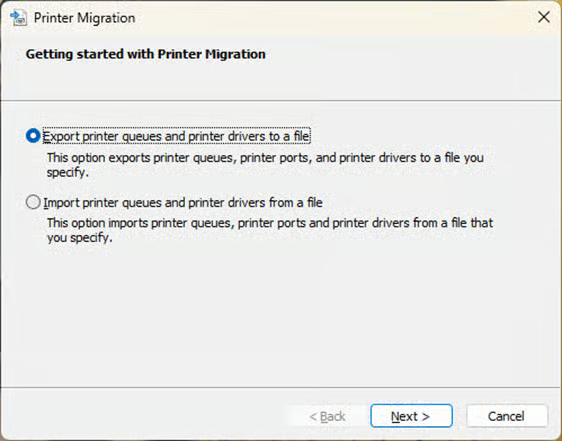
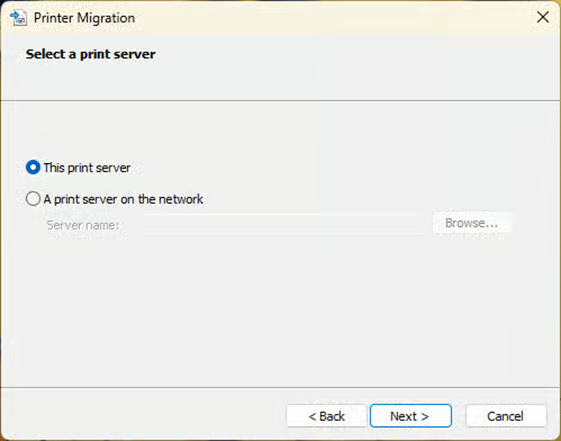
- Para hacer la copia de seguridad de las impresoras del dispositivo actual, selecciona Este servidor de impresión, o bien escribe la dirección de red de otro PC cuyas impresoras quieras copiar (en este último caso puede que se te pidan credenciales del PC remoto)
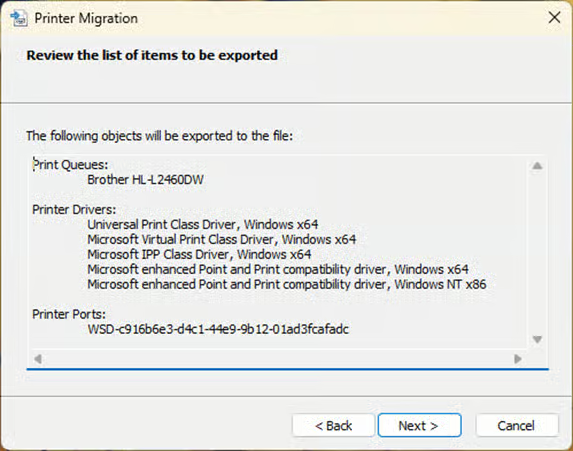
- Verás una lista de los elementos que se copiarán y guardarán en el archivo .printerexport; haz clic en Siguiente para continuar
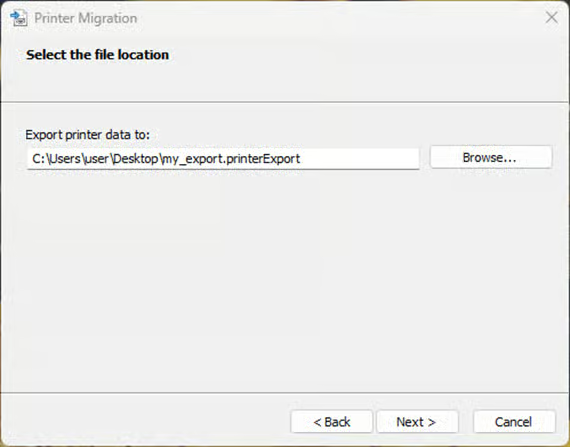
- Haz clic en Examinar, elige la ubicación y el nombre del archivo donde guardar los ajustes de impresora y pulsa Siguiente
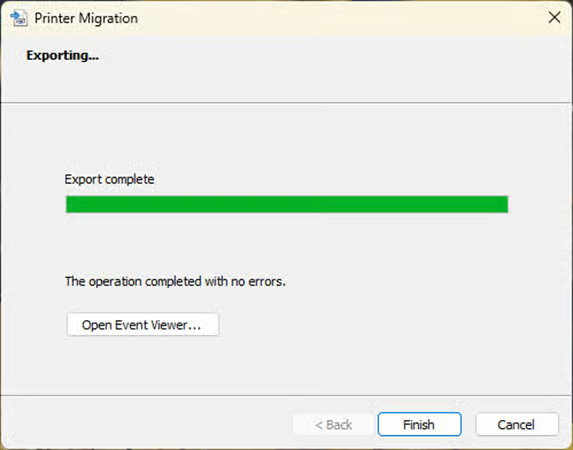
- Cuando la exportación termine correctamente aparecerá un mensaje de confirmación. Pulsa Finalizar para cerrar el asistente
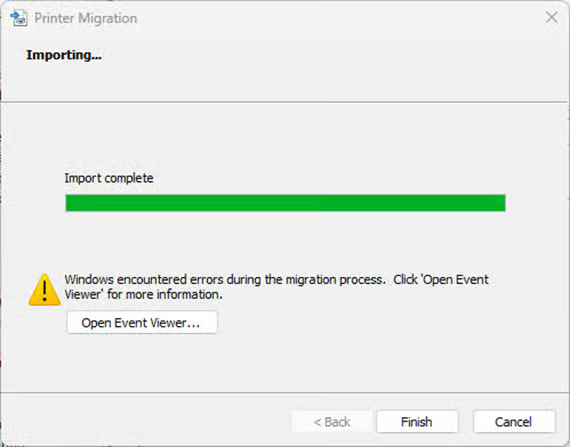
- Si el proceso falla, se mostrará un botón para abrir el Visor de eventos y ayudarte a diagnosticar el problema.
Con el complemento Administración de impresión de Windows
La consola Administración de impresión de Windows también sirve para hacer copias de seguridad de los controladores y los ajustes de impresora y restaurarlos. Sin embargo, no está incluida en las ediciones Home de Windows 10/11.
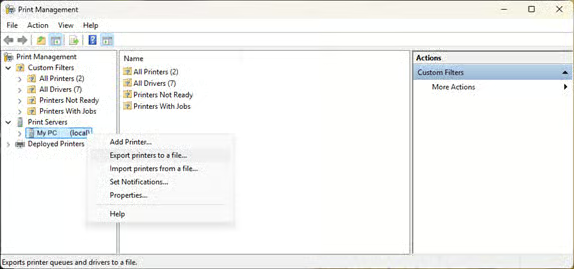
- Haz clic derecho en el botón Inicio y selecciona Ejecutar
- Escribe printmanagement.msc en el cuadro de diálogo Ejecutar y pulsa la tecla Intro
- Despliega Servidores de impresión en el árbol de navegación de la izquierda
- Haz clic derecho en tu PC y selecciona Exportar impresoras a un archivo
- Confirma los ajustes que se exportarán y pulsa Siguiente
- Elige la ubicación y el nombre con los que guardar el archivo .printerexport y pulsa Siguiente
- Pulsa Finalizar cuando el proceso haya terminado
Cómo restaurar las impresoras en Windows 10 y Windows 11
Estas son las instrucciones para restaurar las impresoras en Windows 10 y Windows 11.
Con el asistente de migración de impresoras
Para restaurar las impresoras desde un archivo .printerexport exportado con el asistente de migración de impresoras:
- Haz clic derecho en el botón Inicio y selecciona Ejecutar
- Escribe printbrmui.exe en el cuadro de diálogo Ejecutar y haz clic en Aceptar para abrir el asistente de migración de impresoras
- Selecciona Importar las colas de impresión y los controladores de impresora desde un archivo y pulsa Siguiente
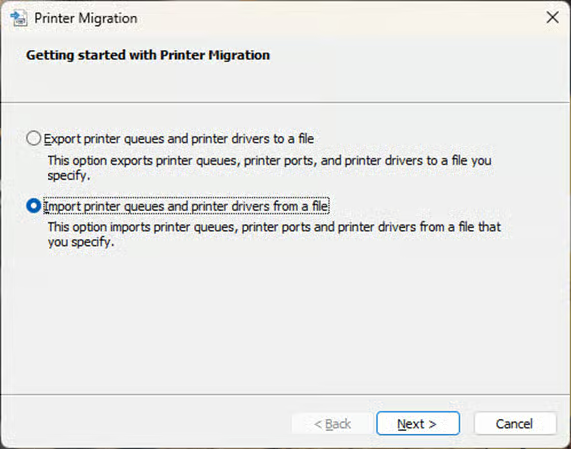
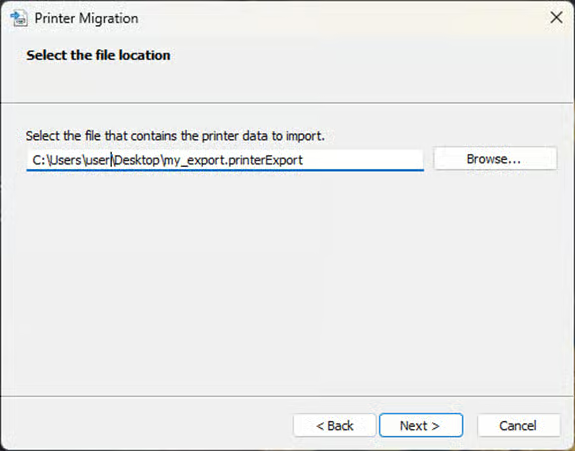
- Haz clic en el botón Examinar y elige el archivo .printerexport que quieras importar o restaurar
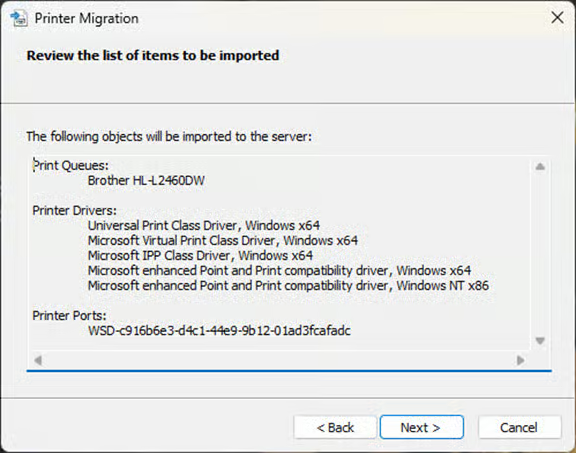
- Revisa la lista de elementos que se importarán para confirmar los cambios que se harán y pulsa Siguiente para continuar
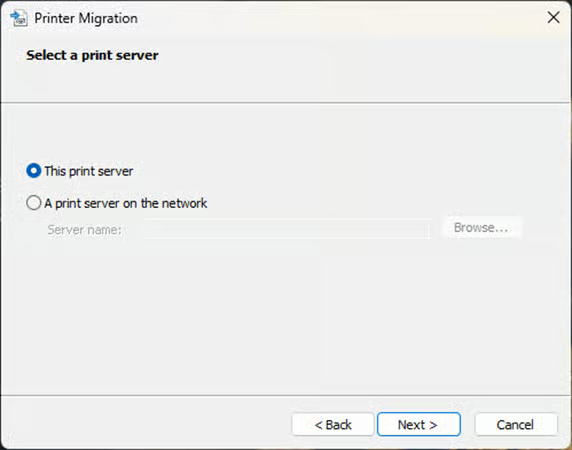
- Selecciona Este servidor de impresión para restaurar las impresoras en el PC actual, o elige un servidor de impresión de la red (ten en cuenta que puede que debas facilitar credenciales)
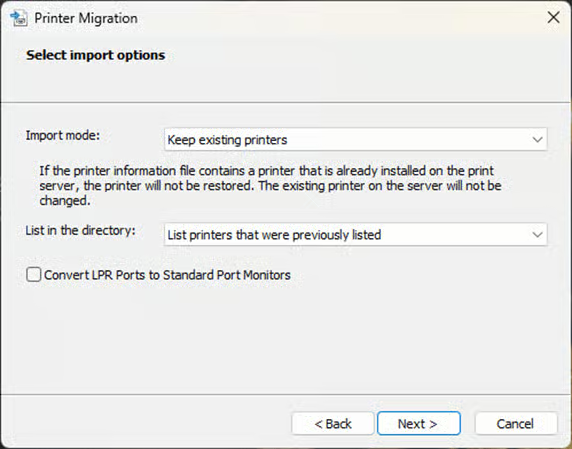
- Cambia el Modo de importación a Mantener las impresoras existentes o Sobrescribir las impresoras existentes, deja Mostrar en el directorio con el valor Mostrar las impresoras que se mostraban anteriormente y no marques la opción Convertir los puertos LPR en monitores de puerto de impresora estándar; luego pulsa Siguiente
- Cuando los ajustes y los controladores de impresora se hayan restaurado correctamente, pulsa Finalizar para cerrar el asistente de migración de impresoras
Con el complemento Administración de impresión de Windows
La opción de restaurar impresoras desde la consola Administración de impresión de Windows no está incluida en las ediciones Home de Windows 10/11. Para importar impresoras con la consola Administración de impresión en las versiones Pro y Enterprise de Windows:
- Haz clic derecho en el botón Inicio y selecciona Ejecutar
- Escribe printmanagement.msc en el cuadro de diálogo Ejecutar y pulsa la tecla Intro
- Despliega Servidores de impresión en el árbol de navegación de la izquierda
- Haz clic derecho en tu PC y selecciona Importar impresoras desde un archivo
- Elige el archivo .printerexport que quieras importar y pulsa Siguiente
- Revisa los ajustes que se restaurarán y pulsa Siguiente
- Cambia el Modo de importación a Mantener las impresoras existentes o Sobrescribir las impresoras existentes y deja el resto de los ajustes como están
- Pulsa Siguiente para iniciar la importación y Finalizar cuando el proceso haya terminado
Descubre cómo las herramientas RMM de NinjaOne simplifican y automatizan tus operaciones de TI.
Protege tus ajustes y controladores de impresora sin complicaciones. Mira Cómo hacer una copia de seguridad de las impresoras y restaurarlas en Windows.
Automatiza la copia de seguridad y la restauración de impresoras en empresas y centros educativos
La automatización es clave para gestionar con eficacia los dispositivos y las impresoras en empresas y centros educativos. La monitorización y gestión remota (RMM) de NinjaOne se integra con tu dominio de Windows, lo que te permite consultar la configuración de los equipos (incluidas las impresoras), desplegar políticas y ayudar directamente a los usuarios con problemas de impresión y otras incidencias de Windows.