

Puntos clave
- Puedes ver todos los recursos compartidos de red en Windows 10/11 con el Explorador de archivos, el Símbolo del sistema (net share / net view), PowerShell (Get-SmbShare) o Administración de equipos.
- Método más rápido: abre el Explorador de archivos, escribe \ComputerName o \IPAddress en la barra de direcciones y pulsa Intro.
- Para resolver problemas de acceso a carpetas compartidas, activa la detección de redes y el uso compartido de archivos e impresoras, revisa los permisos y comprueba la configuración del firewall.
- Perfiles público y privado: usa el privado en redes domésticas o de confianza y el público en redes no fiables para controlar la visibilidad de los dispositivos.
- Consejo de seguridad: limita los permisos de los recursos compartidos, desactiva SMBv1 y vuelve a activar los firewalls después de hacer pruebas para reducir riesgos.
Compartir archivos a través de una red segura es algo habitual en entornos controlados. Pero si lo estás configurando por primera vez en tu dispositivo personal o en una red gestionada, aquí tienes nuestra guía completa para ver todos los archivos de los equipos compartidos en red. Vamos a ello.
Si prefieres una versión en vídeo de esta guía, mira Cómo ver todos los recursos compartidos de red en un PC con Windows.
Automatiza la detección y la auditoría en redes remotas o híbridas.
Métodos para ver todos los recursos compartidos de red
Hay cuatro métodos habituales para ver todos los recursos compartidos de red. Puedes usar:
✔️ El Explorador de archivos (recomendado)
✔️ El Símbolo del sistema (guía general sobre el uso del Símbolo del sistema)
✔️ PowerShell
✔️ Administración de equipos
La forma más rápida de ver todos los recursos compartidos de red para usos generales es a través del Explorador de archivos.
Opción 1: ver los recursos compartidos de red con el Explorador de archivos (recomendado)
- Abre el Explorador de archivos o pulsa Win + E.
- En la barra de direcciones, escribe \\YourComputerName o \\YourIPAddress.
- Pulsa Intro para ver la lista de carpetas compartidas en la red.
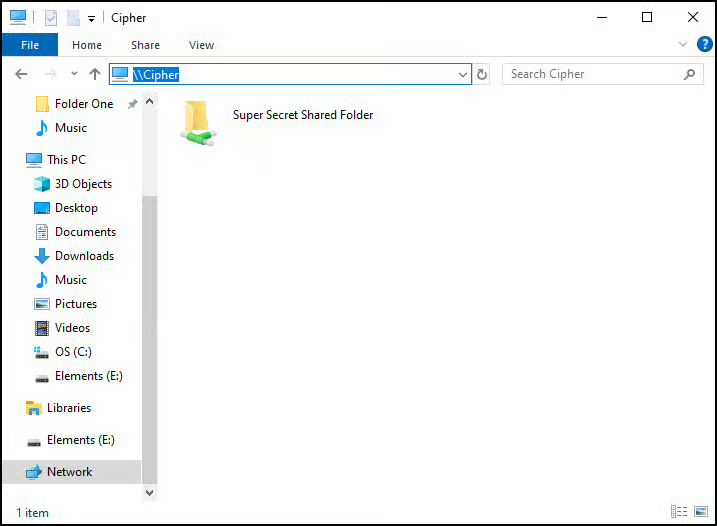
🥷 Consejo: si Red está anclado en Acceso rápido, basta con hacer clic en el icono y pulsar el nombre de tu equipo para ver los recursos compartidos de red. Si aparece un aviso, introduce las credenciales de red para acceder a los recursos compartidos.
Opción 2: listar los recursos compartidos de red con el Símbolo del sistema (para listados rápidos)
- Escribe cmd en el cuadro de diálogo Ejecutar. Puede que necesites privilegios administrativos si vas a ver recursos compartidos protegidos o administrativos.
- Ejecuta el comando net share para mostrar todos los recursos compartidos locales, o net view \\ComputerName para listar los de un equipo remoto.
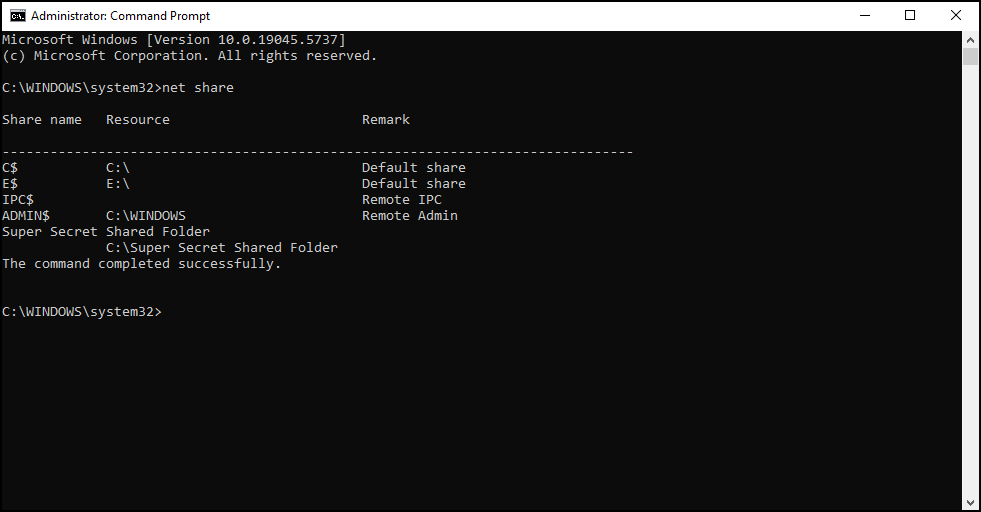
El método del Símbolo del sistema es el más rápido si solo buscas una visión general o un listado de los elementos compartidos.
Opción 3: listar los recursos compartidos de red con PowerShell (para obtener información detallada)
- Desde Inicio, busca y abre PowerShell.
- Escribe Get-SmbShare y pulsa Intro.
💡Nota: en sistemas antiguos, usa Get-CimInstance -ClassName Win32_Share. Get-WmiObject es un comando heredado y ya no se recomienda en las versiones modernas de Windows.
Opción 4: ver los recursos compartidos de red con Administración de equipos (gestión mediante interfaz gráfica)
- Busca Administración de equipos en el menú Inicio o abre Ejecutar y escribe compmgmt.msc para empezar.
- Ve a Herramientas del sistema → Carpetas compartidas → Recursos compartidos
- Se mostrará la lista de todas las carpetas compartidas del PC.
Resolución de problemas con los recursos compartidos de red
Hay algunos problemas conocidos que pueden surgir al gestionar archivos compartidos. Estos son algunos pasos básicos para solucionarlos:
Problema: las carpetas compartidas no se ven en la red
Asegúrate de que la detección de redes y el uso compartido de archivos estén activados:
- Abre el Panel de control
- Ve a Redes e Internet →Centro de redes y recursos compartidos → Configuración de uso compartido avanzado
- Activa las opciones ✅ Activar la detección de redes y ✅ Activar el uso compartido de archivos e impresoras en el perfil Privado.
- Pulsa Guardar cambios para continuar.
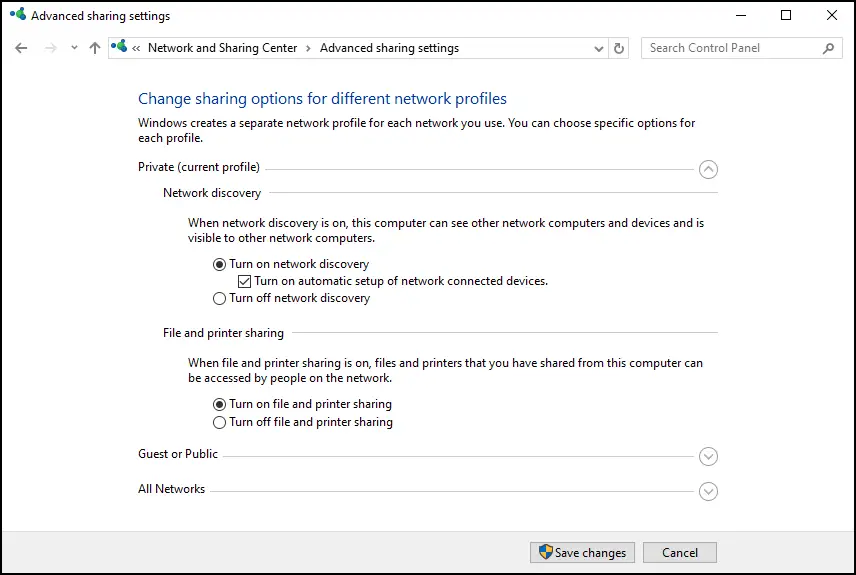
En esta misma página verás también si tienes activado un perfil público o privado para el uso compartido en red.
🥷 Consejo: consulta las preguntas frecuentes más abajo para conocer mejor cada perfil de uso compartido en red.
Problema: no puedes acceder a una carpeta compartida
Comprueba si tienes permiso para acceder a la carpeta en cuestión o si estás usando la cuenta de usuario correcta. Revisa también tus credenciales si está activado el uso compartido protegido con contraseña.
Problema: los recursos compartidos de red van lentos o no responden
Se recomienda reiniciar el adaptador de red y el router para diagnosticar problemas de conexión y de red. En algunos casos, desactivar los firewalls de terceros también puede ayudar, ya que estos pueden interferir en las conexiones de red o en el uso compartido.
Supervisa fácilmente la actividad de red para detectar accesos no autorizados o errores de configuración.
Buenas prácticas para compartir archivos en red en Windows
Compartir recursos en red es una forma excelente de agilizar la gestión de recursos, tanto en tareas personales como en proyectos colaborativos. También resulta tremendamente eficaz en entornos gestionados, ya que permite a los equipos de TI desplegar con facilidad y con una intervención mínima.
Dicho esto, compartir archivos en red conlleva sus propios riesgos. Por eso es fundamental revisar o actualizar los protocolos de forma periódica y exhaustiva, para evitar accesos no autorizados y un uso indebido de los datos sensibles.
Guía de inicio rápido
NinjaOne ofrece herramientas que te permiten acceder a los recursos compartidos de red de los dispositivos Windows y revisarlos. A continuación tienes algunos detalles clave para empezar.
Estas son algunas ideas:
- NinjaOne ofrece herramientas remotas que te ayudan a acceder a los dispositivos y gestionarlos.
- En la biblioteca de scripts de NinjaOne hay scripts que pueden ayudarte con tareas relacionadas con la red.






