


Puntos clave
Limitaciones de la sincronización de OneDrive para proteger los datos
- La sincronización de OneDrive está pensada para acceder a los archivos y colaborar, no para proteger ni recuperar datos.
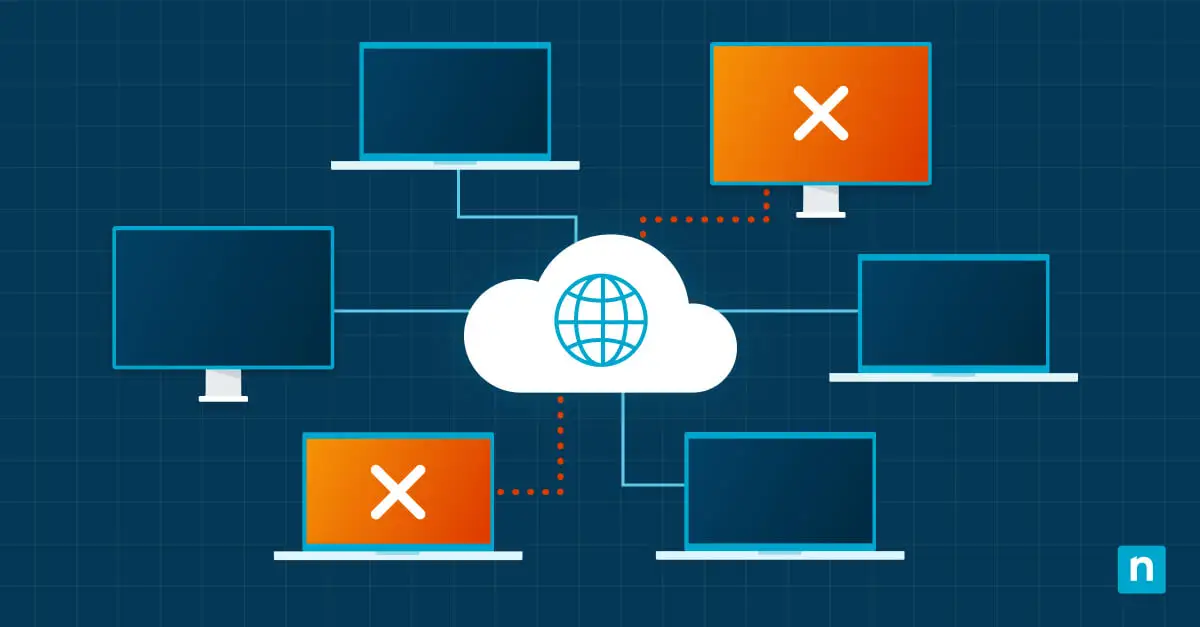
- La sincronización refleja los cambios al instante en todos los dispositivos, por lo que puede eliminar archivos de forma permanente si no hay copia de seguridad.
- Las copias de seguridad específicas son necesarias para cumplir la normativa y para protegerse frente a borrados accidentales y a la pérdida de datos a largo plazo.
Algunos clientes pueden dar por hecho que sincronizar archivos con OneDrive equivale a tener una copia de seguridad. Aunque la sincronización es cómoda y accesible, no es tan fiable como una copia de seguridad. Los proveedores de servicios gestionados (MSP) pueden explicar a sus clientes la diferencia entre la sincronización de OneDrive y las copias de seguridad.
Cómo explicar a los clientes la sincronización de OneDrive vs copia de seguridad
La mejor forma de explicar la sincronización de OneDrive vs copia de seguridad es definir con claridad en qué se diferencian, señalar los riesgos de confiar solo en la sincronización, identificar las carencias de continuidad o de cumplimiento, presentar alternativas de copia de seguridad adecuadas y transmitir este valor durante el onboarding y las revisiones trimestrales de negocio (QBR).
📌 Requisitos previos:
- Conocer las funciones de sincronización de OneDrive y de OneDrive para la Empresa
- Entender las herramientas de copia de seguridad SaaS para M365/OneDrive
- Conocer los marcos de cumplimiento relevantes para los clientes pymes
- Disponer de una plantilla de informes o de comunicación orientada al cliente
Paso 1: Define la diferencia entre sincronización y copia de seguridad
Este paso ayuda a reducir el riesgo de pérdida de datos, borrados accidentales o ransomware, ya que los clientes entenderán mejor qué hace cada una.
📌 Caso de uso: Imagina una empresa que usa herramientas de sincronización en el cloud como OneDrive o Google Drive. Los empleados pueden pensar que sus archivos están a salvo porque se sincronizan entre dispositivos. Pero si alguien borra por accidente un contrato crítico, ese borrado se sincroniza en todas partes y no queda forma de recuperarlo.
Usa un lenguaje sencillo y analogías cercanas para que los clientes sin perfil técnico entiendan la diferencia sin esfuerzo:
| Sincronización | Copia de seguridad | |
| Ventaja | Mantiene los archivos iguales en todos los dispositivos reflejando los cambios | Crea copias independientes de los datos para recuperarlos a largo plazo |
| Analogías que puedes usar | Es como un espejo: lo que ocurre delante (ediciones y borrados) aparece al instante en el reflejo | Es como una caja fuerte: guarda una copia protegida pase lo que pase fuera |
💡 Nota: OneDrive y SharePoint ofrecen funciones útiles como el historial de versiones, la papelera de reciclaje y la opción Restaurar archivos. Estas herramientas sirven para corregir errores puntuales, pero están pensadas para recuperaciones a corto plazo, no para una copia de seguridad a largo plazo ni garantizada. Conviene tenerlo presente antes de analizar los riesgos de confiar solo en la sincronización.
Paso 2: Muestra los riesgos reales de protegerse solo con la sincronización
Este paso ayuda a las empresas a evitar la pérdida definitiva de datos por ransomware, borrados accidentales o la retención limitada de las papeleras de reciclaje en el cloud.
📌 Caso de uso: Imagina un despacho de abogados que guarda todos los expedientes en una plataforma de sincronización como Google Drive. Si el ransomware cifra los archivos de un usuario, esa versión cifrada se sincroniza al instante en todos los dispositivos y cuentas.
Utiliza relatos, casos prácticos y ejemplos del tipo «¿qué pasaría si…?» para ilustrar las vulnerabilidades de los entornos que solo sincronizan:
- Propagación del ransomware: explica cómo el cifrado se extiende al instante por todos los dispositivos sincronizados.
- Borrado accidental: demuestra cómo un único error puede eliminar los datos en todas partes.
- Límites del versionado y de la papelera: aclara que estas herramientas solo permiten recuperaciones a corto plazo.
- Casos prácticos: comparte historias de empresas que perdieron datos por confiar en la sincronización sin copia de seguridad.
Paso 3: Identifica las carencias de cumplimiento y de continuidad de negocio
Este paso garantiza que las empresas no dependan solo de la sincronización y evita carencias peligrosas de cumplimiento con posibles consecuencias económicas o legales.
📌 Caso de uso: Piensa en un proveedor sanitario sujeto a la HIPAA o en una firma financiera sometida a las normas de retención de la SEC. La papelera de reciclaje de OneDrive puede conservar los archivos entre 30 y 90 días, pero la normativa suele exigir que los registros se guarden durante años. Si los clientes creen por error que la sincronización cumple los requisitos normativos, se exponen a multas, demandas o auditorías costosas.
Compara lo que ofrecen las herramientas de sincronización con lo que exigen la normativa y los estándares de continuidad de negocio:
- Periodo de retención frente a necesidades de cumplimiento: señala cómo una retención a corto plazo se queda corta ante las exigencias del sector.
- Requisitos de archivado a largo plazo: muestra en qué casos se necesita almacenamiento inmutable durante años para cumplir estándares legales o de auditoría.
- Impacto económico o legal: convierte esas carencias en riesgos reales, como multas, demandas, pérdida de contratos o daños a la reputación.
Paso 4: Ofrece alternativas de copia de seguridad SaaS
Este paso garantiza que las empresas cuenten con soluciones de copia de seguridad SaaS específicas, que complementan la sincronización con una protección más profunda.
📌 Caso de uso: Imagina una empresa afectada por un ransomware. Sus archivos sincronizados en OneDrive se cifran al instante en todos los dispositivos y la retención de la papelera se agota a los 30 días. Con una copia de seguridad SaaS, en cambio, la empresa puede volver a una versión limpia de los archivos, restaurar unidades completas y acceder a copias inmutables que el ransomware no puede tocar.
- Restauraciones granulares: recupera archivos, carpetas o unidades enteras sin afectar al resto de los datos.
- Copias de seguridad inmutables: las copias almacenadas no se pueden alterar ni borrar, ni siquiera por un ransomware o por personas malintencionadas desde dentro.
- Retención ampliada: cumple la normativa al conservar los datos más tiempo del que permite OneDrive por defecto.
- Complementaria, no competidora: la sincronización sigue siendo útil para colaborar, mientras que la copia de seguridad asegura la recuperación.
Paso 5: Transmite el valor durante el onboarding y las QBR
Este paso integra la conversación sobre sincronización y copia de seguridad en el onboarding y en las QBR, para que los MSP muestren a los clientes qué riesgos están evitando y presenten la copia de seguridad como una inversión.
📌 Caso de uso: Cuando un cliente nuevo firma, puede pensar que su OneDrive o su Google Drive ya cuenta como copia de seguridad. Con una comparativa visual sencilla durante el onboarding, le aclaras desde el primer día cómo la copia de seguridad añade otra capa de protección.
Convierte el valor de la copia de seguridad en un tema recurrente con tus clientes:
- Comparativas visuales: usa gráficos que muestren los resultados de solo sincronizar frente a sincronizar + copia de seguridad.
- Paneles para las QBR: incluye el rendimiento de las copias de seguridad en los informes: restauraciones realizadas, cobertura de retención e incidentes evitados.
- Enfoque de gestión de riesgos: presenta la copia de seguridad como un seguro frente a periodos de inactividad, multas y pérdida de datos.
Buenas prácticas para explicar la sincronización de OneDrive vs copia de seguridad
Esta tabla resume las buenas prácticas que conviene seguir al explicar a los clientes la diferencia entre la sincronización de OneDrive y las copias de seguridad:
| Elemento | Finalidad y valor |
| Definiciones de sincronización y copia de seguridad | Aclara ideas equivocadas |
| Escenarios de riesgo | Hace tangibles los problemas |
| Análisis del cumplimiento | Conecta los riesgos de TI con los riesgos de negocio |
| Alternativas de copia de seguridad | Aporta soluciones aplicables |
| Integración en las QBR | Refuerza el valor de forma continua |
Servicios de NinjaOne que te ayudan a explicarlo
NinjaOne puede ayudar a los MSP de estas formas:
Seguimiento de tickets de remediación para implantar soluciones de copia de seguridad SaaS
NinjaOne cuenta con una sólida gestión de tickets con capacidades de automatización. También permite crear y seguir tickets relacionados con los despliegues de copias de seguridad.
Documentación de las carencias de cumplimiento junto al estado de las copias de seguridad
Las herramientas de documentación de NinjaOne permiten almacenar distintos tipos de documentos. Las funciones de copia de seguridad también permiten hacer seguimiento del estado de las copias y de la información relativa al cumplimiento.
Explicar la diferencia entre la sincronización de OneDrive y las copias de seguridad
Forma a tus clientes con ejemplos claros, análisis de cumplimiento y escenarios de riesgo para que interioricen que la sincronización de OneDrive no es una copia de seguridad. Así, los MSP cierran las lagunas de conocimiento y justifican la inversión en copia de seguridad SaaS.
Temas relacionados: