Esta guía muestra cómo hacer una copia de seguridad y restaurar la configuración de los mensajes de seguridad y mantenimiento en Windows 10 y Windows 11. El proceso se realiza mediante el Registro de Windows para importar y exportar la configuración, y te permite definir de forma coherente qué notificaciones del Centro de actividades aparecen desde Seguridad y mantenimiento de Windows.
Cómo hacer una copia de seguridad de la configuración de los mensajes de seguridad y mantenimiento
Para exportar la configuración de los mensajes de seguridad y mantenimiento de tu dispositivo con Windows 10 o Windows 11, puedes usar el Registro de Windows. Ten en cuenta que necesitas haber iniciado sesión como administrador para hacerlo. El uso del Registro de Windows para hacer copias de seguridad y restaurar la configuración es compatible con todas las versiones de Windows 10 y Windows 11, incluidas las ediciones Home, Pro, Enterprise y Education.
- Haz clic derecho en el botón Inicio y selecciona Ejecutar
- Escribe el comando regedit.exe y haz clic en Aceptar para abrir el Editor del Registro de Windows
- Ve a la clave del registro Computer\HKEY_CURRENT_USER\Software\Microsoft\Windows\CurrentVersion\Security and Maintenance\Checks (puedes copiar y pegar esta ruta en la barra de direcciones del Editor del Registro)
- Haz clic derecho en la clave del registro Checks y selecciona Exportar
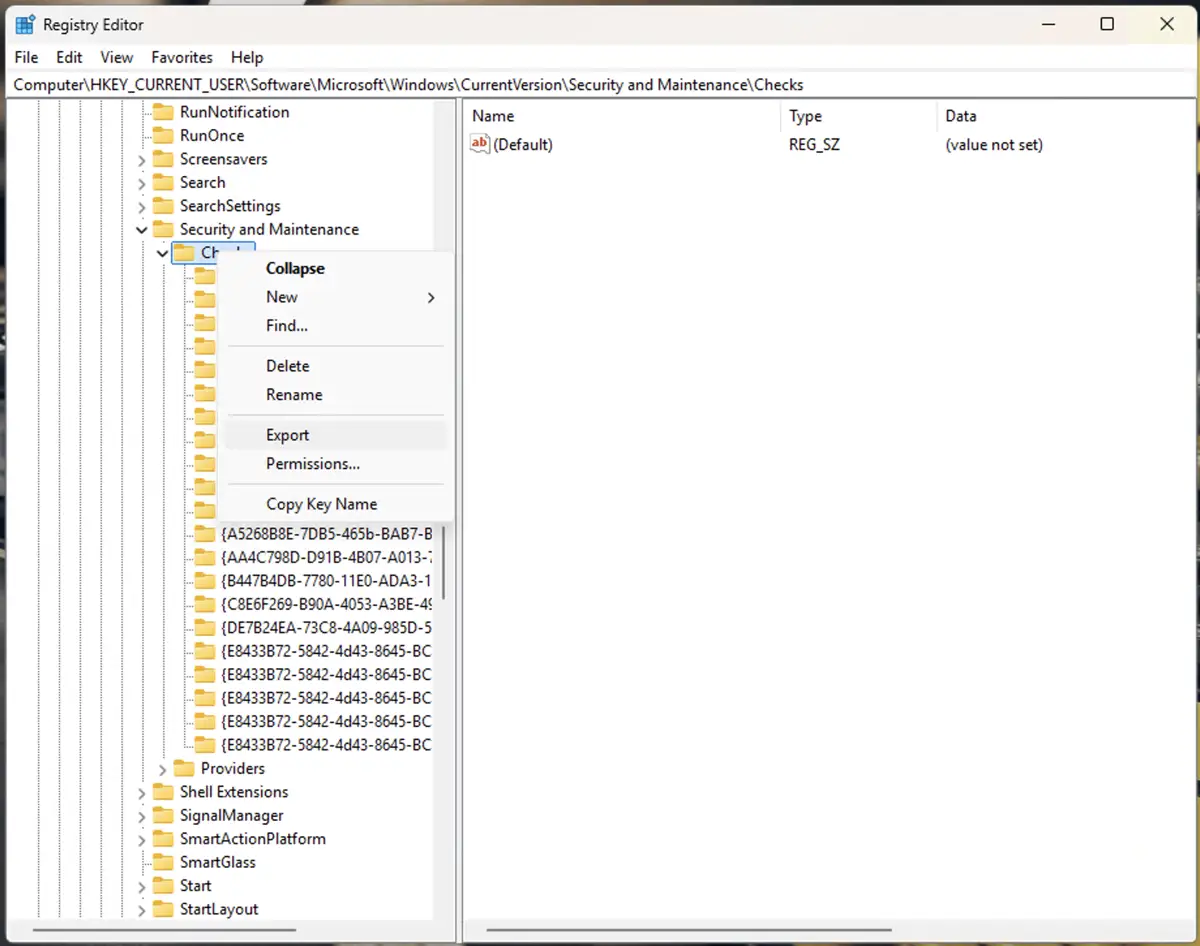
- Elige el archivo en el que guardar la copia de seguridad de la configuración de los mensajes de seguridad y mantenimiento de Windows (por ejemplo, C:\security_maintenance_messages_settings_backup.reg) y haz clic en Guardar
- Cierra el Editor del Registro de Windows
La clave del registro Checks contiene la configuración actual de los mensajes de seguridad y mantenimiento tal y como está definida en el Panel de control.
Cómo restaurar la configuración de los mensajes de seguridad y mantenimiento
Antes de modificar el Registro de Windows, conviene crear una copia de seguridad de la configuración actual del registro para poder restaurarla si algo sale mal.
Para importar la configuración de los mensajes de seguridad y mantenimiento y restaurarla desde tu copia de seguridad, sigue estos pasos:
- Haz doble clic en la copia de seguridad de la configuración de los mensajes de seguridad y mantenimiento que exportaste del Registro de Windows con los pasos anteriores
- Haz clic en Sí cuando se te pregunte si quieres continuar añadiendo el archivo al Registro
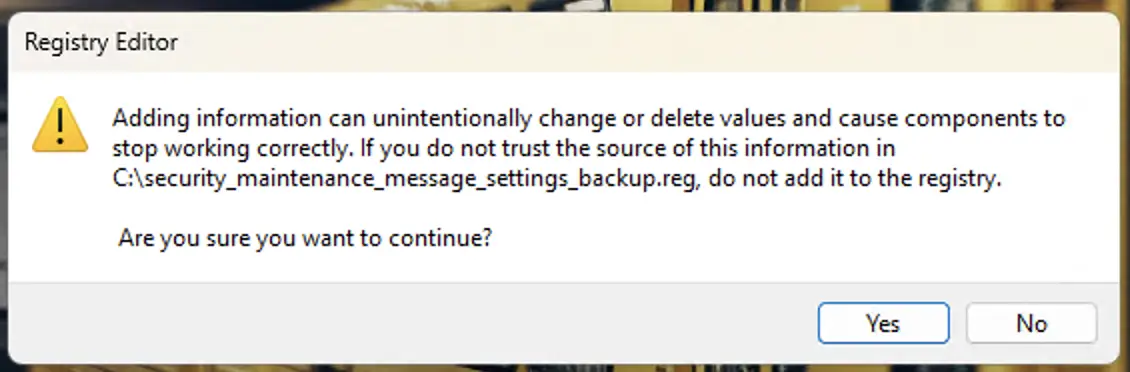
- Haz clic en Aceptar para cerrar el mensaje de confirmación
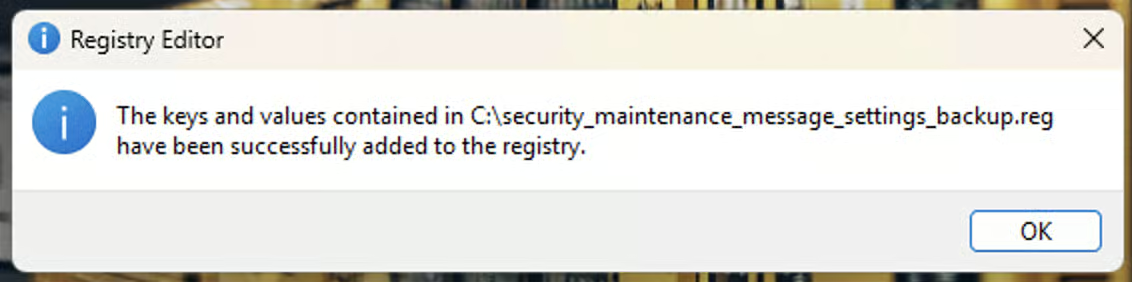
- Reinicia tu dispositivo Windows para aplicar el cambio
Qué hace la configuración de seguridad y mantenimiento
El panel de control de la configuración de los mensajes de seguridad y mantenimiento te permite definir cómo te avisan Windows 10 y Windows 11 de los problemas relacionados con la seguridad del sistema, incluidos aspectos como la configuración de seguridad de Internet, el firewall de red y la protección antivirus. También te avisa de incidencias de mantenimiento, como las copias de seguridad, el estado de las unidades y el mantenimiento automático.
Para acceder a la configuración de seguridad y mantenimiento:
- Abre el Panel de control (puedes buscarlo en el menú Inicio) o usa el cuadro de diálogo Ejecutar para lanzar control.exe
- Haz clic en Seguridad y mantenimiento
- Haz clic en Cambiar configuración de Seguridad y mantenimiento
Desde ahí puedes activar y desactivar distintos mensajes. Estos son los ajustes de los que se hace copia de seguridad y que se restauran con el método del Editor del Registro descrito más arriba.
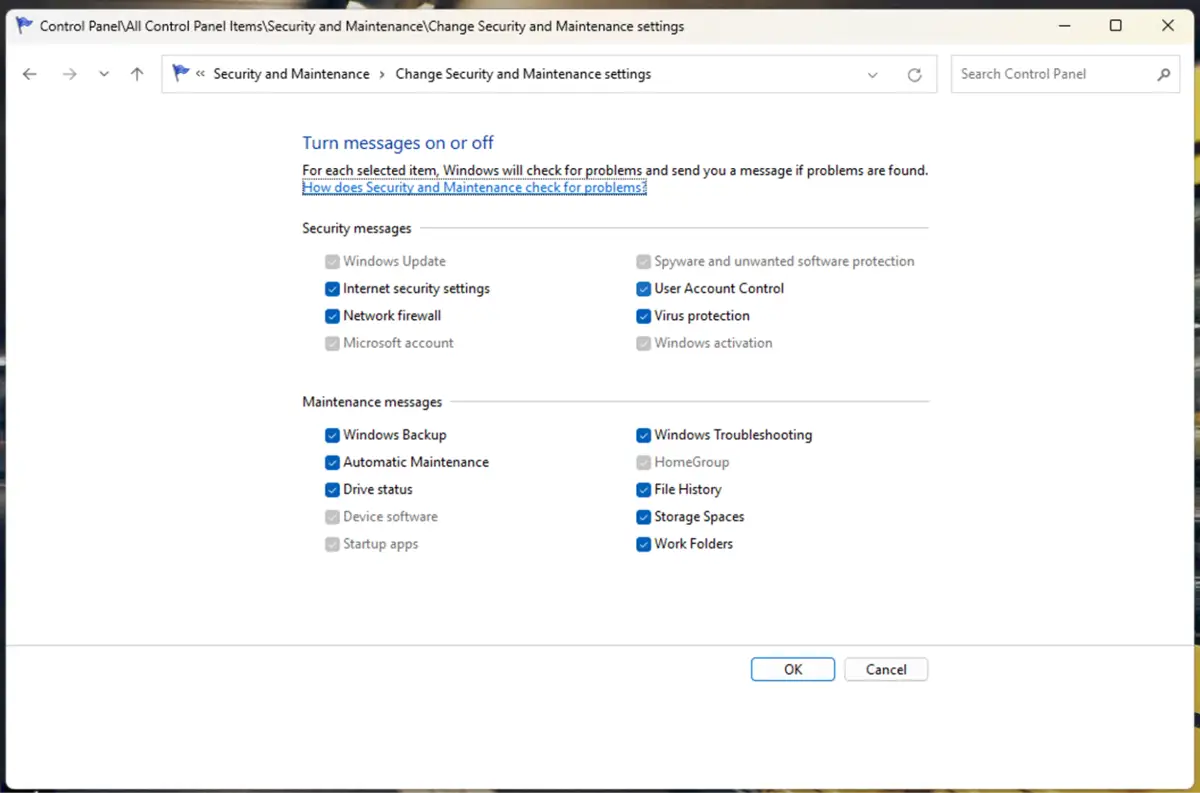
Ten en cuenta que algunos ajustes de notificaciones están en la aplicación Seguridad de Windows:
- Abre Seguridad de Windows desde el menú Inicio
- Haz clic en Configuración en la barra lateral de navegación
- Haz clic en Administrar notificaciones
- Gestiona los ajustes de notificaciones de Protección antivirus y contra amenazas, Protección de cuentas y Firewall y protección de red
Los ajustes de la aplicación Seguridad de Windows no se importan ni se exportan con el método descrito en esta página. El acceso general a estos ajustes se puede controlar con los siguientes valores del registro:
- Abre el Editor del Registro y ve a la clave Computer\HKEY_LOCAL_MACHINE\SOFTWARE\Policies\Microsoft\Windows Defender Security Center\Notifications
- Asigna el valor DWORD DisableNotifications a 1 para desactivar por completo las notificaciones
- Asigna el valor DWORD DisableEnhancedNotifications a 1 para desactivar las notificaciones no críticas
- Vuelve a poner cualquiera de los dos valores en 0 para revertir el cambio
Si la clave Notifications o alguno de los valores DWORD no existe:
- Si falta la clave Notifications, ve a la clave Windows Defender Security Center, haz clic derecho sobre ella, selecciona Nuevo > Clave y llama a la nueva clave Notifications
- Si falta el valor DWORD necesario, haz clic derecho en la clave Notifications, selecciona Nuevo > Valor DWORD (23-bit) y nómbralo DisableNotifications o DisableEnhancedNotifications
Ten en cuenta que, aunque las directivas de grupo de Windows sirven para gestionar los ajustes de notificaciones de Seguridad de Windows en Windows components\Windows Security\Notifications (lo que te permite ocultar todas las notificaciones o solo las no críticas), para desplegar los ajustes del Panel de control de Seguridad y mantenimiento de Windows hay que usar el registro.
Gestión de los ajustes de seguridad y notificaciones en empresas y centros educativos
Controlar qué notificaciones de seguridad, mantenimiento y otros avisos del sistema Windows se muestran es importante en entornos compartidos. En algunos casos no quieres que los usuarios puedan desactivar notificaciones que indican un problema que hay que resolver; en otros, prefieres no preocupar a usuarios sin experiencia y confiar en tus propias herramientas de monitorización centralizada.
El RMM (monitorización y gestión remota) de NinjaOne te ofrece las herramientas para gestionar de forma centralizada los ajustes de seguridad y notificaciones de todos tus dispositivos, y para detectar problemas antes de que afecten a tu infraestructura, tus datos o tus usuarios. Automatiza la aplicación de parches, corrige incidencias automáticamente y asiste a los usuarios en remoto, todo desde una única herramienta capaz de gestionar dispositivos Windows 10/11, Apple, Android y Linux.