



Por defecto, Microsoft Edge comparte los datos de tu SO con los desarrolladores de sitios web que quieren adaptar la experiencia según la región. Así tu feed del navegador se mantiene actualizado. Sin embargo, permitir que Edge comparta datos adicionales de la región del sistema operativo puede ir en contra de las políticas de telemetría y aumentar la exposición a vulnerabilidades.
Gestiona la configuración de Edge en tu organización para limitar el fingerprinting pasivo. En este artículo te explicamos cómo activar o desactivar «Compartir formato regional adicional del SO con los sitios» para evitar que Microsoft utilice tu información. Consulta su resumen de recopilación de datos aquí.
Controla cuándo compartes el formato regional del SO en MS Edge
Hay varias formas de gestionar la configuración de MS Edge para proteger los datos de la región de tu SO. Ten en cuenta las limitaciones tecnológicas de tu organización al elegir la mejor solución.
📌 Requisitos previos: esto es lo que necesitas para gestionar cómo comparte Edge los datos adicionales de la región del sistema operativo.
- Microsoft Edge (navegador basado en Chromium)
- Cualquier edición de Windows 11
- Interruptor de la interfaz gráfica en la configuración de MS Edge
- Privilegios de administrador (para los métodos de registro y directiva de grupo)
- Objetos de directiva de grupo (para el control empresarial)
🎥 Abre el vídeo y repasa los cuatro métodos en pantalla: Cómo activar o desactivar compartir el formato regional adicional del SO con los sitios en Microsoft Edge.
📌 Estrategias de despliegue recomendadas:
| Haz clic para elegir un método | 💻 Mejor para usuarios individuales | 💻💻💻 Mejor para empresas |
| Método 1: configuración de Edge | ✓ | |
| Método 2: directiva de grupo | ✓ | |
| Método 3: registro | ✓ | |
| Método 4: PowerShell | ✓ | ✓ |
Método 1: activar o desactivar desde la configuración de Microsoft Edge (interfaz gráfica)
Configura sin complicaciones el uso compartido de la región del SO desde los ajustes del propio navegador.
📌 Casos de uso: útil cuando el soporte técnico guía al usuario paso a paso.
- Abre Microsoft Edge.
- Pulsa Alt + F para abrir Configuración y más.
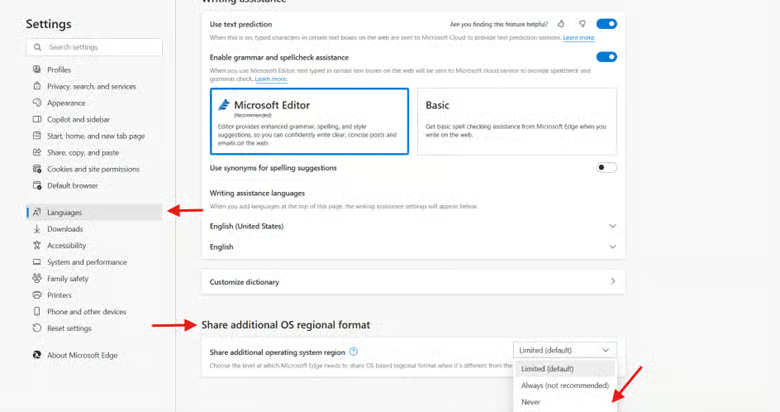
- Ve a Configuración > Idiomas.
- Baja hasta la sección Compartir formato regional adicional del SO.
- Abre la lista desplegable.
- Elige Limitado (predeterminado) para compartir tu formato regional solo cuando tu idioma coincida con el idioma de visualización de Edge.
- Elige Siempre (no recomendado) para que Edge comparta datos adicionales de la región del sistema operativo.
- Elige Nunca para impedir que se comparta el formato regional del SO.
Método 2: configurar mediante directiva de grupo (recomendado para empresas)
⚠️ Necesitas derechos de administrador y tener instaladas las plantillas ADMX más recientes de Microsoft Edge.
La directiva de grupo protege la información de la región de tu SO reforzando la configuración de seguridad de tu organización, las políticas de dominio y más.
📌 Casos de uso: ideal para despliegues en toda la empresa.
- Pulsa Win + R, escribe gpedit.msc y pulsa Ctrl + Mayús + Intro.
- Ve a:
Configuración del equipo > Plantillas administrativas > Microsoft Edge > Configuración internacional.
- Haz doble clic en Compartir formatos regionales adicionales del SO con los sitios web.
- Configúralo como:
- Habilitado para permitir que se compartan los formatos regionales
- Deshabilitado para impedir que los sitios web accedan a estos datos
- No configurado para devolver el uso compartido del formato regional de Edge a su valor predeterminado
- Haz clic en Aceptar.
- Abre el símbolo del sistema y ejecuta gpupdate /force para aplicar los cambios.
Método 3: configurar desde el Editor del Registro
⚠️ Importante: necesitas privilegios de administrador y vas a modificar ajustes importantes del sistema. Antes de continuar, crea una copia de seguridad.
Edita la configuración del sistema para aplicar cambios duraderos en tus aplicaciones más importantes.
📌 Caso de uso: útil para actualizaciones a nivel de sistema que afectan a todos los usuarios de un equipo.
- Pulsa Win + R, escribe Regedit y pulsa Ctrl + Mayús + Intro.
- Ve a:
HKEY_LOCAL_MACHINE\SOFTWARE\Policies\Microsoft\Edge
- Accede a la ruta correcta del registro para evitar cambios no deseados. (Consulta los riesgos aquí).
- Haz doble clic en DefaultShareAdditionalOSRegionSetting.
- Si no aparece en el panel derecho, haz lo siguiente:
- Haz clic derecho en un espacio vacío del panel derecho.
- Selecciona Nuevo > Valor DWORD (32 bits).
- Asigna al nuevo valor el nombre DefaultShareAdditionalOSRegionSetting.
- Si no aparece en el panel derecho, haz lo siguiente:
- Modifica el valor.
- Para un uso compartido limitado del SO, escribe 0.
- Para compartir siempre el formato regional del SO, escribe 1.
- Para no compartir nunca el formato regional del SO, escribe 2.
- Reinicia Microsoft Edge para aplicar los cambios.
Método 4: script de PowerShell para automatización
Gestiona el uso compartido del formato regional de Edge en varios dispositivos con la potente consola de comandos de PowerShell.
📌 Casos de uso: útil para desplegar scripts y añadirlos a tu configuración base.
- Pulsa Win + R, escribe Powershell y pulsa Ctrl + Mayús + Intro.
- Para permitir que se comparta el formato regional del SO, ejecuta este script:
Set-ItemProperty -Path "HKLM:\SOFTWARE\Policies\Microsoft\Edge" `
-Name "DefaultShareAdditionalOSRegionSetting" -Value 1
- Para no compartir nunca el formato regional del SO, ejecuta este script:
Set-ItemProperty -Path "HKLM:\SOFTWARE\Policies\Microsoft\Edge" `
-Name "DefaultShareAdditionalOSRegionSetting" -Value 2
- Para un uso compartido limitado del formato regional del SO, ejecuta este script:
Set-ItemProperty -Path "HKLM:\SOFTWARE\Policies\Microsoft\Edge" `
-Name "DefaultShareAdditionalOSRegionSetting" -Value 0
⚠️ Aspectos a tener en cuenta
| Riesgos | Posibles consecuencias | Cómo revertirlo |
| Conflictos con otras políticas | Impacto en todo el sistema que puede afectar a la estabilidad |
|
| Eliminación accidental de claves | Riesgo de dañar el registro |
|
| Errores en los scripts | Posible efecto en toda la empresa |
|
Otras consideraciones sobre el uso compartido del formato regional en Edge
Mantener seguros tus datos de telemetría refuerza tu postura de seguridad. Dicho esto, la forma en que apliques los cambios puede afectar tanto a la experiencia de navegación como al comportamiento del sistema. Estos son los puntos principales que debes valorar.
Comportamiento predeterminado
Ten en cuenta que Microsoft Edge activa esta opción por defecto para mejorar la experiencia de navegación. Los desarrolladores de sitios web usan estos datos para adaptar la experiencia a sus visitantes, lo que enriquece tu feed con información relevante. Por eso, puede ser más conveniente dejarla activada si tu organización depende de feeds de noticias actualizados.
Privacidad
Impedir que Edge comparta información adicional de la región del sistema operativo protege tus metadatos. Configura el navegador según las necesidades de tu organización para encontrar el equilibrio entre privacidad y un feed completo.
Cambios del usuario
Aunque puedes definir tus preferencias fácilmente en los ajustes de Edge, recuerda que aplicar cualquiera de los métodos del registro o de la directiva de grupo anulará los cambios hechos desde el navegador.
Alcance de los GPO
Los objetos de directiva de grupo pueden aplicar tus cambios tanto a nivel de configuración del equipo como por usuario. Configurar estos perfiles móviles resulta útil en entornos educativos, donde los usuarios inician sesión en varios equipos.
Configura Edge para compartir datos de la región del sistema operativo solo cuando sea necesario
Optimizar la gestión de TI suele implicar mejorar la seguridad en todo lo posible, pero el éxito llega cuando equilibras privacidad y servicios eficientes. Actúa siempre con cautela al compartir el formato regional de tu SO en Edge. Ajústalo cuando sea necesario y a medida que cambien las prioridades de tu organización.
Los navegadores modernos, las aplicaciones integradas y otras herramientas clave requieren una supervisión constante, sobre todo en entornos centrados en los datos. Algunos software de gestión de endpoints ofrecen soluciones todo en uno, así que valora desplegarlos para quitarte quebraderos de cabeza.
Temas relacionados:






