

Windows Terminal te permite cerrar todas las pestañas a la vez, pero desactivar los avisos en entornos con muchos scripts puede poner en riesgo otras sesiones. Esta guía explica cómo activar o desactivar esos avisos para que adaptes el comportamiento de cierre del Terminal a lo que necesitas. Además, repasamos las consideraciones clave, las preguntas frecuentes y los problemas más habituales al aplicar el cambio.
¿Prefieres un resumen visual del tema? Mira «Cómo activar o desactivar «¿Quieres cerrar todas las pestañas?» en Windows Terminal» para ampliar tus conocimientos.
Métodos para activar o desactivar el aviso de «cerrar todas las pestañas» en Windows Terminal
Windows Terminal aloja distintas shells de línea de comandos y su interfaz con pestañas facilita trabajar con varias sesiones de interfaz de línea de comandos. Al cerrar varias pestañas del Terminal aparece un aviso de confirmación para evitar cierres accidentales.
Imagina que ya has terminado todas las tareas en el Terminal: cerrar todas las pestañas de golpe es lo más práctico. En cambio, si ejecutas scripts persistentes en segundo plano, lo mejor es mantener los avisos de confirmación activados para no cerrar sesiones por error.
Sea cual sea tu caso, conviene configurar los ajustes del Terminal según tus necesidades para agilizar tu flujo de trabajo. Para configurar sin problemas los avisos de confirmación de Windows Terminal, asegúrate de cumplir estos requisitos previos.
📌 Requisitos previos:
- Dispositivo con Windows 11.
- Acceso a Windows Terminal.
- Versión actualizada de Windows Terminal.
📌 Estrategias de despliegue recomendadas:
| Haz clic para elegir un método | 💻 Ideal para usuarios individuales | 💻💻💻 Ideal para empresas |
| Método 1: activar o desactivar el aviso de cerrar todas las pestañas desde los ajustes de Windows Terminal | ✓ | |
| Método 2: gestionar los avisos de confirmación desde el archivo .JSON de ajustes del Terminal | ✓ |
Método 1: activar o desactivar el aviso de cerrar todas las pestañas desde los ajustes de Windows Terminal
La forma más sencilla de controlar cómo se cierra Windows Terminal es desde su página de ajustes. Si tienes acceso al Terminal, gestionar sus ajustes está siempre a un clic.
📌 Caso de uso: este método sirve para configurar por usuario el cuadro de diálogo de confirmación al cerrar todas las pestañas del Terminal.
- Pulsa Win + X y selecciona Terminal en el menú contextual.
- Haz clic en el menú desplegable que está junto a Abrir una pestaña nueva y selecciona Configuración.
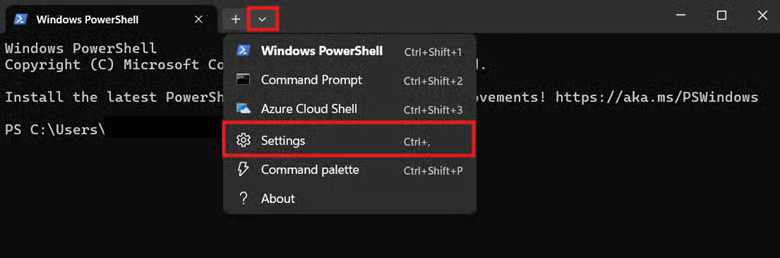
- También puedes pulsar Ctrl + , para abrir la página de configuración del Terminal.
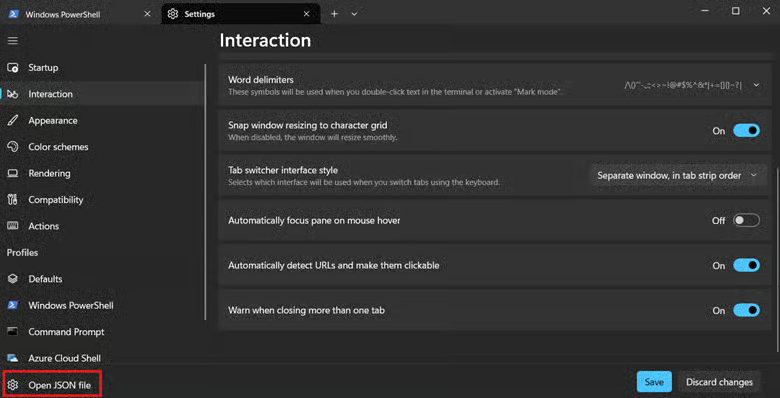
- Selecciona Interacción en el panel izquierdo y busca la opción Avisar al cerrar más de una pestaña.
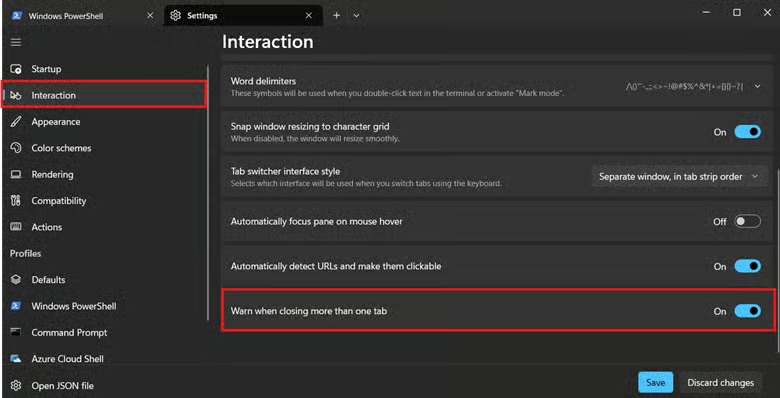
- Cambia el interruptor que acompaña a Avisar al cerrar más de una pestaña según el comportamiento que prefieras para el cuadro de confirmación:
- Activado: muestra el aviso de confirmación al cerrar varias pestañas.

- Desactivado: elimina los avisos de confirmación al cerrar varias pestañas.

- Pulsa Guardar para aplicar el cambio.
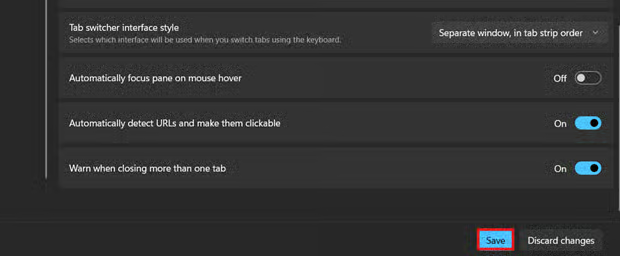
💡 Consejo: una vez guardado, el cambio se aplica al instante para el usuario actual.
Método 2: gestionar los avisos de confirmación desde el archivo .JSON de ajustes del Terminal
Aunque la página de configuración del Terminal permite gestionar los avisos de confirmación rápidamente, resulta difícil y repetitivo de desplegar. En su lugar, los administradores pueden modificar directamente el archivo JSON de ajustes del Terminal y así aplicar el cambio a varios perfiles de usuario.
⚠️ Advertencia: una configuración incorrecta del JSON puede dejar Windows Terminal inservible. (Consulta ⚠️ Aspectos a tener en cuenta).
📌 Casos de uso: los administradores pueden editar directamente el archivo JSON del Terminal en lugar de configurarlo desde la página de ajustes. Además, este método es un buen punto de partida para gestionar el aviso de cerrar todas las pestañas de Windows Terminal en varios usuarios.
📌 Requisitos previos: copia de seguridad del archivo JSON
- Pulsa Win + X y elige Windows Terminal.
- Haz clic en el menú desplegable que está junto a Abrir una pestaña nueva y selecciona Configuración.
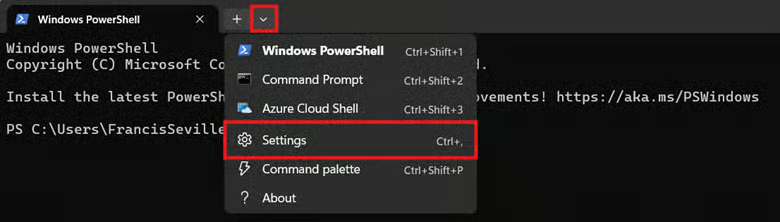
- Pulsa el botón Abrir archivo JSON situado en la esquina inferior izquierda.
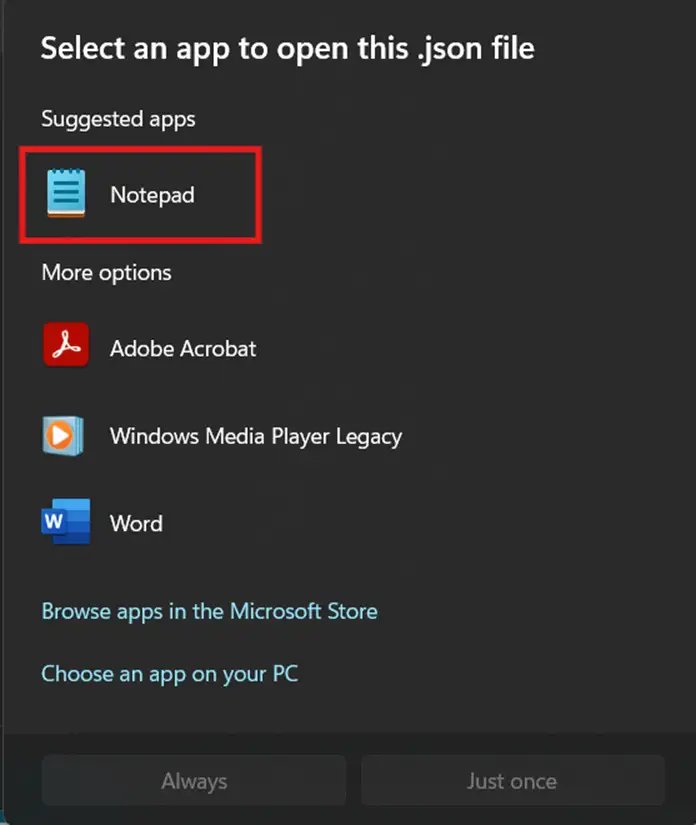
- Elige Notepad para abrir el archivo JSON cuando se te pregunte.
- También puedes sustituir Notepad por Notepad++ para tener mejor compatibilidad con JSON. (Consulta ⚠️ Aspectos a tener en cuenta).
- Busca el siguiente par clave-valor:
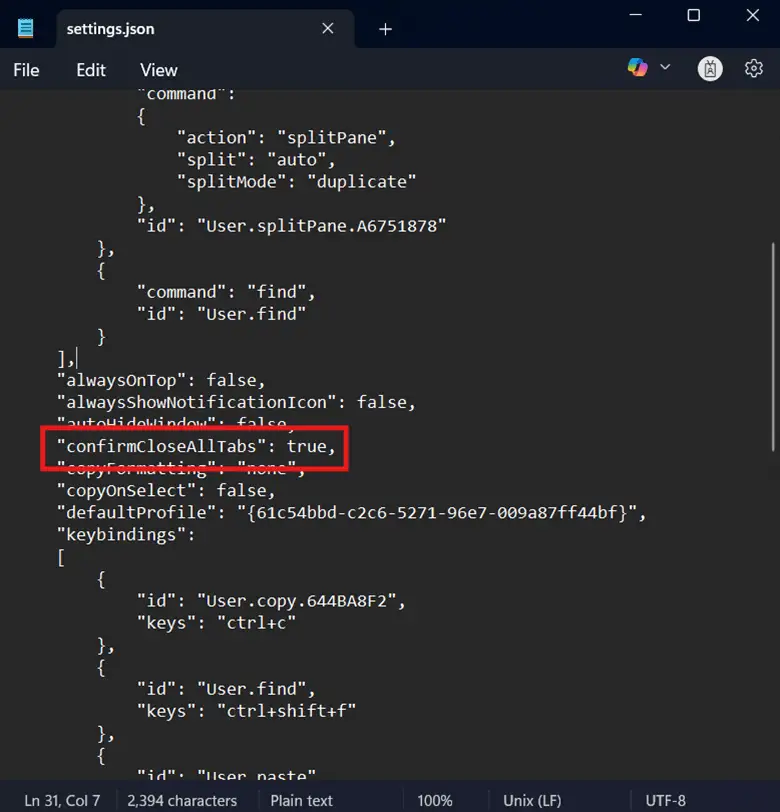
- Modifica el par clave-valor resaltado para cambiar el comportamiento de salida del Terminal:
- Para activar los avisos de confirmación al cerrar todas las pestañas del Terminal:
"confirmCloseAllTabs":true,
- Para desactivar los avisos de confirmación al cerrar todas las pestañas del Terminal:
"confirmCloseAllTabs":false,
- Pulsa Ctrl + S y reinicia Windows Terminal para aplicar el cambio.
💡 Consejo: si lo prefieres, puedes automatizar este proceso ejecutando el siguiente script en una consola de PowerShell:
- Para activar los cuadros de confirmación al cerrar todas las pestañas del Terminal:
$f="$env:LOCALAPPDATA\Packages\Microsoft.WindowsTerminal_8wekyb3d8bbwe\LocalState\settings.json"; if(Test-Path $f){Copy-Item $f "$f.bak" -Force; ($j=Get-Content $f -Raw|ConvertFrom-Json).confirmCloseAllTabs=$true; $j|ConvertTo-Json -Depth 100|Set-Content $f -Encoding UTF8}
- Para desactivar los cuadros de confirmación al cerrar todas las pestañas del Terminal:
$f="$env:LOCALAPPDATA\Packages\Microsoft.WindowsTerminal_8wekyb3d8bbwe\LocalState\settings.json"; if(Test-Path $f){Copy-Item $f "$f.bak" -Force; ($j=Get-Content $f -Raw|ConvertFrom-Json).confirmCloseAllTabs=$false; $j|ConvertTo-Json -Depth 100|Set-Content $f -Encoding UTF8}
⚠️ Importante: prueba siempre las configuraciones en local antes de desplegarlas en todo el entorno. (Consulta ⚠️ Aspectos a tener en cuenta).
⚠️ Aspectos a tener en cuenta
| Riesgos | Posibles consecuencias | Cómo revertirlo |
| Errores de sintaxis y configuraciones incorrectas al editar archivos JSON. | Modificar archivos JSON es un proceso manual difícil de revertir una vez hecho. Un error de sintaxis puede hacer que la configuración JSON falle en silencio, y una configuración incorrecta puede dejar el Terminal inservible. | Antes de continuar, ejecuta el comando siguiente en una consola de PowerShell para hacer una copia de seguridad de tu archivo JSON:
💡 NOTA: sustituye $settingsPath por la ubicación de tu archivo settings.json. |
| Usar Notepad para editar archivos JSON. | Notepad es un editor de texto plano, por lo que obliga a dar formato al archivo JSON de forma manual y precisa. | Usa otros editores de texto compatibles con el formato JSON, como Notepad++. También puedes validar manualmente el contenido de tu archivo JSON con un validador de JSON online |
| No validar los cambios antes del despliegue. | Sin una validación suficiente, las configuraciones incorrectas y los errores de sintaxis pasan desapercibidos con facilidad. | Prueba las configuraciones en un equipo local antes de desplegarlas. |
Consideraciones al activar o desactivar el cuadro de diálogo de cerrar todas las pestañas
Activar o desactivar el aviso de confirmación al cerrar varias pestañas del Terminal puede afectar de forma notable a algunos flujos de trabajo. Estas son las consideraciones que conviene recordar antes de aplicar el cambio en tu equipo o en todo un entorno.
Desactivar los avisos de confirmación para agilizar el trabajo
Sin avisos de confirmación, los usuarios cierran varias pestañas del Terminal al instante con un solo clic. Esto acelera el trabajo de quienes salen de varias sesiones del Terminal y les permite centrarse en otras tareas. Eso sí, ten en cuenta que solo resulta recomendable cuando se usan scripts puntuales y de corta duración.
Activar los avisos de confirmación para no cerrar por error todas las pestañas abiertas
Activar los avisos de confirmación ayuda a proteger las sesiones de quienes usan el Terminal para scripts de larga duración en segundo plano. Con un aviso preventivo se evitan cierres de sesión no deseados y, con ello, la pérdida de scripts importantes. Así se reducen el tiempo de inactividad y las interrupciones en entornos que dependen de scripts.
Métodos con la directiva de grupo local y el Registro
Por ahora no existe ningún valor del Registro ni ajuste de directiva de grupo local documentado que permita controlar el cuadro de confirmación del Terminal. Si quieres aplicar esta configuración a varios usuarios, puedes editar automáticamente el archivo JSON del Terminal con PowerShell.
Solución de problemas habituales al cerrar todas las pestañas del Terminal
Problema n.º 1: los cambios no surten efecto tras la configuración
Hay varios motivos por los que una configuración del archivo JSON no se aplica de inmediato en el Terminal. Primero, comprueba que la sintaxis JSON sea correcta y que los pares clave-valor estén bien colocados dentro del archivo. Además, después de editar, pulsa Ctrl + S para guardar el archivo y reinicia Windows Terminal para que los cambios surtan efecto.
Problema n.º 2: la opción de configuración no está disponible
Primero, comprueba si tienes una versión actualizada del Terminal ejecutando Get-AppxPackage *windowsterminal* | Select Name, Version en una consola de PowerShell.
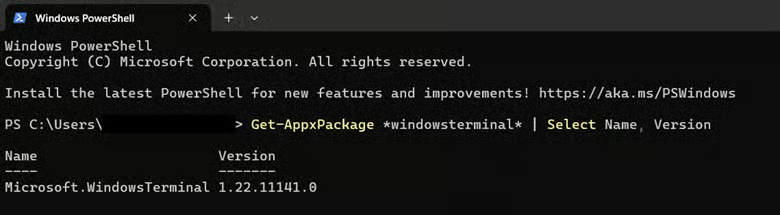
Algunos ajustes, como Avisar al cerrar más de una pestaña, no están disponibles en versiones antiguas de Windows Terminal. Para acceder a ellos, primero debes actualizar Windows Terminal a la última versión desde Microsoft Store.
Activa los avisos de confirmación para no cerrar sesiones del Terminal por error
Los avisos de confirmación funcionan como salvaguarda frente al cierre involuntario de varias pestañas. Sin embargo, lo ideal es desactivarlos para los usuarios que priorizan cerrar las sesiones del Terminal de forma rápida y fluida.
La página de configuración de Windows Terminal y el archivo settings.json permiten activar o desactivar los avisos de confirmación en la cuenta personal de cada usuario. Los administradores pueden automatizar la configuración del archivo JSON del Terminal con PowerShell y desplegar así los ajustes del cuadro de confirmación para otros usuarios.
Temas relacionados:






