Esta guía paso a paso explica cómo cambiar la unidad de caché de Optimización de distribución para las actualizaciones en Windows 10 y Windows 11. Así puedes mover la ubicación donde se guardan los archivos de caché de la Optimización de distribución de Windows Update a otra unidad y gestionar mejor tu espacio en disco. Se incluyen instrucciones tanto para el Editor de directivas de grupo local como para el Editor del Registro de Windows.
Si prefieres una versión visual de esta guía, mira Cambiar la unidad de caché de Optimización de distribución para las actualizaciones en Windows 10/11
Cambiar la carpeta de caché de Optimización de distribución en Windows 10/11 con el Editor de directivas de grupo local
El Editor de directivas de grupo local solo está disponible en las ediciones Pro, Education y Enterprise de Windows 10 y Windows 11 (si usas Windows Home, tendrás que seguir los pasos del Editor del Registro que se indican más abajo).
Antes de empezar, inicia sesión con un usuario administrador y crea una copia de seguridad de la configuración del Editor de directivas de grupo local para poder deshacer los cambios si cometes algún error. Comprueba también que la unidad a la que quieres mover los datos de caché de la Optimización de distribución de Windows Update tenga espacio suficiente.
Después, sigue estos pasos para cambiar la unidad de caché de Optimización de distribución:
- Haz clic derecho en el botón Inicio y selecciona Ejecutar
- En el cuadro de diálogo Ejecutar, escribe el comando gpedit.msc y haz clic en Aceptar para abrir el Editor de directivas de grupo local
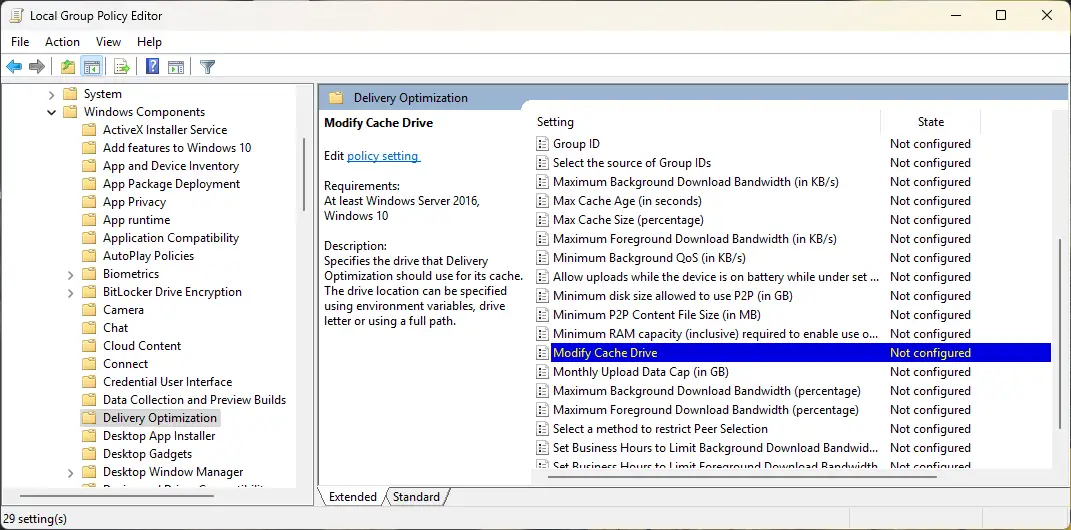
- Ve a Directiva Equipo local\Configuración del equipo\Plantillas administrativas\Componentes de Windows\Optimización de distribución
- Abre la opción Modificar unidad de caché haciendo doble clic en ella
- Cambia el valor de la opción a Habilitada
- Introduce la ruta de la nueva ubicación de la carpeta de caché de Optimización de distribución: puede ser una letra de unidad (por ejemplo, D:), una ruta completa a un subdirectorio de esa unidad (por ejemplo, D:\delivery_optimization_cache) o una variable de entorno (por ejemplo, %SYSTEMDRIVE%)
- Para devolver la caché de la Optimización de distribución de Windows Update a su ubicación predeterminada, cambia el valor de la opción Modificar unidad de caché a No configurada
- Pulsa Aceptar para guardar el cambio
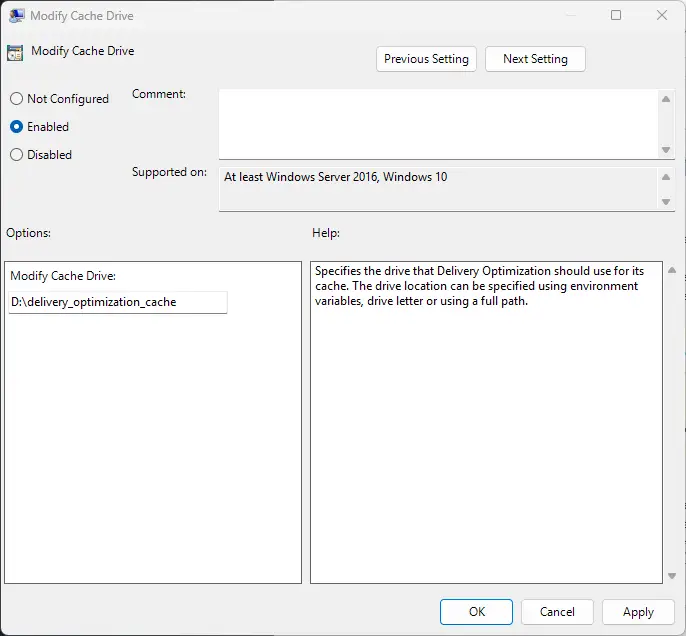
En la ruta indicada se creará automáticamente una carpeta llamada DeliveryOptimization con los archivos de caché. Si no aparece, comprueba que la carpeta tenga permisos que permitan al sistema leer y escribir en ella.
Mover la unidad de caché de Optimización de distribución en Windows 10/11 con el Editor del Registro de Windows
El Editor del Registro de Windows está disponible en todas las ediciones de Windows 10 y Windows 11 (incluida Home). Antes de continuar, inicia sesión como administrador y crea una copia de seguridad de la configuración del Registro de Windows para poder restaurarla si algo sale mal.
Asegúrate de que la unidad a la que vas a mover la caché de Optimización de distribución tenga espacio suficiente y sigue estos pasos:
- Haz clic derecho en el botón Inicio y después en Ejecutar
- Copia y pega el comando regedit.msc en el cuadro de diálogo Ejecutar y pulsa la tecla Intro para abrir el Editor del Registro de Windows
- Busca la clave del Registro en Equipo\HKEY_LOCAL_MACHINE\SOFTWARE\Policies\Microsoft\Windows\DeliveryOptimization (puedes copiar y pegar esta ruta en la barra de navegación del Editor del Registro)
- Si la clave DeliveryOptimization no existe en esa ubicación, ve a Equipo\HKEY_LOCAL_MACHINE\SOFTWARE\Policies\Microsoft\Windows, selecciona Edición > Nuevo > Clave en la barra de herramientas y llama a la nueva clave DeliveryOptimization
- Dentro de la clave DeliveryOptimization, crea el valor DOModifyCacheDrive si todavía no existe seleccionando Edición > Nuevo > Valor de cadena en la barra de herramientas
- Haz doble clic en el valor DOModifyCacheDrive para editarlo
- En el campo Información del valor:, introduce la ruta donde quieres que esté la carpeta de caché de Optimización de distribución: una letra de unidad (por ejemplo, D:), la ruta a un subdirectorio de esa unidad (por ejemplo, D:\delivery_optimization_cache) o una variable de entorno (por ejemplo, %SYSTEMDRIVE%)
- Para devolver la carpeta de caché de Optimización de distribución a su ubicación predeterminada, elimina el valor DOModifyCacheDrive haciendo clic derecho sobre él y seleccionando Eliminar
- Pulsa Aceptar para guardar el cambio y cierra el Editor del Registro
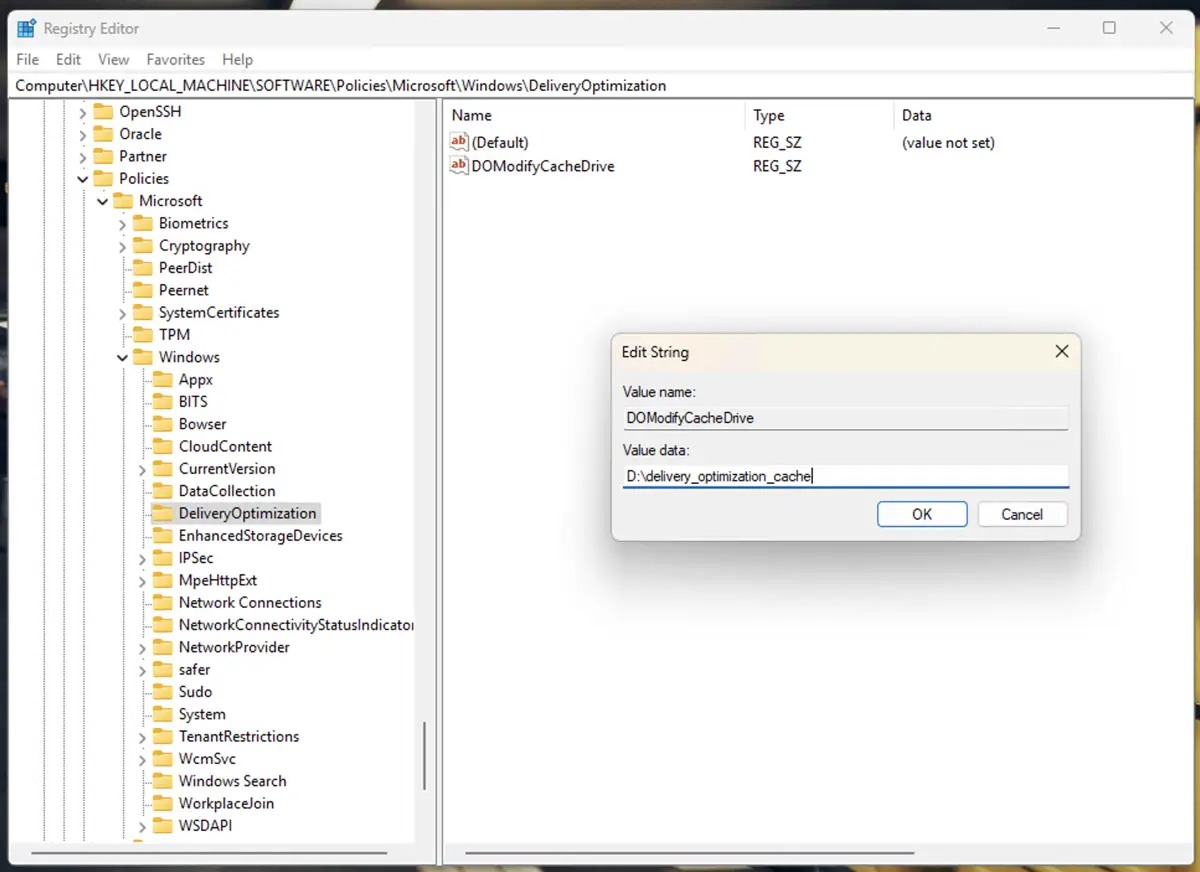
Tendrás que reiniciar el dispositivo Windows para que los cambios hechos en el Editor del Registro surtan efecto. Una vez reiniciado el PC, se creará automáticamente una carpeta llamada DeliveryOptimization en la ruta indicada, donde se guardarán a partir de ahora los archivos de caché de Optimización de distribución. Si la carpeta de caché no aparece en esa ubicación, comprueba que tenga aplicados los permisos correctos.
¿Qué es la Optimización de distribución de Windows Update en Windows 10 y Windows 11?
La Optimización de distribución de Windows Update es una función de Windows 10 y Windows 11 que permite a tu PC descargar actualizaciones desde otros PC cercanos que ya han instalado esa misma actualización.
También permite que tu dispositivo comparta con otros equipos Windows las actualizaciones que ya ha descargado. El objetivo es acelerar el proceso de actualización y reducir el ancho de banda de internet necesario para mantener al día varios PC de una misma red. En cuanto un PC con Windows descarga una actualización, esta puede compartirse con otros dispositivos de la misma red y no hace falta descargarla dos veces de los servidores de Microsoft.
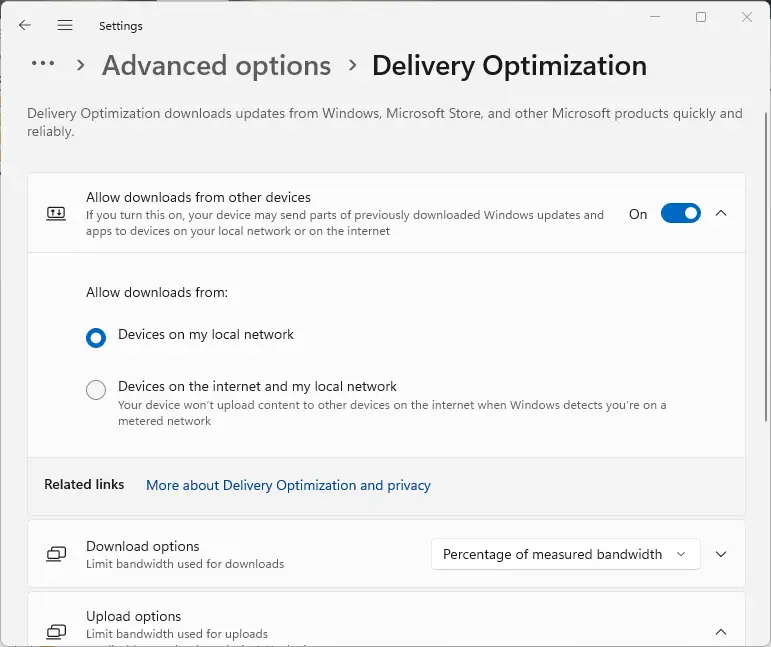
La Optimización de distribución abarca las actualizaciones de Windows, así como las descargas y actualizaciones de las aplicaciones instaladas desde Microsoft Store. No afecta a las actualizaciones de aplicaciones instaladas por otras vías.
Cómo funciona la caché de la Optimización de distribución de Windows Update
Para que la Optimización de distribución funcione, los archivos de actualización deben guardarse localmente después de instalarse, de modo que otros dispositivos de la red local puedan acceder a ellos. Esa es la caché de Optimización de distribución, que por defecto se almacena en la unidad del sistema (normalmente C:).
Aunque solo se conservan poco tiempo, los archivos en caché pueden ocupar bastante espacio en disco, lo que puede afectar al rendimiento y a la usabilidad del PC si el disco principal se queda sin espacio. Puedes desactivar la Optimización de distribución por completo, pero si tienes varios dispositivos Windows (por ejemplo, en una oficina) o una conexión a internet lenta o de uso medido, quizá te convenga más mover la carpeta de caché de Optimización de distribución a otra unidad.
Puedes vaciar la caché de la Optimización de distribución de Windows Update con la utilidad Liberador de espacio en disco incluida en Windows, sin necesidad de mover la caché ni desactivar la función.
Gestión de actualizaciones de Windows y de software en educación y empresa
La Optimización de distribución puede acelerar mucho el despliegue de las actualizaciones de Windows y de las aplicaciones de Microsoft Store en redes corporativas, ya que reduce el número de PC que tienen que descargar los archivos de actualización directamente de los servidores de Microsoft.
La gestión de dispositivos móviles (MDM) de NinjaOne puede mejorar aún más la eficiencia y la velocidad de los despliegues de actualizaciones del software que no cubre la Optimización de distribución de Windows Update, y además te permite probar las actualizaciones antes de distribuirlas a gran escala. Así evitas que lleguen actualizaciones defectuosas a tus usuarios y te aseguras de que sean compatibles con el resto de tu software antes de instalarlas.
Las directivas y los scripts, incluidos los que definen dónde se guardan los archivos de la Optimización de distribución, se pueden gestionar de forma centralizada y desplegar en los dispositivos de los usuarios finales. También puedes ofrecer asistencia remota a usuarios de dispositivos Windows 10/11, Apple, Android y Linux.
Preguntas frecuentes
¿Puedo desactivar por completo la Optimización de distribución?
Sí. Para desactivar la Optimización de distribución de Windows Update, abre la aplicación Configuración de Windows y ve a Configuración > Windows Update > Opciones avanzadas > Optimización de distribución > Permitir descargas desde otros dispositivos (Windows 11) o Configuración > Actualización y seguridad > Optimización de distribución > Permitir descargas desde otros PC (Windows 10) y cambia la opción a Desactivado.
¿Cambiar la unidad de caché afecta a la velocidad de las actualizaciones?
No, cambiar de unidad no afecta a la velocidad ni al comportamiento de la Optimización de distribución de Windows Update.
¿La configuración se mantiene después de una actualización importante de Windows?
Sí, la configuración para cambiar la unidad de caché de Optimización de distribución debería mantenerse después de una actualización importante de Windows (aunque no sobrevive a un formateo, a un restablecimiento completo del sistema ni a la instalación de una versión distinta de Windows).
¿Es seguro mover la caché de Optimización de distribución de Windows?
Sí, mover la caché de Optimización de distribución a otra unidad es seguro y no tiene efectos secundarios negativos (más allá de ocupar espacio en la unidad indicada con los archivos de caché).