

Puntos clave
- Cambiar el nombre visible en Windows 11 modifica cómo aparece tu nombre en todo el sistema, sin afectar a tu nombre de usuario, tus credenciales de inicio de sesión ni la carpeta de tu perfil de usuario.
- Usa Netplwiz, el Panel de control, Usuarios y grupos locales, el Símbolo del sistema o PowerShell para cambiar el nombre visible de las cuentas locales, según tu edición de Windows y tus preferencias.
- Actualiza el nombre visible de las cuentas de Microsoft desde el sitio web de la cuenta Microsoft para sincronizar el cambio en todos los dispositivos y servicios vinculados.
- Asegúrate de tener privilegios de administrador y confirma el tipo de cuenta antes de hacer cambios, para evitar errores o métodos no compatibles.
- Ten en cuenta que cambiar el nombre visible no renombra la carpeta del perfil de usuario en C:Users y puede requerir pasos adicionales si necesitas renombrarla.
En Windows 11, el nombre visible de la cuenta de usuario aparece en la pantalla de inicio de sesión, en el menú Inicio y en la configuración del sistema. Es distinto del nombre de usuario, que Windows utiliza para el inicio de sesión y las rutas de archivo. Puedes cambiar el nombre visible para personalizar tu dispositivo. También ayuda a mantener una nomenclatura coherente en equipos compartidos o de trabajo. Y te permite corregir errores de ortografía o de formato.
Los pasos dependen del tipo de cuenta. El proceso no es el mismo en las cuentas de Microsoft que en las cuentas locales. Algo que conviene recordar: cambiar el nombre visible no afecta a la carpeta de tu perfil de usuario ni a tus credenciales de inicio de sesión.
Esta guía te muestra los distintos métodos para cambiar el nombre visible en Windows 11 según tu tipo de cuenta y tu edición de Windows. Si prefieres verlo en imágenes, echa un vistazo a nuestra guía en vídeo sobre cómo cambiar el nombre visible de una cuenta en Windows 11
Cómo cambiar el nombre visible de usuario en Windows 11
Antes de empezar con los métodos, ten en cuenta estos puntos esenciales:
- Asegúrate de tener privilegios de administrador en el sistema, ya que cambiar el nombre visible requiere acceso elevado.
- Identifica si la cuenta es una cuenta de Microsoft o una cuenta local, porque los pasos varían según el tipo.
- Aunque cambiar el nombre visible suele ser seguro, conviene hacer una copia de seguridad de los datos importantes antes de modificar el sistema.
Método 1: con Netplwiz (interfaz gráfica)
Este método es ideal si prefieres una interfaz visual sencilla.
Nota: solo sirve para cuentas locales.
- Pulsa Win + R para abrir el cuadro de diálogo Ejecutar.
- Escribe netplwiz y pulsa Intro para abrir Cuentas de usuario.
- En la pestaña Usuarios, selecciona la cuenta cuyo nombre visible quieres cambiar.
- Haz clic en Propiedades.
- En la pestaña General, escribe el nuevo nombre visible en el campo Nombre completo.
- Pulsa Aceptar para aplicar los cambios.
- Cierra la sesión y vuelve a iniciarla para ver el nombre visible actualizado.
Método 2: con Usuarios y grupos locales (interfaz gráfica)
Esta opción ofrece más control administrativo y resulta muy útil para gestionar varios usuarios o ajustes avanzados.
Nota: este método solo está disponible en las ediciones Windows 11 Pro, Enterprise y Education.
- Pulsa Win + R para abrir el cuadro de diálogo Ejecutar.
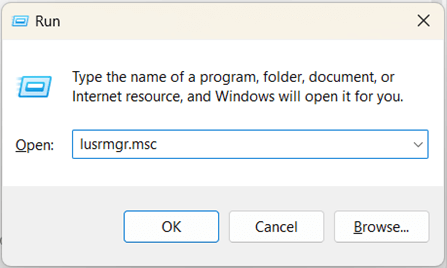
- Escribe lusrmgr.msc y pulsa Intro para abrir Usuarios y grupos locales.
- En el panel izquierdo, haz clic en Usuarios, dentro de Usuarios y grupos locales.
- En el panel central, haz doble clic en la cuenta cuyo nombre visible quieres cambiar.
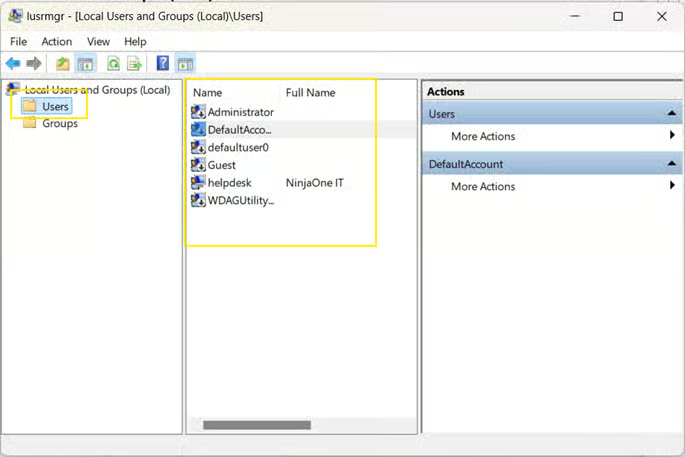
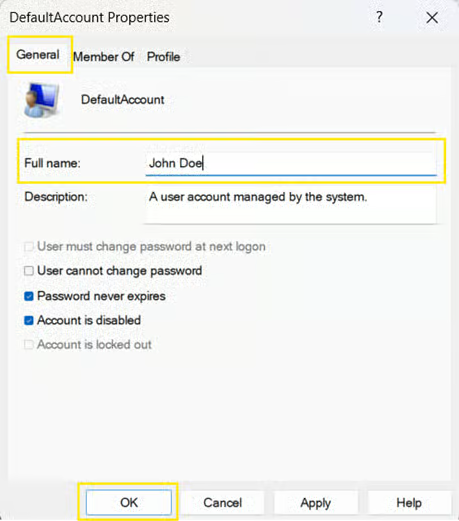
- En la pestaña General, ve al campo Nombre completo.
- Escribe el nuevo nombre visible que quieras usar.
- Haz clic en Aceptar para aplicar los cambios.
- Cierra la sesión y vuelve a iniciarla para ver el nombre visible actualizado.
Método 3: con el Símbolo del sistema (CMD)
Este método es rápido y se puede automatizar con scripts, así que resulta ideal para usuarios avanzados y profesionales de TI.
Nota: solo funciona con cuentas locales y hay que ejecutarlo como administrador.
- Pulsa Win + S para abrir la barra de búsqueda.
- Escribe cmd y haz clic con el botón derecho en Símbolo del sistema en los resultados de búsqueda.
- Selecciona Ejecutar como administrador.
- Para consultar las cuentas de usuario actuales y sus nombres completos, ejecuta este comando:
- wmic useraccount get name,fullname
- Verás la lista de todas las cuentas de usuario locales del sistema.
- Para cambiar el nombre visible, ejecuta este comando:
- wmic useraccount where name=»CurrentUsername» call rename «NewDisplayName»
- Sustituye CurrentUsername por el nombre de usuario actual y NewDisplayName por el nombre visible que quieras.
- Reinicia el equipo para aplicar los cambios.
Método 4: con PowerShell
Este método ofrece una forma muy potente de gestionar los nombres visibles, perfecta si te manejas con scripts o quieres automatizar cambios en las cuentas.
Nota: solo funciona con cuentas locales y hay que ejecutarlo como administrador.
- Pulsa Win + S para abrir la barra de búsqueda.
- Escribe powershell y haz clic con el botón derecho en Windows PowerShell en los resultados de búsqueda.
- Selecciona Ejecutar como administrador.
- Para consultar las cuentas de usuario actuales, ejecuta este comando:
- Get-LocalUser
- Verás la lista de todas las cuentas de usuario locales del sistema.
- Para cambiar el nombre visible, ejecuta este comando:
- Rename-LocalUser -Name «CurrentUsername» -NewName «NewDisplayName»
- Sustituye CurrentUsername por el nombre de usuario actual y NewDisplayName por el nombre visible que quieras.
- Cierra la sesión y vuelve a iniciarla, o reinicia el equipo, para ver el nombre visible actualizado.
Método 5: desde la configuración de la cuenta Microsoft (para cuentas de Microsoft)
Es el único método admitido para cambiar el nombre visible de una cuenta de Microsoft. Los cambios se sincronizan en todos los servicios y dispositivos de Microsoft vinculados a la cuenta.
Nota: los cambios pueden tardar un tiempo en reflejarse en todos los servicios de Microsoft.
- Abre un navegador web y ve a https://account.microsoft.com (página de la cuenta Microsoft)
- Inicia sesión con tu cuenta de Microsoft.
- Haz clic en Tu información en la parte superior de la página.
- Selecciona Editar nombre debajo de tu nombre visible actual.
- Escribe el nombre y los apellidos que quieras.
- Completa el CAPTCHA y haz clic en Guardar.
- Cierra la sesión y vuelve a iniciarla para ver el nombre visible actualizado.
Método 6: con el Panel de control (para cuentas locales)
Este método clásico es uno de los más sencillos para usuarios no técnicos.
Nota: solo sirve para cuentas locales.
- Pulsa Win + S para abrir la barra de búsqueda.
- Escribe panel de control y pulsa Intro cuando aparezca.
- Ve a Cuentas de usuario > Cuentas de usuario.
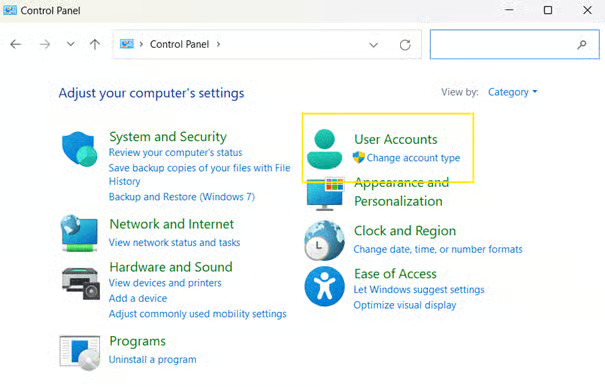
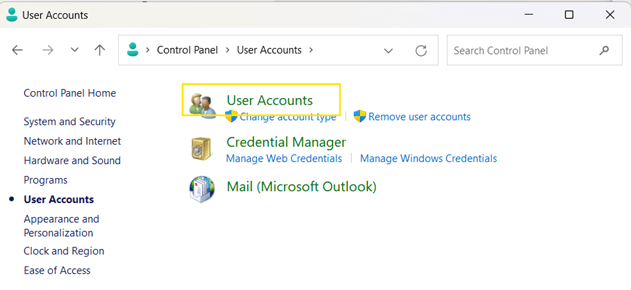
- Selecciona Cambiar el nombre de la cuenta.
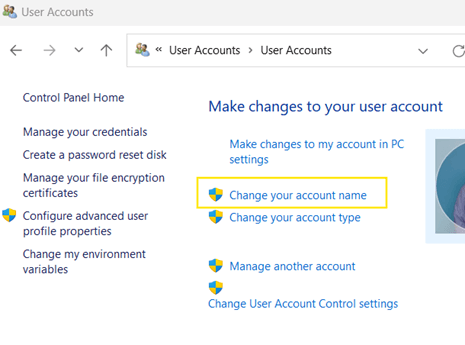
- Escribe el nombre nuevo que quieras usar.
- Haz clic en Cambiar nombre para guardarlo.
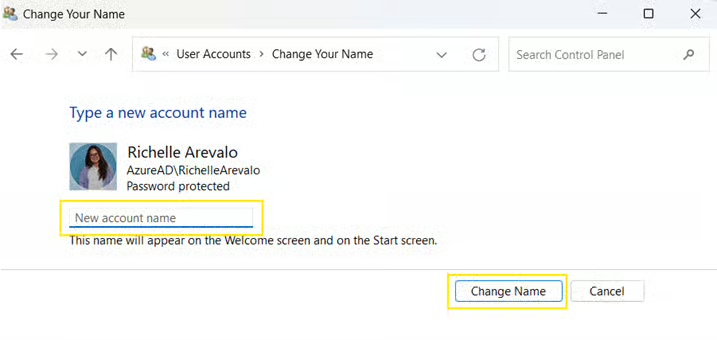
- Reinicia el equipo para aplicar los cambios.
Otros aspectos a tener en cuenta al cambiar el nombre visible de una cuenta
Antes de cambiar el nombre visible de un usuario en Windows 11, ten presentes estas cuestiones técnicas y administrativas:
Carpeta del perfil de usuario
Cambiar el nombre visible no renombra la carpeta del perfil de usuario en C:\Users. Windows vincula esa carpeta al nombre de usuario original creado durante la configuración inicial.
Renombrar la carpeta del perfil requiere pasos adicionales: editar el registro, migrar la cuenta o crear una cuenta de usuario nueva. Ese proceso queda fuera del alcance de esta guía.
Directiva de grupo
No existen opciones de directiva de grupo específicas para cambiar el nombre visible de los usuarios. Sin embargo, los administradores pueden gestionar las cuentas de usuario en entornos de dominio y aplicar convenciones de nomenclatura mediante scripts, herramientas de aprovisionamiento o políticas de gestión de cuentas.
Impacto en el sistema
En entornos empresariales, algunos sistemas dependen de nombres de usuario o nombres visibles coherentes para la identificación, los permisos o las auditorías. Antes de hacer cambios, comprueba que el nuevo nombre visible no entre en conflicto con las políticas internas ni con software que dependa de convenciones de nomenclatura concretas.
Cambia el nombre visible en Windows 11 de forma segura y eficaz
Cambiar el nombre visible en Windows 11 es fácil y práctico, sobre todo si buscas personalizar el equipo, ganar privacidad o dar una imagen más profesional, por ejemplo en dispositivos compartidos o de trabajo. El método que elijas dependerá de tu tipo de cuenta y de tu edición de Windows.
Si se trata de una cuenta local, usa netplwiz, lusrmgr.msc o el Panel de control. Estas herramientas te dan acceso directo a la configuración de la cuenta.
Si es una cuenta de Microsoft, actualiza el nombre en el sitio web de la cuenta Microsoft. Windows sincronizará el nombre nuevo en todos tus dispositivos.
También puedes recurrir al Símbolo del sistema o a PowerShell para cambios avanzados o automatizados. Ambos admiten la gestión mediante scripts.
Recuerda que el nombre visible no es lo mismo que el nombre de usuario, que Windows emplea para las rutas de archivo y el inicio de sesión. Por último, en entornos corporativos, asegúrate siempre de que los cambios encajen con las políticas de TI y las dependencias del sistema para evitar interrupciones.






