
Los administradores de TI pueden tener que cambiar el formato de fecha en los endpoints gestionados para adaptarlo a las preferencias regionales y ofrecer una experiencia de usuario más coherente. Si necesitas ayuda con esta tarea, aquí tienes una guía rápida sobre cómo cambiar el formato de fecha en Windows 11 en dispositivos personales, remotos o corporativos.
Requisitos previos y métodos para cambiar el formato de fecha
Antes de hacer cualquier cambio, ten en cuenta estos requisitos de sistema y de acceso:
✔️ Puede que necesites permisos de administrador para los cambios que afecten a todo el sistema.
✔️ Los cambios suelen aplicarse de inmediato, aunque algunas aplicaciones requieren cerrar sesión o reiniciar.
✔️ Recuerda: para personalizar el formato se usa d, dd = día, M, MM = mes y yyyy, yy = año.
✔️ Los cambios para el usuario actual no requieren permisos de administrador y también se aplican a HKCU.
ℹ️ Nota: HKCU hace referencia a la clave del Registro HKCU, HKEY_CURRENT_USER. Ahí se guardan los ajustes propios del usuario que tiene la sesión iniciada.
Más allá de las preferencias de cada organización, el formato también puede cambiarse para adoptar el formato de fecha y hora ISO 8601 (yyyy-MM-dd), que evita ambigüedades al comunicar fechas y horas entre equipos regionales y programas.
Método 1: cambiar el formato de fecha desde Configuración (recomendado)
Este método es el recomendado para ajustar las preferencias de un usuario concreto.
- Abre Configuración desde la Búsqueda o pulsa Win + I.
- Ve a Hora e idioma → Idioma y región.
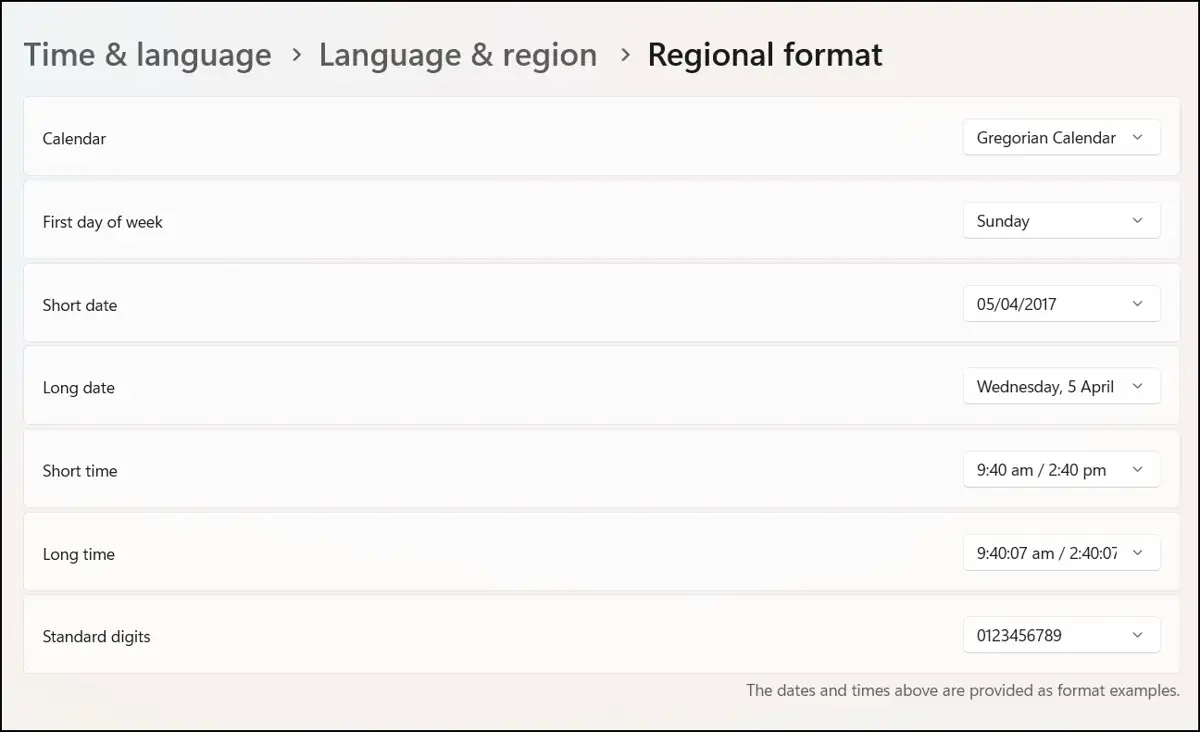
- En Formato regional, haz clic en Cambiar formatos.
- En Fecha corta y Fecha larga, elige uno de los formatos disponibles.
- Los cambios se aplicarán al instante en la interfaz del sistema, la barra de tareas y el Explorador de archivos.
Método 2: cambiar el formato de fecha desde el Panel de control
El Panel de control ofrece más opciones de personalización y es una alternativa para modificar los ajustes desde la interfaz gráfica.
- Escribe control en la Búsqueda y selecciona Panel de control.
- Ve a Reloj y región → Región.
- En la pestaña Formatos, haz clic en Configuración adicional y abre la pestaña Fecha.
- Personaliza el formato de Fecha corta y Fecha larga.
- Haz clic en Aplicar y luego en Aceptar para confirmar los cambios.

Método 3: modificar el formato de fecha con el Editor del Registro (avanzado)
Los usuarios avanzados y los administradores de TI pueden usar el Editor del Registro para despliegues en todo el sistema.
⚠️Advertencia: Hacer cambios involuntarios en el Editor del Registro puede afectar al rendimiento y a la estabilidad del sistema. Aprende a hacer una copia de seguridad del Registro de Windows para guardar la base de datos y crear un punto de restauración.
- Pulsa Win + R, escribe regedit y pulsa Aceptar para abrir el Editor del Registro.
- Navega hasta esta ruta o pégala en la barra de direcciones del Editor del Registro:
Computer\HKEY_CURRENT_USER\Control Panel\International
- Busca estos valores de cadena (REG_SZ) dentro de la clave International y modifícalos según tus preferencias:
| Formato de fecha y hora | Nombre del valor de cadena |
| Formato | LocaleName |
| Fecha corta | sShortDate |
| Fecha larga | sLongDate |
| Hora corta | sShortTime |
| Hora larga | sTimeFormat |
| Símbolo AM | s1159 |
| Símbolo PM | s2359 |
| Primer día de la semana | iFirstDayOfWeek |
- Cierra el Editor del Registro.

Método 4: configurar el formato de fecha con PowerShell
También puedes usar un comando de PowerShell para consultar los ajustes activos y modificar el Registro.
- Abre PowerShell desde la Búsqueda, haz clic derecho y selecciona Ejecutar como administrador.
- Ejecuta el comando
Get-Culture | Select-Object DateTimeFormatpara ver los formatos de fecha corta y larga actuales. - Para definir un formato de fecha corta personalizado, usa:
Set-Culture -CultureInfo (Get-Culture).Name
Set-ItemProperty -Path "HKCU:\Control Panel\International" -Name "sShortDate"-Value "yyyy-MM-dd"
ℹ️ Nota: algunos cambios de configuración cultural en PowerShell solo se aplican después de cerrar la sesión.
🎥 Mira la versión en vídeo de «Cómo cambiar el formato de fecha en Windows 11».
Otros aspectos a tener en cuenta al cambiar el formato de fecha
Estos son algunos ajustes, consejos y alternativas que conviene revisar cuando modificas las preferencias del formato de fecha.
Comportamiento de las aplicaciones
Algunas aplicaciones antiguas o web, como software de contabilidad veterano o un CMS (por ejemplo, versiones antiguas de SAP, Jira, etc.), pueden ignorar o sobrescribir los ajustes de fecha del SO o del sistema. Estas aplicaciones a veces tienen su propia lógica interna para gestionar la hora, con fechas o zonas horarias fijas, en lugar de depender del SO.
Directivas de grupo y MDM
No existe una directiva de grupo específica para el formato de fecha. Sin embargo, los administradores pueden:
- Usar Preferencias de directiva de grupo → Registro para aplicar valores a la clave Computer\HKEY_CURRENT_USER\Control Panel\International.
- Aplicar una configuración basada en scripts durante el aprovisionamiento o la incorporación del usuario.
Además, los administradores pueden valorar el uso de perfiles de configuración mediante RMM/MDM (si procede) para modificar el Registro.
Nomenclatura de archivos estandarizada
El estándar ISO 8601 regula el intercambio y la comunicación de datos de fecha y hora a escala mundial. Por eso se recomienda usar el formato estandarizado ISO (yyyy-MM-dd) para garantizar la compatibilidad entre regiones. Los sistemas de archivos también lo utilizan para ordenar datos.
Perfiles móviles
Los cambios en el formato de fecha acompañan al usuario si los perfiles están redirigidos. En esencia, los perfiles móviles permiten iniciar sesión en distintos dispositivos y recuperar los ajustes personalizados, incluido el formato de fecha.
Sistemas multilingües
Cambiar la región o la configuración regional en sistemas multilingües también puede afectar al formato de fecha y hora, a la moneda, al formato decimal y a los ajustes de idioma.
Ventajas de unificar los formatos de fecha
Definir un formato de fecha estándar en tu red de TI es una buena forma de dar coherencia a la experiencia de usuario, eliminar ambigüedades y mejorar la comunicación y el intercambio de datos entre compañeros y programas. Y si no, puede ser simplemente una preferencia personal que apliques para trabajar mejor y organizar tus datos.