

Puntos clave
- El Historial de archivos es una función de copia de seguridad heredada de Windows 11 que guarda automáticamente copias de los archivos de tus carpetas de biblioteca en una unidad externa o un recurso compartido de red.
- Activa el Historial de archivos desde el Panel de control: conecta una unidad externa, abre Panel de control > Sistema y seguridad > Historial de archivos y selecciona «Activar».
- Desactívalo o gestiona su configuración fácilmente: vuelve a la misma ruta del Panel de control y selecciona «Desactivar».
- Compara el Historial de archivos con las opciones modernas de copia de seguridad de Windows: en Windows 11, Microsoft recomienda Windows Backup y la copia de seguridad de carpetas de OneDrive como soluciones predeterminadas de sincronización en el cloud. El Historial de archivos sigue siendo la alternativa local y sin conexión.
- Resuelve los errores del Historial de archivos: si está desactivado, los usuarios de Windows 11 Pro pueden volver a activarlo desde el Editor de directivas de grupo local. Quienes usan Home pueden ajustar la clave del registro (HKEY_LOCAL_MACHINESOFTWAREPoliciesMicrosoftWindowsFileHistory) poniendo «Disabled» a 0.
Este tutorial paso a paso te muestra cómo activar o desactivar el Historial de archivos en Windows 11. El Historial de archivos es una de las funciones de copia de seguridad integradas en Windows y, aunque hoy sea una herramienta heredada, todavía sirve para mantener tus datos a salvo y protegidos frente a la pérdida de información. Además de las instrucciones para configurar el Historial de archivos, esta guía explica cómo funciona esta función y cómo usarla correctamente, y propone alternativas más eficaces que pueden sustituirla.
¿Necesitas gestionar versiones de archivos rápidamente? Mira ahora cómo activar o desactivar el Historial de archivos en Windows 11.
Evita la pérdida de datos críticos con un software de copia de seguridad fiable.
El Historial de archivos de Windows: qué es y cómo funciona
El Historial de archivos llegó con Windows 8 como opción de copia de seguridad de archivos. Sigue presente (y se puede usar) en Windows 11, pero Microsoft lo ha dejado bastante de lado y ya no es la forma recomendada de hacer copias de seguridad de un PC con Windows.
El Historial de archivos copia tus archivos de forma periódica a una unidad externa o a un recurso compartido de red. Conserva esas copias durante un periodo determinado, así que si borras o modificas un archivo por error, puedes volver a una versión anterior. Si configuras la unidad del Historial de archivos en un dispositivo externo (por ejemplo, un disco duro USB o un recurso compartido de red en otro equipo), también te protege de perder tus archivos si te roban el ordenador o lo pierdes.
El Historial de archivos de Windows no es una solución de copia de seguridad completa: se limita a guardar los archivos de tus bibliotecas de usuario predeterminadas. Por ejemplo, en Windows 11 el Historial de archivos respalda de forma predeterminada carpetas concretas (como Documentos, Escritorio o Imágenes). Puedes incluir otras carpetas, pero es fácil olvidarse de añadirlas a medida que se crean, y eso suele dejar huecos en la cobertura de las copias de seguridad. Esto lo convierte en una de las opciones de copia de seguridad de Windows menos recomendables, aunque sigue siendo una herramienta útil a falta de otras alternativas.
Cuándo conviene usar el Historial de archivos y cuándo otras opciones de copia de seguridad de Windows
Estas son otras opciones de copia de seguridad de Windows 11 que puedes usar en lugar del Historial de archivos:
- Copia de seguridad de OneDrive: es la solución que Microsoft recomienda a los usuarios domésticos de Windows 11. Tus archivos se sincronizan con el servicio online OneDrive y desde allí puedes restaurar versiones anteriores. La copia de seguridad de OneDrive se configura desde la app Configuración de Windows, donde aparece destacada como opción predeterminada.
- Copia de seguridad de Windows: Microsoft también destaca Windows Backup como una opción interesante, ya que integra OneDrive y las unidades locales. Puedes activarla en Configuración → Cuentas → Copia de seguridad en tu sistema Windows 11.
- Copia de seguridad de imagen del sistema: es una función heredada, pero sigue estando en el Panel de control de Windows 11 y te permite hacer una copia de seguridad completa del sistema, incluidos el sistema operativo y todos los programas y archivos. Al restaurar una imagen del sistema, el ordenador vuelve exactamente al estado que tenía cuando se creó la imagen.
- Copias de seguridad y restauración (Windows 7): la herramienta Copias de seguridad y restauración que se introdujo en Windows 7 sigue disponible en Windows 11 desde el Panel de control, pero también es una función heredada y puede desaparecer en futuras versiones de Windows.
- Soluciones de terceros: las soluciones de copia de seguridad de nivel empresarial, con mayor fiabilidad y cobertura, suelen implantarse en entornos críticos para el negocio (hablamos de esto más adelante en el artículo).
Aunque su nombre se parezca al de otras funciones de copia de seguridad de Windows, la restauración del sistema de Windows no debe utilizarse como solución de copia de seguridad. La restauración del sistema crea puntos de restauración solo para los archivos y la configuración del sistema de Windows, y no incluye tus archivos personales. Sirve únicamente para revertir el sistema después de una actualización de Windows u otro problema de software que afecte a su estabilidad o funcionamiento.
Cómo activar el Historial de archivos en Windows 11
Si quieres usar el Historial de archivos en Windows 11 (como solución provisional o porque conoces bien su comportamiento y sus limitaciones), sigue estos pasos:
- Asegúrate de tener conectado un disco duro externo o un recurso compartido de red donde guardar los datos del Historial de archivos.
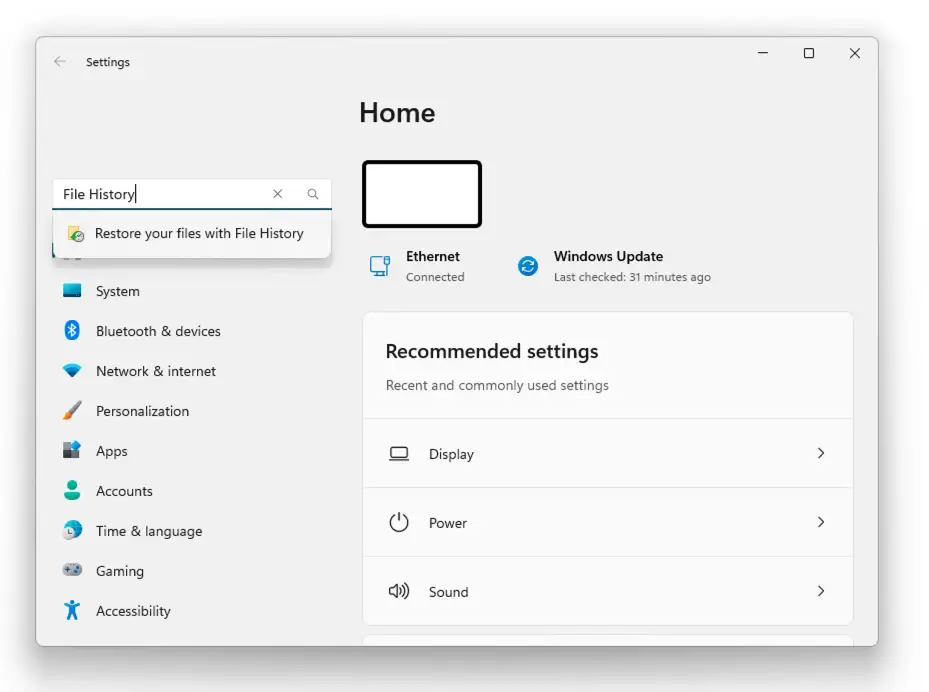
- Abre el Panel de control desde el menú Inicio.
- Selecciona Sistema y seguridad y luego Historial de archivos.
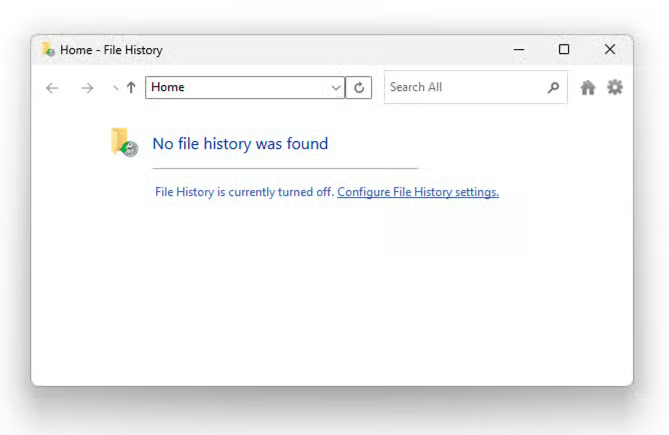
- Haz clic en Activar junto a la unidad o la ubicación de red donde quieras guardar los datos del Historial de archivos.
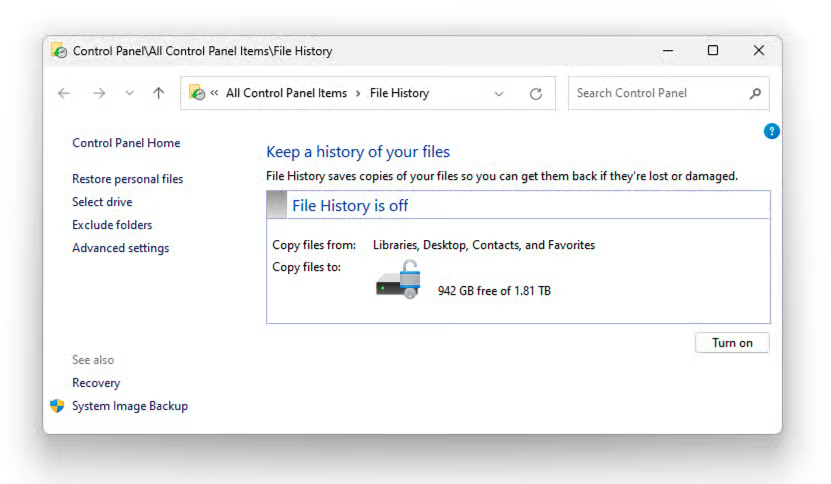
Ten en cuenta que la unidad para la que activas el Historial de archivos de Windows no es la unidad de la que se hará la copia de seguridad: esa unidad será el destino de los datos de copia de seguridad de tus bibliotecas de usuario y de otras carpetas que indiques.
Una vez activado el Historial de archivos, puedes
- hacer clic en Excluir carpetas e indicar los directorios que no quieres incluir en la copia de seguridad, o
- usar la Configuración avanzada para definir cada cuánto se copian los archivos y cuánto tiempo se conservan esas copias.
Cómo desactivar el Historial de archivos en Windows
Para desactivarlo en Windows 11, sigue los pasos anteriores, pero haz clic en Desactivar junto a cada unidad o recurso compartido de red en el que el Historial de archivos esté guardando datos.
Soluciones a los problemas más habituales del Historial de archivos
El Historial de archivos es bastante sencillo de usar, pero puedes encontrarte con algunos problemas frecuentes:
- Si se desconecta la unidad externa o el recurso compartido de red del Historial de archivos, los datos se guardan en caché en tu disco duro local hasta que vuelvas a conectar la unidad. Esto puede consumir rápidamente el espacio en disco de los dispositivos móviles que no se conectan a menudo a una ubicación de copia de seguridad.
- Puedes seleccionar tu disco duro local como unidad del Historial de archivos. Resulta útil para conservar versiones anteriores de archivos a las que volver si borras o editas algo por error, pero no ofrece ninguna protección si pierdes el dispositivo, te lo roban o se daña (porque las copias están en el mismo equipo).
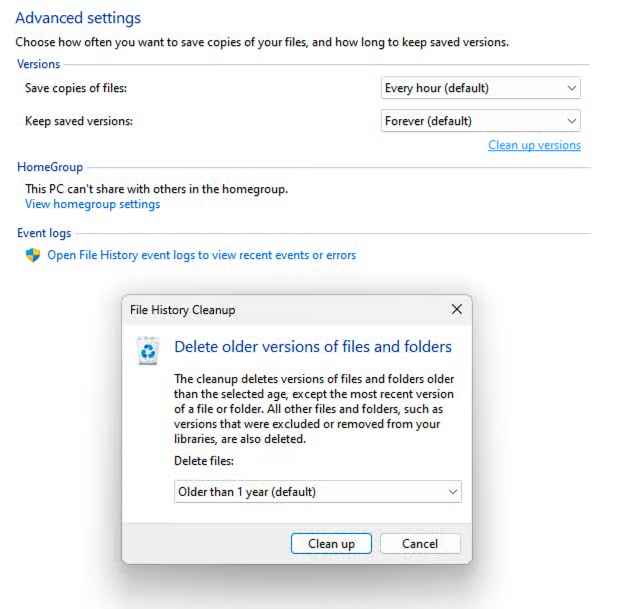
- Si ves que las unidades de copia de seguridad se llenan demasiado rápido, puedes ajustar la frecuencia y el tiempo de conservación de las versiones anteriores de los archivos. Así reducirás el espacio necesario para las copias. También puedes usar manualmente la función Limpiar versiones para eliminar copias antiguas.
Si no puedes acceder al Historial de archivos, puede que esté desactivado mediante una directiva de grupo. En un entorno empresarial con un dominio de Windows esto queda fuera de tu control, pero en equipos con Windows 11 Pro que no forman parte de un dominio puedes volver a activarlo si tienes privilegios de administrador:
- Abre el Editor de directivas de grupo local.
- Ve a esta ubicación: Configuración del equipo\Plantillas administrativas\Componentes de Windows\Historial de archivos
- Haz doble clic en Desactivar Historial de archivos en el panel derecho.
- Cambia el Estado a No configurado (el valor predeterminado) o Deshabilitado para volver a activar el Historial de archivos.
- Si lo que quieres es bloquear el acceso al Historial de archivos en tu sistema, cambia el Estado a Habilitado.
- Haz clic en Aceptar para guardar el cambio.
- Reinicia el equipo o ejecuta gpupdate /force desde el símbolo del sistema para asegurarte de que el cambio se ha aplicado.
Si usas Windows 11 Home (y no tienes acceso al Editor de directivas de grupo local), puedes recurrir al Editor del Registro para volver a activar el Historial de archivos:
- Abre el Editor del Registro.
- Ve a esta clave: HKEY_LOCAL_MACHINE\SOFTWARE\Policies\Microsoft\Windows\FileHistory
- Elimina la entrada Disabled o cambia su valor a 0.
Para bloquear el acceso al Historial de archivos desde el registro, vuelve a poner el valor en 1.
- Si esta clave no existe, haz clic con el botón derecho en la clave HKEY_LOCAL_MACHINE\SOFTWARE\Policies\Microsoft\Windows, selecciona Nuevo > Clave y cambia el nombre de la nueva clave a FileHistory.
- Dentro de la clave FileHistory, haz clic con el botón derecho en un espacio vacío del panel derecho y selecciona Nuevo > Valor DWORD (320 bits).
- Escribe Disabled como nombre del DWORD y pon su valor en 1.
Refuerza la protección de tus datos en Windows con nuestra solución integral de copia de seguridad.
Las herramientas de copia de seguridad e imagen integradas en Windows no siempre cubren las necesidades de una empresa
Windows incluye varias herramientas de copia de seguridad heredadas, entre ellas
- el Historial de archivos,
- las imágenes del sistema y
- la restauración del sistema.
Por desgracia, su finalidad y su funcionamiento no siempre quedan claros, lo que resta confianza en que los archivos importantes se copien con frecuencia y de forma completa. A largo plazo, estas opciones heredadas solo recibirán actualizaciones de mantenimiento; para datos críticos o corporativos, las organizaciones deberían plantearse soluciones modernas y con soporte de copia de seguridad o replicación de todo el sistema.
OneDrive es una solución de copia de seguridad suficiente para la mayoría de los usuarios domésticos de Windows, pero las empresas necesitan soluciones fiables que protejan los datos esenciales del negocio y permitan a los empleados volver a trabajar rápidamente si un dispositivo se daña, se pierde o es robado.
La copia de seguridad en el cloud de NinjaOne protege tus datos esenciales en dispositivos Windows, Apple y Android, te pone a salvo de la pérdida de datos y te permite supervisar de forma centralizada el estado de cada dispositivo para garantizar una cobertura total. Puedes almacenar tus datos en local o en el cloud, con un control absoluto, y los usuarios pueden restaurar archivos por sí mismos, lo que agiliza el trabajo del soporte de TI.






