



El bloqueo dinámico es una función de Windows 11 que bloquea el dispositivo cuando un equipo emparejado por Bluetooth, normalmente un smartphone, se aleja del radio de alcance. Permite proteger los datos sensibles y reducir el riesgo de accesos no autorizados en entornos compartidos.
El bloqueo dinámico de Windows ofrece a los administradores de sistemas y a los profesionales de TI un método sencillo y automatizado de proteger las estaciones de trabajo. Resulta muy útil en entornos con varios usuarios, como oficinas y configuraciones de trabajo remoto, donde dejar los dispositivos desatendidos puede ser peligroso.
En esta guía verás varias formas de activar o desactivar el bloqueo dinámico. Usaremos distintos métodos: la Configuración de Windows, el Editor del Registro, el Símbolo del sistema, PowerShell y las directivas de grupo.
Formas de activar o desactivar el bloqueo dinámico en Windows 11
📌 Requisitos previos:
- Son válidos para todos los equipos con Windows 11.
- Necesitarás privilegios de administrador para los métodos que usan el Símbolo del sistema, PowerShell, el Editor del Registro y las directivas de grupo.
- Para que el bloqueo dinámico funcione correctamente, necesitas un smartphone con Bluetooth emparejado con el PC con Windows 11.
- Ambos dispositivos deben ser detectables por Bluetooth y estar cerca uno del otro.
📌 Estrategias de despliegue recomendadas:
| Haz clic para elegir un método | 💻 Mejor para usuarios individuales | 💻💻💻 Mejor para empresas |
| Método 1: Configuración de Windows | ✓ | x |
| Método 2: Editor del Registro | ✓ | ✓ |
| Método 3: Símbolo del sistema | ✓ | ✓ |
| Método 4: PowerShell | ✓ | ✓ |
| Método 5: Editor de directivas de grupo | x | ✓ |
Consulta la guía visual sobre cómo activar o desactivar el bloqueo dinámico para bloquear Windows 11 automáticamente.
Método 1: activa o desactiva el bloqueo dinámico desde la Configuración de Windows
Es la forma más rápida y sencilla de activar o desactivar el bloqueo dinámico de Windows. Se hace desde la Configuración de Windows y no requiere scripts ni otras herramientas avanzadas.
📌 Casos de uso:
- Es la mejor opción para dispositivos individuales y no gestionados, no para despliegues masivos.
- Los administradores de TI y los usuarios avanzados pueden activarlo antes del despliegue para probarlo.
- Adecuado para portátiles y tablets que se usan en espacios compartidos.
📌 Requisito previo:
- Antes de dar este paso, conecta tu equipo al smartphone Bluetooth que hayas elegido.
Estos son los pasos para activar o desactivar el bloqueo dinámico en Windows 11 desde la Configuración:
- Abre la Configuración con el atajo Win + I.
- Ve a Cuentas > Opciones de inicio de sesión.
- Baja hasta encontrar Bloqueo dinámico. Haz clic para desplegar las opciones.
- Para activarlo, marca la casilla «Permitir que Windows bloquee automáticamente el dispositivo cuando estés ausente». Para desactivarlo, desmarca la casilla.
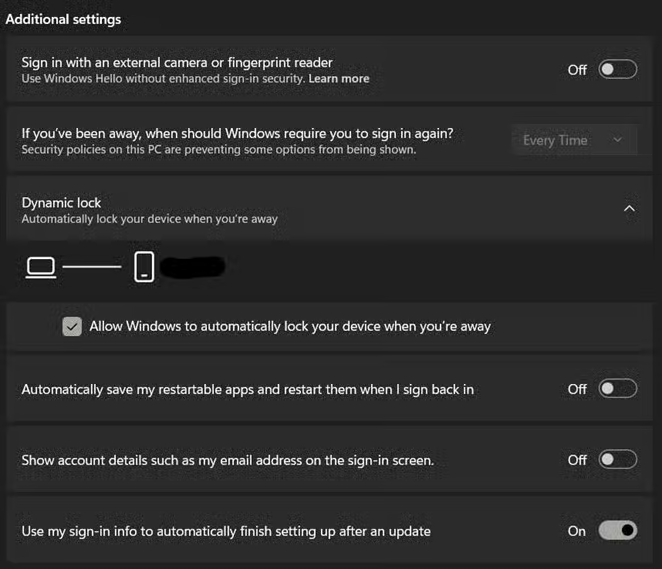
💡 Nota: si el dispositivo emparejado se aleja del alcance o se desconecta, Windows bloqueará la pantalla tras un breve margen de tiempo.
Método 2: usa el Editor del Registro para activar o desactivar el bloqueo dinámico
Puedes editar el registro para configurar el bloqueo dinámico. Es clave en entornos donde no hay directivas de grupo disponibles o si quieres aplicar la configuración a una cuenta de usuario.
📌 Casos de uso:
- Ideal para Windows 11 Home, una edición que no incluye el Editor de directivas de grupo.
- Es una opción excelente para usuarios avanzados o administradores de TI que quieran aplicar la configuración manualmente o mediante un script.
📌 Requisito previo:
- Este método requiere privilegios de administrador.
⚠️ Advertencia: este paso implica editar el registro, lo que puede tener consecuencias imprevistas. Lo mejor es hacer una copia de seguridad del registro antes de aplicar cambios.
Así se activa o desactiva el bloqueo dinámico con el Editor del Registro.
- Abre el Editor del Registro.
- Usa el atajo Win + R para abrir el cuadro Ejecutar.
- Escribe regedit y pulsa Intro.
- Ve a esta clave:
HKEY_CURRENT_USER\Software\Microsoft\Windows NT\CurrentVersion\Winlogon - A continuación, haz doble clic en la clave EnableGoodbye. Si no existe, créala así:
- En el panel derecho, haz clic con el botón derecho y selecciona: Nuevo > Valor de DWORD (32 bits).
- Asígnale este nombre: EnableGoodbye.
- Define los datos del Valor (decimal) de la clave EnableGoodbye como:
- 1 = activa el bloqueo dinámico
- 0 = desactiva el bloqueo dinámico
- Haz clic en Aceptar y cierra el Editor del Registro
- Reinicia el equipo para que los cambios surtan efecto.
Método 3: activa o desactiva el bloqueo dinámico desde el Símbolo del sistema
También puedes activar o desactivar el bloqueo dinámico editando la clave del registro, pero esta vez desde el Símbolo del sistema.
📌 Casos de uso:
- Este método es ideal para aplicar la configuración rápidamente en varios equipos.
- Perfecto para administradores de TI que quieran desplegar esta configuración con scripts por lotes.
📌 Requisitos previos:
- Necesitas privilegios de administrador.
- Las directivas de grupo no deben sobrescribir el comportamiento del registro.
Así se ajusta el bloqueo dinámico con el Símbolo del sistema:
- Abre el Símbolo del sistema (como administrador).
- Ejecuta este comando si quieres activar el bloqueo dinámico:
reg add"HKCU\Software\Microsoft\Windows NT\CurrentVersion\Winlogon"/v EnableGoodbye /t REG_DWORD /d1/f
- En cambio, para desactivar el bloqueo dinámico usa este código:
reg add"HKCU\Software\Microsoft\Windows NT\CurrentVersion\Winlogon"/v EnableGoodbye /t REG_DWORD /d0/f
- Cierra el Símbolo del sistema y reinicia el equipo para que los cambios surtan efecto.
Método 4: activar o desactivar el bloqueo dinámico con PowerShell
Igual que en el método 3, aquí también editas el registro para modificar la configuración del bloqueo dinámico, pero con PowerShell en lugar del Símbolo del sistema.
📌 Casos de uso:
- Ideal para scripts de inicio de sesión, despliegues automáticos como los de Intune y ajustes de configuración en remoto.
- Útil para aplicar cambios a un parque de equipos.
📌 Requisitos previos:
- Necesitas privilegios de administrador para usar PowerShell con permisos elevados.
- Asegúrate de que ninguna directiva de grupo sobrescriba el comportamiento del registro.
Así se activa y desactiva el bloqueo dinámico con PowerShell:
- Abre PowerShell (como administrador).
- Activa el bloqueo dinámico con este comando:
Set-ItemProperty -Path "HKCU:\Software\Microsoft\Windows NT\CurrentVersion\Winlogon" -Name "EnableGoodbye" -Value 1
- Para desactivarlo, ejecuta:
Set-ItemProperty -Path "HKCU:\Software\Microsoft\Windows NT\CurrentVersion\Winlogon" -Name "EnableGoodbye" -Value 0
Método 5: configurar el bloqueo dinámico con el Editor de directivas de grupo
Puedes configurar el bloqueo dinámico en varios dispositivos con el Editor de directivas de grupo, sobre todo en entornos empresariales.
📌 Casos de uso:
- Este método es ideal para empresas y entornos educativos que necesitan una seguridad sólida.
- Útil para sistemas unidos a un dominio y gestionados con Active Directory.
- Puedes usar este método si quieres estandarizar el bloqueo dinámico en un entorno gestionado.
📌 Requisitos previos:
- Tu equipo debe ejecutar Windows 11 en las ediciones Pro, Enterprise o Education. No está disponible en la edición Home.
- Se requieren privilegios de administrador para aplicarlo.
Así se activa o desactiva el bloqueo dinámico con las directivas de grupo:
- Abre el Editor de directivas de grupo.
- Pulsa Win + R para abrir el cuadro Ejecutar.
- Escribe gpedit.msc y pulsa Intro.
- En el panel izquierdo, ve a esta ruta:
Configuración del equipo > Plantillas administrativas > Componentes de Windows > Windows Hello para empresas - Después, en el panel derecho, haz doble clic en Configurar factores de bloqueo dinámico.
- En la ventana de configuración de la directiva, configura el bloqueo dinámico:
- Habilitada = el bloqueo dinámico está permitido y disponible para los usuarios
- Deshabilitada = el bloqueo dinámico está desactivado y no disponible (aparece atenuado) en la Configuración de Windows.
- No configurada = el sistema seguirá el comportamiento predeterminado y dejará que los usuarios activen o desactiven el bloqueo dinámico manualmente.
⚠️ Aspectos a tener en cuenta
| Riesgos | Posibles consecuencias | Cómo revertirlo |
| Ruta o clave del registro incorrectas | El bloqueo dinámico no funcionará, o los cambios erróneos pueden afectar a otras opciones. | Revisa la clave o corrige la entrada. |
| El dispositivo Bluetooth no está emparejado. | El bloqueo dinámico no se activará cuando te alejes. | Vuelve a emparejar el smartphone en Configuración > Bluetooth y dispositivos. |
| Usuarios con problemas con el bloqueo dinámico | Puede que no logren configurarlo o usarlo. | Ofrece tutoriales y documentación a los usuarios, sobre todo en entornos gestionados, sobre cómo configurar y usar el bloqueo dinámico. |
Otros factores a considerar al ajustar el bloqueo dinámico
Activa el Bluetooth
Para que el bloqueo dinámico funcione, el dispositivo Bluetooth debe estar siempre conectado y dentro del alcance mientras se usa. Es decir, el Bluetooth del smartphone y del ordenador debe estar siempre activado.
No debe sustituir a los métodos habituales de seguridad y autenticación
Considera el bloqueo dinámico una capa más de protección para tus dispositivos. En entornos gestionados y empresariales, insiste ante los empleados en la necesidad de usar contraseñas robustas y métodos de autenticación sólidos (como las apps de autenticación).
Primero prueba, después despliega
Antes de desplegarlo, comprueba cómo funciona el bloqueo dinámico en Windows 11. Averigua si encaja con las necesidades de tu organización y si no interfiere en el trabajo diario de los empleados.
Solución de problemas del bloqueo dinámico
El bloqueo dinámico no funciona
Asegúrate de que el dispositivo Bluetooth está emparejado y conectado al PC con Windows 11. Comprueba también que el Bluetooth está activado en ambos dispositivos y que el dispositivo sigue dentro del alcance.
Los cambios del registro no se aplican
Asegúrate de haber llegado a la ruta correcta (HKEY_CURRENT_USER\Software\Microsoft\Windows NT\CurrentVersion\Winlogon) y de haber escrito bien la clave (EnableGoodbye) .
Comprueba también que el valor está bien configurado: 1 lo activa y 0 lo desactiva.
Los cambios en las directivas de grupo no surten efecto
Si los cambios mediante directivas de grupo no funcionan, puedes forzar una actualización desde el Símbolo del sistema. Ejecuta este comando:
gpupdate /force
Refuerza la seguridad de los dispositivos con el bloqueo dinámico
El bloqueo dinámico es una función excelente. Te permite proteger distintos endpoints de un entorno gestionado añadiendo otra capa de protección a los ordenadores. Al garantizar que el dispositivo se bloquea cuando el usuario se aleja, los archivos sensibles y la información confidencial quedan protegidos. Con los métodos anteriores, los administradores de TI pueden controlar esta función y alinearla con los requisitos de seguridad de la organización y del negocio (o incluso reforzarlos).
Temas relacionados:
- Cómo activar o desactivar la pantalla de bloqueo en Windows 11
- Cómo cambiar la pantalla de bloqueo en Windows 11 (vídeo)
- Guía completa: cómo activar o desactivar el Bluetooth en Windows
- Cómo desactivar las notificaciones de problemas del bloqueo dinámico en Windows 10
- Cómo reproducir un sonido al bloquear el ordenador en Windows






