


Puntos clave
Cómo configurar Azure AD Connect para una identidad híbrida
- Azure AD Connect integra el Active Directory local con Azure AD, lo que permite una identidad híbrida segura y un acceso fluido a los servicios cloud.
- \ Ventajas de Azure AD Connect: simplifica la gestión de usuarios, refuerza la seguridad, admite SSO y facilita la adopción del cloud al unificar la identidad en todos los entornos.
- Cómo configurar Azure AD Connect: elige la instalación rápida (Express) para despliegues sencillos de un solo bosque, o la personalizada (Custom) para entornos multibosque, de gran escala o federados, y después completa el asistente guiado.
- Usa Azure AD Connect Health, los registros de sincronización y las opciones de sincronización forzada para mantener el sistema en buen estado, y actualiza con regularidad para recibir correcciones de seguridad y de funciones.
Azure AD Connect es la herramienta de Microsoft que sincroniza el Active Directory local con Azure Active Directory y ofrece a los usuarios una identidad única para los servicios locales y cloud. Configurarlo consiste en elegir una instalación rápida o personalizada, conectarlo a Active Directory y confirmar la sincronización. Te lo explicamos paso a paso a continuación.
¿Qué es Azure AD Connect?
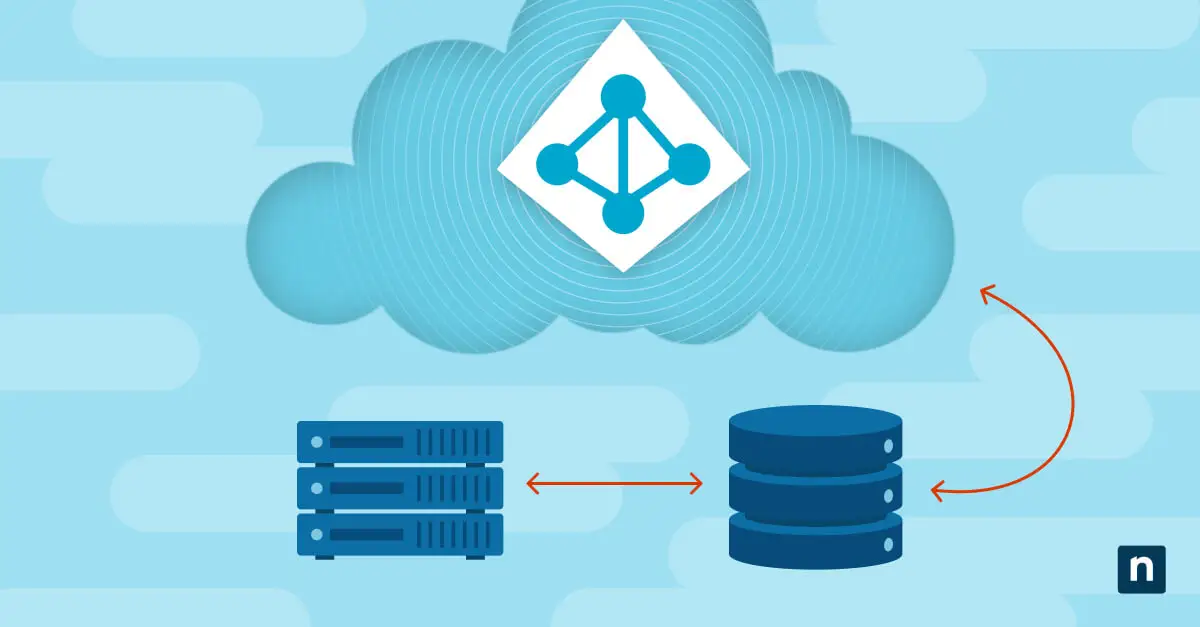
Azure AD Connect, ahora llamado Microsoft Entra Connect, es una herramienta de Microsoft que sincroniza un Active Directory local con Microsoft Entra ID (antes Azure Active Directory). Las organizaciones que sigan utilizando una instalación anterior a la versión 2.5.79.0 deben actualizar antes del 30 de septiembre de 2026 o la sincronización se detendrá; consulta el historial de versiones de Microsoft para conocer el requisito vigente. La herramienta conecta las identidades y los controles de acceso de tu red local con los servicios cloud de Microsoft, de modo que la experiencia de usuario sea coherente entre los servicios de directorio locales y los del cloud. Esta integración es la base para poner en marcha una estrategia de cloud híbrido y una infraestructura que combine lo mejor de las soluciones de identidad locales y en el cloud. Azure AD Connect ofrece integración, federación, supervisión del estado y sincronización.
Las ventajas de la identidad híbrida
La identidad híbrida es la expresión de una estrategia moderna de gestión de identidades y accesos, en la que los usuarios y los recursos se gestionan de forma coherente tanto en los entornos locales como en el cloud. Este enfoque no solo refuerza la seguridad, sino que también simplifica la experiencia de los usuarios. Las ventajas son considerables:
- Más seguridad: una estrategia de gestión de identidades sin fricciones reduce los riesgos de seguridad porque aplica controles de acceso y métodos de autenticación coherentes a los recursos locales y a los del cloud.
- Comodidad para el usuario: con Azure AD Connect, los usuarios utilizan unas mismas credenciales en los servicios locales y en el cloud, lo que se traduce en una experiencia sencilla e intuitiva.
- Mayor productividad: la gestión centralizada de identidades agiliza el aprovisionamiento y la baja de usuarios, y con ello mejora la eficiencia de TI.
- Menos costes: la identidad híbrida elimina la necesidad de mantener una infraestructura de identidad redundante y reduce los costes operativos.
- Cumplimiento y auditoría: el cumplimiento resulta más sencillo con políticas de identidad uniformes en todos los entornos, y las capacidades de auditoría quedan centralizadas.
- Adopción del cloud sin dolores de cabeza: la identidad híbrida facilita la transición al cloud porque reduce las interrupciones derivadas de las conexiones heredadas.
Funciones principales de Azure AD Connect
Azure AD Connect incluye funciones que lo convierten en una pieza imprescindible de la infraestructura de integración de identidades, entre ellas:
Sincronización de usuarios y grupos
Azure AD Connect sincroniza las identidades entre el Active Directory local y Azure Active Directory, de modo que las cuentas de usuario, los grupos y los atributos sean coherentes y estén presentes en ambos entornos. Así, los usuarios tienen los mismos derechos de acceso y pertenencias a grupos en los dos lados, lo que reduce las incoherencias y mejora la seguridad. La sincronización puede ser unidireccional (del entorno local al cloud) o bidireccional, lo que permite una configuración más flexible.
Sincronización de hash de contraseñas
Para reforzar aún más la seguridad, Azure AD Connect admite la sincronización de hash de contraseñas. Esta función permite a los usuarios iniciar sesión con sus contraseñas locales cuando acceden a recursos del cloud, sin exponer la contraseña real. La sincronización de hash de contraseñas es un elemento clave para mantener un entorno de identidad híbrida seguro.
Inicio de sesión único (SSO) sin fricciones
Azure AD Connect ofrece una experiencia de inicio de sesión único fluida, con la que los usuarios ya no necesitan recordar varias contraseñas para los recursos locales y los del cloud. Con el SSO, el usuario inicia sesión una sola vez y Azure AD se encarga de la autenticación en todos los servicios conectados, lo que mejora la experiencia y la seguridad al reducir la carga de gestionar contraseñas.
Compatibilidad con entornos multibosque y configuraciones personalizadas
Azure AD Connect es una herramienta de integración versátil que se adapta a los distintos requisitos de configuración de las organizaciones actuales. Admite despliegues avanzados de Active Directory, incluidos los escenarios multibosque, y permite sincronizar varios bosques de Active Directory con Azure AD. Además, ofrece numerosas opciones de configuración personalizada para ajustar el proceso de sincronización a las necesidades concretas de cada organización.
Buenas prácticas para implementar Azure AD Connect
Antes de entrar en la instalación de Azure AD Connect, una buena planificación también debe tener en cuenta las buenas prácticas ya establecidas. Las siguientes te darán una base sólida para montar y operar tu infraestructura de identidad híbrida:
- Comprueba la conectividad de red y la configuración del firewall: asegúrate de que los puertos y protocolos necesarios estén permitidos en los firewalls y de que exista una comunicación fiable entre tu Active Directory local y Azure AD. Una red segura y robusta es la base de una implementación exitosa.
- Revisa los resultados de la sincronización: supervisa y revisa de forma continua los resultados de la sincronización y los informes de errores para mantener un entorno de identidad híbrida saludable. Detectar y resolver los problemas a tiempo garantiza que las identidades de usuario y los controles de acceso sigan siendo coherentes y seguros.
- Haz una copia de seguridad de los ajustes de configuración y las personalizaciones: realiza copias de seguridad periódicas de la configuración y las personalizaciones de Azure AD Connect. Si se produce un fallo o necesitas reinstalar Azure AD Connect, disponer de esas copias te permitirá restaurar rápidamente la sincronización y reducir al mínimo las interrupciones.
Instalación de Azure AD Connect
Requisitos previos y del sistema
Antes de empezar a instalar Azure AD Connect, es fundamental conocer los requisitos previos y los requisitos del sistema. Son los siguientes:
- Suscripción a Azure: es obligatorio tener una suscripción a Azure para utilizar Azure AD Connect.
- Servidor local: un servidor unido al dominio con Windows Server 2016 o posterior.
- Active Directory: también necesitas un Active Directory local operativo con el que sincronizar Azure AD. Debe tener una versión de esquema y un nivel funcional de bosque de Windows Server 2003 o superior.
- Software: en el servidor de Azure AD Connect deben estar instalados .NET Framework 4.6.2 y PowerShell 3.0 o posterior.
- Tenant de Azure AD: debes tener un tenant de Azure AD creado y configurado para que actúe como socio de sincronización del Active Directory local. También se necesita un nombre de dominio verificado.
- Requisitos mínimos del sistema: comprueba que el servidor en el que vas a instalar Azure AD Connect cumple los requisitos del sistema, incluida la compatibilidad del sistema operativo, el espacio en disco y la memoria.
Descargar la última versión de Azure AD Connect
Mantener el software actualizado es clave para recibir mejoras de seguridad y nuevas funciones. Puedes descargar la última versión de Azure AD Connect desde el sitio web oficial de Microsoft. En los sistemas de gestión de identidades y accesos es especialmente importante estar atento a las actualizaciones y los parches de seguridad, ya que suelen incluir mejoras críticas y correcciones de errores que resuelven vulnerabilidades capaces de debilitar tu postura de seguridad.
Proceso de instalación paso a paso
La instalación de Azure AD Connect es sencilla, pero conviene prestar atención a los detalles para que todo salga bien. La primera decisión es elegir entre una instalación rápida (Express) o personalizada (Custom):
- Express: la instalación rápida de Azure AD Connect es adecuada para entornos con un único bosque de Active Directory y menos de 100 000 objetos. Habilita el inicio de sesión único mediante la sincronización de hash de contraseñas del entorno local a Azure.
- Custom: la instalación personalizada de Azure AD Connect es necesaria en despliegues con varios bosques de AD locales o con más de 100 000 objetos en un solo bosque. Esta opción también permite habilitar la federación, la autenticación de paso a través y el filtrado por grupos.
Estos pasos ofrecen una visión general del proceso de instalación rápida:
- Inicia el asistente de instalación: ejecuta el asistente de instalación de Azure AD Connect.
- Acepta los términos y condiciones: revisa y acepta los términos de la licencia.
- Tipo de instalación: selecciona el tipo de instalación, con opciones de configuración personalizada si las necesitas.
- Inicio de sesión en Azure AD: inicia sesión con tu cuenta de administrador global de Azure AD. Puede que tengas que añadir algunas URL a los sitios de confianza para evitar errores.
- Conexión con AD DS: establece la conexión con tu Active Directory local.
- Configuración del inicio de sesión en Azure AD: para usar el inicio de sesión único necesitas un dominio de 365 verificado. Si la instalación no detecta un sufijo UPN válido, puedes continuar sin que coincidan todos los sufijos marcando una casilla.
- Listo para instalar: revisa los ajustes de configuración y haz clic en «Instalar» para continuar con la instalación.
Opciones de configuración y ajustes personalizados
Durante la instalación puedes configurar distintos ajustes para adaptar Azure AD Connect a las necesidades de tu organización. Entre esas opciones están la selección del atributo de ancla de origen, el filtrado de usuarios y grupos, y la definición de ajustes personalizados para el aprovisionamiento de usuarios y la escritura diferida de contraseñas.
Configurar la sincronización
Tras la instalación inicial, Azure AD Connect necesita conectarse a tu Active Directory local. Esta conexión es imprescindible para que la sincronización funcione correctamente. El asistente de configuración te guía por el proceso y te permite indicar qué controladores de dominio se usarán para la sincronización.
Las opciones de filtrado te permiten controlar qué usuarios y grupos se sincronizan con Azure AD. Esto resulta fundamental en organizaciones con directorios muy grandes o estructuras de Active Directory complejas. Puedes filtrar por unidades organizativas, dominios y atributos concretos.
También puedes configurar programaciones de sincronización para que los cambios en tu Active Directory local se reflejen en Azure AD de forma periódica y rápida. La sincronización programada ayuda a mantener la coherencia, reduce los retrasos en el aprovisionamiento y la baja de usuarios, y refuerza la seguridad de toda la infraestructura de identidad híbrida.
La sincronización inicial puede tardar bastante en completarse, sobre todo en organizaciones con directorios muy grandes. Azure AD Connect está diseñado para gestionar este escenario de forma eficiente, pero conviene supervisar el proceso y comprobar que avanza sin incidencias.
Configuración avanzada y personalización
Azure AD Connect incluye varias opciones de configuración y personalización para entornos más complejos, cada una pensada para casos de uso concretos. Estas son algunas de las más utilizadas:
Escritura diferida de contraseñas para el restablecimiento autoservicio
Azure AD Connect permite implementar la escritura diferida de contraseñas, una función con la que los usuarios pueden restablecer sus contraseñas desde Azure AD y esa nueva contraseña se escribe de vuelta en el Active Directory local. Así se amplían las capacidades de autoservicio y se simplifica la gestión de contraseñas.
Asignación y transformación de atributos
Muchas organizaciones tienen requisitos específicos en cuanto a los atributos de sus usuarios en Azure AD. Azure AD Connect permite ajustar con precisión las asignaciones y transformaciones de atributos para que estos encajen con las necesidades de tu organización, con las personalizaciones anteriores y con tus políticas de seguridad.
Escritura diferida de grupos y registro de dispositivos
Azure AD Connect admite funciones opcionales como la escritura diferida de grupos y el registro de dispositivos. La escritura diferida de grupos permite sincronizar los grupos creados en Azure AD de vuelta al Active Directory local, mientras que el registro de dispositivos garantiza una integración fluida de los dispositivos en tu solución de identidad híbrida.
Supervisión y resolución de problemas
Azure AD Connect ofrece varias herramientas para supervisar el rendimiento, y todas ellas son clave para que los servicios de identidad híbrida funcionen con eficacia:
- Azure AD Connect Health: Azure AD Connect Health es una herramienta esencial para supervisar el estado y el rendimiento de tu instalación de Azure AD Connect. Aporta información sobre el estado de la sincronización, alertas de posibles problemas y datos de rendimiento. Supervisar con Azure AD Connect Health es imprescindible para mantener un entorno de identidad híbrida saludable.
- Registros de sincronización: los registros de sincronización contienen información valiosa sobre el estado del proceso. Saber interpretarlos y corregir los errores más habituales es clave para resolver problemas. Entre las incidencias de sincronización más comunes están los conflictos en la asignación de atributos, los problemas de red o los fallos en el esquema de Active Directory.
- Sincronización forzada: en algunos casos tendrás que lanzar una sincronización fuera de la programación habitual. Azure AD Connect incluye opciones para forzar la sincronización cuando lo necesites.
Actualizar Azure AD Connect
Mantener Azure AD Connect al día es fundamental para aprovechar las mejoras de seguridad, las nuevas funciones y las correcciones de errores. Microsoft publica actualizaciones con regularidad para resolver vulnerabilidades y mejorar la funcionalidad. Tener la instalación actualizada es vital para contar con una solución de gestión de identidades segura.
Consulta periódicamente la última versión de Azure AD Connect y sus actualizaciones en el sitio web oficial de Microsoft. Revisa las notas de la versión para conocer los cambios y las mejoras de cada una. Cuando decidas actualizar, planifica el proceso con cuidado para reducir al mínimo el tiempo de inactividad.
Nota: cualquier instalación con una versión anterior a la 2.5.79.0 dejará de sincronizar por completo el 30 de septiembre de 2026. Se trata de una actualización obligatoria de refuerzo de la seguridad, no de una actualización de funciones opcional. Si tu versión es inferior a la 2.5.79.0, descarga la última desde el centro de administración de Microsoft Entra, ya que el instalador solo se distribuye allí.
A partir de esa fecha límite, la sincronización fallará hasta que actualices, sin ningún periodo de gracia.
Si gestionas esto para clientes o para tu propio entorno, comprueba ya qué versión tienes instalada:
- Abre la consola Synchronization Service Manager
- Ve a Ayuda > Acerca de
- También puedes mirar en Configuración de Windows > Aplicaciones > Aplicaciones instaladas y buscar «Microsoft Entra».
Monta unos servicios de identidad híbrida sólidos
Con esta guía completa ya tienes los conocimientos necesarios para entender Azure AD Connect y configurarlo de forma segura. Con estas herramientas podrás crear y mantener un entorno de identidad híbrida robusto que refuerce la seguridad, la experiencia de los usuarios y la productividad de tu organización.






