Este artículo es complementario a nuestro seminario web de Automatización avanzada en NinjaOne, y proporciona instrucciones paso a paso para configurar el ejemplo de instalación automática de aplicaciones analizado durante ese seminario web. La grabación completa del webinar proporciona ejemplos adicionales, consejos y sugerencias para sacar más partido a las funciones de automatización de NinjaOne.
Este artículo y la grabación del seminario web deberían leerse y verse juntos. Haz clic aquí para acceder a una explicación detallada del ejemplo de instalación automática de aplicaciones en NinjaOne o mira la grabación completa a continuación:
Qué lograremos con esta automatización avanzada de NinjaOne
En este tutorial, crearemos un formulario reutilizable (a través de campos personalizados) para automatizar el despliegue de múltiples aplicaciones (a través de scripts), utilizando políticas para rellenar automáticamente ese formulario, detectar el relleno del formulario y desplegar los scripts haciendo que la implementación de la aplicación sea totalmente automatizada.
La automatización de NinjaOne permite crear perfiles personalizados de despliegue de software a escala mediante la asignación de políticas.
Configurar campos personalizados
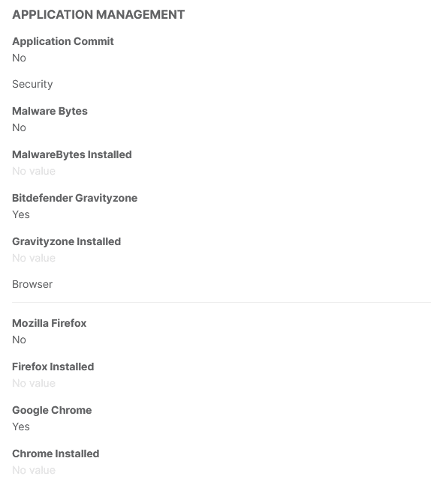
Necesitaremos varios campos personalizados para esta automatización: un switch de despliegue maestro y una casilla de verificación para cada aplicación que queramos implementar. En este ejemplo, estamos creando switches para Malwarebytes, Bitdefender GravityZone, Google Chrome y Mozilla Firefox; la cartera de aplicaciones que pones a disposición para su despliegue puede cambiarse y ampliarse fácilmente.
Cuando el switch de despliegue maestro está activado (establecido en «true»), la política desplegará cada aplicación cuya casilla de verificación esté marcada (establecida en «true»).
Campos personalizados
Para configurar los campos personalizados, ve a Configuración > Dispositivos > Campos personalizados globales. Estos campos personalizados también pueden configurarse como campos personalizados de función si solo se aplican a un tipo de dispositivo específico (solo portátiles Windows, por ejemplo).
Todos los campos personalizados deben configurarse como ‘Lectura / Escritura’ mediante scripts. Todos los campos personalizados de este ejemplo son casillas de verificación.
| Nombre del campo | Tipo | Propósito |
| Confirmación de la aplicación | Casilla | Detiene la ejecución de la automatización hasta que se establece en «true» |
| Malwarebytes | Casilla | Indica si se debe instalar Malwarebytes |
| Bitdefender GravityZone | Casilla | Indica si se debe instalar Bitdefender |
| Google Chrome | Casilla | Indica si se debe instalar Chrome |
| Mozilla Firefox | Casilla | Indica si se debe instalar Firefox |
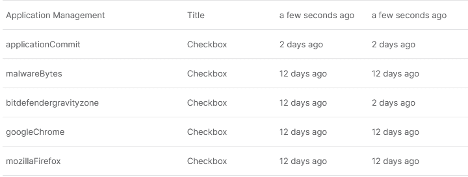
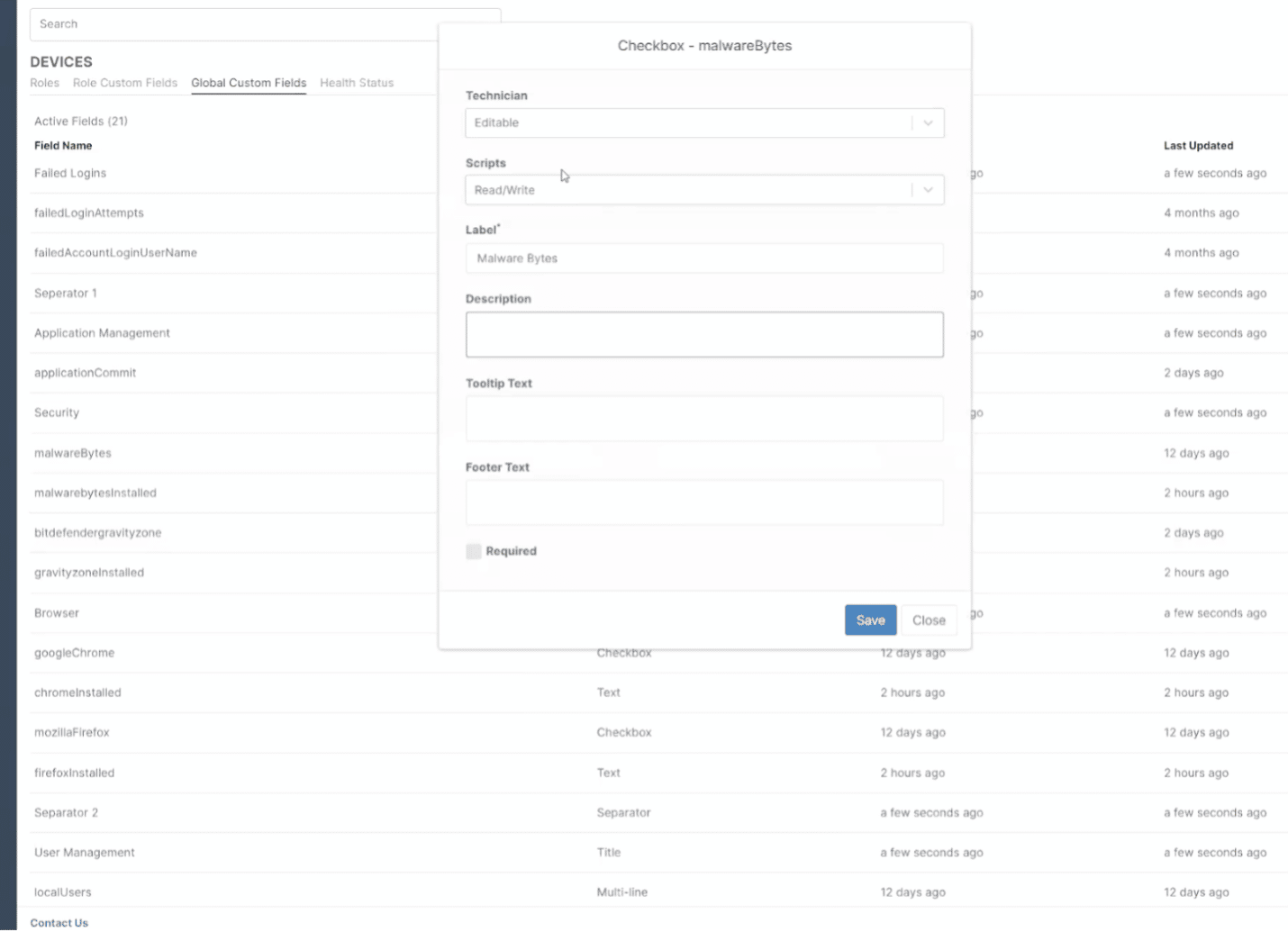
Este es el aspecto que tendrá el formulario en un endpoint:
Si estás siguiendo la grabación del webinar, también utilizamos un campo personalizado a nivel de organización denominado «ID de paquete» para garantizar la correcta instalación de GravityZone.
Scripts de configuración
Para esta automatización, necesitaremos:
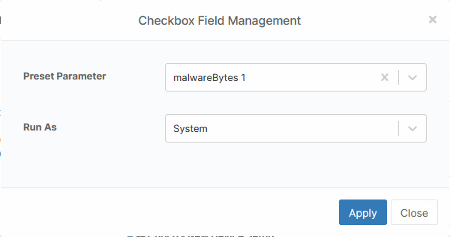
- Checkbox Field Management – un script dinámico que desmarcará o marcará una casilla de verificación.
param(
    $fieldname,
    $fieldvalue
)
Ninja-Property-Set $fieldname $fieldvalue
Este script te permite marcar o desmarcar una casilla de verificación introduciendo el nombre del campo y el valor del campo al configurar el script para que se ejecute.
Por ejemplo, si se ejecuta con los siguientes parámetros, el campo Malwarebytes se establecerá como verdadero.
$fieldname = Malwarebytes
$fieldvalue = 1
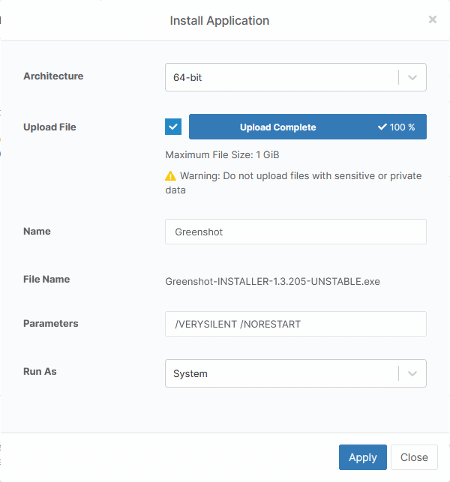
- Despliegue de aplicaciones: un script para cada aplicación que queramos desplegar. Puedes utilizar el script de despliegue de aplicaciones incorporado o escribir tu propio script personalizado para despliegues de aplicaciones más complejos. Ten en cuenta que las aplicaciones deben instalarse de forma silenciosa.
Unirlo todo mediante políticas
En este ejemplo, las políticas cumplirán dos funciones:
- Detectar cuándo está marcada la casilla de verificación de despliegue de una aplicación y desplegar la aplicación adecuada
- Configurar casillas de verificación específicas cuando se incorpora un dispositivo por primera vez
Detectar y desplegar
La detección del estado de la casilla de verificación y la activación del despliegue de la aplicación se realizarán mediante condiciones.
Tendremos que configurar uno de ellos para cada aplicación que despleguemos. En este ejemplo utilizaremos Google Chrome:
- Añade una nueva condición con un tipo de condición de «campo personalizado»
- En «El valor del campo personalizado debe cumplir todas las condiciones», selecciona el campo personalizado «Google Chrome», establece el operador en «igual» y marca la casilla de verificación
- Añade un segundo campo en «El valor del campo personalizado debe cumplir todas las condiciones», selecciona el campo personalizado «Confirmación de la aplicación», establece el operador en «igual» y marca la casilla de verificación.
- Pulsa «Aplicar»
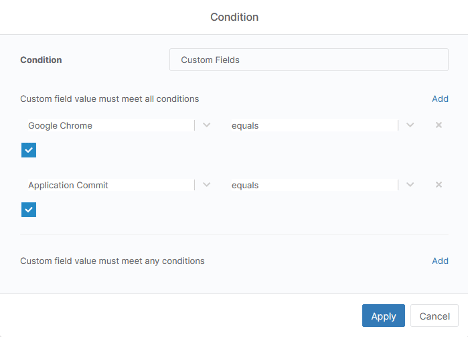
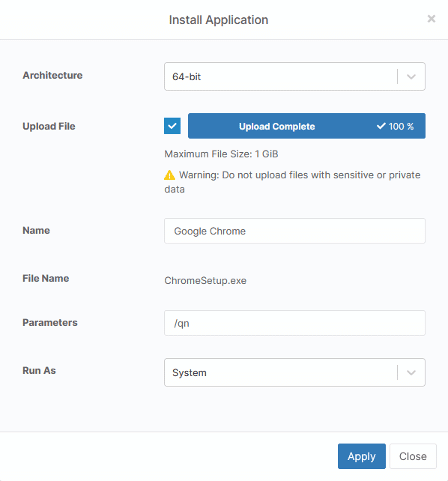
Cuando se active este monitor, desplegaremos Google Chrome para poder añadir un script de instalación de la aplicación.
- Haz clic en «Añadir script»
- Haz clic en «Instalar aplicación»
- Sigue las instrucciones de la solicitud de instalación
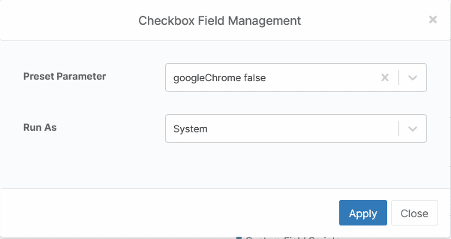
Tampoco queremos que NinjaOne intente instalar Chrome continuamente, así que vamos a desmarcar el campo personalizado Google Chrome desplegando también el script Checkbox Field Management de antes.
Automatización del perfil de despliegue de aplicaciones
Este último paso es puramente opcional, pero añade mucho valor a esta automatización. En resumen, cuantas más aplicaciones configures de este modo y más perfiles de despliegue de aplicaciones puedas automatizar, mejor.
En este punto, tus técnicos pueden marcar manualmente las casillas de un dispositivo e implementar el software. Este paso asignará automáticamente perfiles de despliegue de aplicaciones a los dispositivos cuando se añadan a una política.
Utilizaremos scripts programados para marcar automáticamente las casillas de verificación de aplicaciones específicas cada vez que se añada un nuevo dispositivo a esta política. Para este ejemplo, desplegaremos automáticamente GravityZone y Chrome cuando se añada un dispositivo a la política.
- Dirígete a «Scripts programados» en tu política y haz clic en «Añadir un script programado»
- Asigna un nombre a la secuencia de comandos («Perfil de implantación de aplicaciones», por ejemplo)
- Establece la programación en «Ejecutar una vez inmediatamente»: esto ejecutará el script en cuanto el dispositivo se registre por primera vez
- Añade un script y elige ‘Checkbox Field Management’
- Configura los parámetros a ‘bitdefenderGravityzone true’
- Pulsa «Aplicar» y «Guardar»
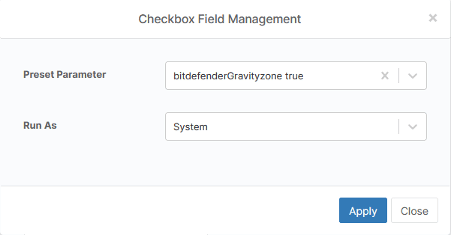
Tendrás que repetir el proceso para Chrome y el proceso de casilla de verificación de confirmación de la aplicación, con la única diferencia de que los parámetros se establecen en ‘chrome true’ y ‘applicationCommit true’
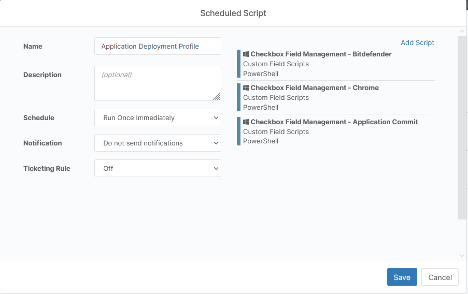
Una vez que pulses Guardar, se ejecutará este perfil de despliegue de aplicaciones.
Mira cómo GSDSolutions pudo agilizar su flujo de trabajo y aumentar la eficacia de sus técnicos.
«NinjaOne hace mucho trabajo por nosotros, desde la implementación de software y la aplicación de parches hasta la corrección básica, lo que deja tiempo a mis técnicos para trabajar en tareas de mayor valor para los clientes».
Mark Andres, Director de Servicios de TI de GSDSolutions
Despliegue en el mundo real
Este ejemplo utiliza un número limitado de aplicaciones y un único perfil de despliegue de aplicaciones. En un escenario real, el número de solicitudes sería probablemente mucho mayor. Además, si sólo tenemos un perfil de despliegue de aplicaciones, la necesidad de despliegue condicional es mínima, y hay formas más sencillas de conseguirlo.
Un mejor escenario de despliegue podría aprovechar la herencia de políticas y múltiples subpolíticas para asignar aplicaciones basadas en la función del empleado y/o las necesidades del cliente.
- Política principal: aquí se configuran todos los monitores de despliegue de aplicaciones. No se asigna ningún script programado para un perfil de despliegue de aplicaciones.
- Política secundaria de marketing: utiliza un script programado para crear una política de despliegue de aplicaciones que instala aplicaciones comunes, Photoshop y software de edición de vídeo.
- Política secundaria de ingeniería: utiliza un script programado para crear una política de despliegue de aplicaciones que instala aplicaciones comunes, Notepad++ y una VPN para tu entorno de producción.
- Política secundaria de finanzas: utiliza un script programado para crear una política de despliegue de aplicaciones que instala aplicaciones comunes y software de contabilidad.