Puntos clave
- Ejecuta siempre /Get-DefaultAppAssociations antes de hacer cambios para auditar el estado actual de tu sistema o imagen.
- Los cambios de DISM solo se aplican a los perfiles de usuario nuevos; los perfiles existentes no se ven afectados.
- La directiva de grupo vuelve a aplicar las asociaciones predeterminadas en cada inicio de sesión, salvo que uses el atributo Suggested=”true” en el XML.
- El método de la imagen sin conexión (método 2) es el enfoque recomendado para despliegues empresariales a gran escala con MDT o SCCM.
- Aumentar el valor del atributo Version en el XML hace que se vuelvan a aplicar las asociaciones actualizadas.
- Si exportas demasiado pronto desde un equipo de referencia recién instalado, el XML puede quedar incompleto. Espera entre 10 y 30 minutos tras la instalación para que las aplicaciones de instalación diferida se registren por completo.
- DISM no combina varias importaciones de XML. Consolida siempre todas las asociaciones en un único archivo antes de importarlas.
Una aplicación predeterminada es el programa que Windows asigna para abrir automáticamente un tipo concreto de archivo o enlace cuando accedes a él. En Windows 11 puedes importar asociaciones de aplicaciones predeterminadas para los usuarios nuevos y así garantizar la uniformidad. Esta función resulta muy útil en entornos empresariales, centros educativos y escenarios similares.
En este artículo te explicamos las distintas formas de exportar e importar asociaciones de aplicaciones predeterminadas personalizadas para usuarios nuevos en Windows 11, además de otros datos útiles para sacarles el máximo partido.
Garantiza entornos de usuario coherentes en todos tus dispositivos Windows.
Mejores métodos para exportar e importar asociaciones de aplicaciones predeterminadas personalizadas para usuarios nuevos
Puedes exportar e importar asociaciones de aplicaciones predeterminadas personalizadas con DISM (Deployment Image Servicing and Management), directivas de grupo, configuración del Registro y automatización con PowerShell. Estos métodos varían en dificultad y uso, así que siempre habrá uno que encaje mejor que los demás según la situación.
📌 Requisitos previos:
- Windows 11
- Permisos de administrador
- Conviene tener soltura con la configuración del sistema, las interfaces de línea de comandos y las directivas de grupo.
📌 Estrategias de despliegue recomendadas:
| Haz clic para elegir un método | 💻 Mejor para usuarios particulares | 💻💻💻 Mejor para empresas |
| Método 1: exportar, importar y eliminar con DISM | ✓ | |
| Método 2: aplicarlas a una imagen de Windows sin conexión | ✓ | |
| Método 3: configurarlas mediante directiva de grupo | ✓ | |
| Método 4: automatización con PowerShell | ✓ |
Método 1: exportar, importar y eliminar con DISM
Puedes usar DISM, una herramienta de línea de comandos incluida en Windows, para exportar, importar y eliminar asociaciones de aplicaciones predeterminadas personalizadas. Es un método relativamente avanzado y exige ciertos conocimientos, pero sigue siendo la forma más sencilla de gestionar las aplicaciones predeterminadas.
📌 Casos de uso: usuarios particulares que quieren exportar, importar o eliminar asociaciones de aplicaciones predeterminadas personalizadas en sus equipos.
Un apunte antes de empezar:
Antes de hacer cualquier cambio, conviene revisar qué asociaciones de aplicaciones predeterminadas tiene aplicadas tu sistema en ese momento. Ejecuta el siguiente comando en un símbolo del sistema con permisos elevados:
dism /online /Get-DefaultAppAssociations
Así podrás comprobar el estado actual antes de exportar o importar, y también confirmar que una importación anterior se aplicó correctamente.
Exportar asociaciones de aplicaciones predeterminadas personalizadas
- Elige tus aplicaciones predeterminadas, ya que serán las que se exporten.
- Pulsa la tecla Win, escribe cmd y haz clic en Ejecutar como administrador.
- Haz clic en Sí si aparece un aviso.
- Copia y pega el siguiente comando en el símbolo del sistema y pulsa Intro:
dism /online /Export-DefaultAppAssociations:»
%UserProfile%\Desktop\MyDefaultAppAssociations.xml"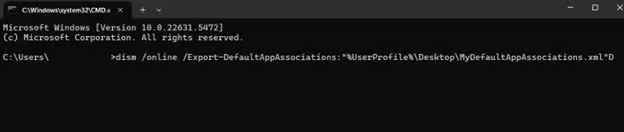
- Ve al escritorio. Deberías ver ahí un archivo llamado MyDefaultAppAssociations.xml.
⚠️ Advertencia: si exportas desde un equipo de referencia recién instalado, espera entre 10 y 30 minutos tras finalizar la instalación de Windows antes de ejecutar este comando. Algunas aplicaciones, como Fotos, Groove o Paint 3D, se instalan de forma diferida y puede que todavía no hayan registrado del todo sus asociaciones, lo que daría lugar a un archivo XML incompleto. Puedes ejecutar /Get-DefaultAppAssociations antes y después de la exportación para comparar los resultados y confirmar que están todas las entradas esperadas.
Importar asociaciones de aplicaciones predeterminadas personalizadas
- Copia el archivo MyDefaultAppAssociations.xml exportado en tu escritorio.
- Pulsa la tecla Win, escribe cmd y pulsa Ejecutar como administrador.
- Copia y pega el siguiente comando en el símbolo del sistema y pulsa Intro:
dism /online /Import-DefaultAppAssociations:»
%UserProfile%\Desktop\MyDefaultAppAssociations.xml"
Eliminar asociaciones de aplicaciones predeterminadas personalizadas
- Pulsa la tecla Win, escribe cmd y pulsa Ejecutar como administrador.
- Copia y pega el siguiente comando en el símbolo del sistema y pulsa Intro:
Dism.exe /Online /Remove-DefaultAppAssociations
💡 Notas:
- Esto elimina las asociaciones de aplicaciones predeterminadas personalizadas que hayas importado. Una vez eliminadas, el sistema usará las asociaciones predeterminadas de Windows en lugar de las tuyas.
- Estos cambios se aplican a los perfiles de usuario creados después de la importación. Los perfiles existentes no se ven afectados.
⚠️ Advertencia: los conflictos con las directivas de grupo pueden anular las asociaciones aplicadas con DISM. (Más información en: Aspectos a tener en cuenta)
Método 2: aplicarlas a una imagen de Windows sin conexión
Este método es ideal para flujos de trabajo de creación de imágenes empresariales con herramientas como MDT (Microsoft Deployment Toolkit) o SCCM (System Center Configuration Manager), ya que garantiza que todos los equipos se aprovisionen con los mismos valores predeterminados desde el primer arranque.
📌 Casos de uso: administradores de TI e ingenieros de imágenes que crean y despliegan imágenes de Windows a gran escala.
- Abre un símbolo del sistema con permisos elevados.
- Monta la imagen de Windows desde un archivo WIM o VHD con este comando:
Dism /Mount-Image /ImageFile:C:\test\images\install.wim /Name:"Windows" /MountDir:C:\test\offline
- Antes de importar, audita qué asociaciones ya están presentes en la imagen montada:
Dism.exe /Image:C:\test\offline /Get-DefaultAppAssociations
- A partir de ahí, debes importar tu archivo XML en la imagen montada:
Dism.exe /Image:C:\test\offline /Import-DefaultAppAssociations:F:\AppAssociations.xml
- Si necesitas eliminar de la imagen montada asociaciones personalizadas aplicadas anteriormente:
Dism.exe /Image:C:\test\offline /Remove-DefaultAppAssociations
- Cuando hayas terminado todos los cambios, desmonta la imagen y confírmalos:
Dism /Unmount-Image /MountDir:C:\test\offline /Commit
💡 Nota: desmonta siempre con /commit para guardar los cambios. Si usas /discard en su lugar, perderás todas las modificaciones realizadas durante la sesión.
⚠️ Advertencia: al actualizar, Windows puede reasignar los controladores predeterminados de algunas aplicaciones integradas especificadas en tu archivo XML. Esto puede deberse a la configuración ApplyOnUpgrade y overwriteIfProgIdIs de OEMDefaultAssociations.xml, o a que haya aplicaciones de versiones anteriores de Windows que ya no tengan soporte. Revisa tu XML después de cada actualización importante de Windows para asegurarte de que las asociaciones siguen siendo correctas.
Método 3: configurarlas mediante directiva de grupo
Los administradores de TI pueden usar las directivas de grupo para imponer asociaciones de aplicaciones predeterminadas en varios equipos de un dominio. Este método viene muy bien si buscas uniformidad entre distintos endpoints.
📌 Casos de uso: administradores de TI que quieren imponer asociaciones de aplicaciones predeterminadas en varios endpoints.
- Guarda el archivo XML exportado en una ubicación de red compartida a la que puedan acceder todos los equipos de destino.
- Abre la consola de administración de directivas de grupo en un controlador de dominio.
- Ve a: Configuración del equipo > Plantillas administrativas > Componentes de Windows > Explorador de archivos
- Haz doble clic en Establecer un archivo de configuración de asociaciones predeterminadas.
- Habilita la directiva y especifica la ruta UNC (convención de nomenclatura universal) del archivo XML (por ejemplo, \\Server\Share\DefaultAppAssociations.xml).
- Aplica la directiva a los equipos que quieras.
💡 Nota: esta directiva aplica las asociaciones predeterminadas especificadas al iniciar sesión el usuario. Los usuarios pueden cambiar sus aplicaciones predeterminadas, pero la directiva volverá a aplicarse en el siguiente inicio de sesión, salvo que uses el atributo «Suggested» en el XML.
Método 4: automatización con PowerShell
Puedes usar PowerShell para automatizar la configuración de las aplicaciones predeterminadas en dispositivos Windows. Este método es escalable, coherente y eficiente en entornos gestionados.
📌 Casos de uso: administradores de TI que quieren mantener la coherencia entre los dispositivos de un entorno empresarial.
- Pulsa la tecla Win, escribe PowerShell, haz clic con el botón derecho en la aplicación y selecciona Ejecutar como administrador.
- Copia y pega el siguiente script y pulsa Intro:
Start-Process -FilePath “dism.exe” -ArgumentList “/online /Import-DefaultAppAssociations:C:\DefaultAppAssociations.xml” -Verb RunAs
⚠️ Aspectos a tener en cuenta
Riesgos | Posibles consecuencias | Cómo revertirlo |
| Archivo XML mal formado | Las asociaciones de aplicaciones predeterminadas no se aplican a los usuarios nuevos. | Usa validadores de XML para verificar la estructura antes del despliegue o pruébalo primero en un equipo de preproducción. |
| Conflictos con las directivas de grupo | Las asociaciones de aplicaciones predeterminadas importadas se ignoran o se sobrescriben. | Revisa la configuración de las directivas de grupo y el orden de despliegue. |
| Imponer valores predeterminados en contra de las preferencias del usuario. | Los usuarios no podrán usar como predeterminadas sus aplicaciones preferidas, lo que empeora su experiencia. | Usa el atributo Suggested=”true” del XML para que los usuarios puedan cambiarlas, o comunica los cambios mediante documentación. |
| No tener en cuenta los perfiles de usuario nuevos | Experiencia desigual entre perfiles o dispositivos. | Usa las directivas de grupo para automatizar e imponer la configuración en cada inicio de sesión si hace falta. |
| Exportar demasiado pronto desde un equipo de referencia | XML incompleto con asociaciones ausentes, lo que provoca notificaciones del tipo «Se ha restablecido una aplicación predeterminada» en el primer arranque | Espera entre 10 y 30 minutos tras la instalación para que terminen las aplicaciones de instalación diferida antes de exportar. Ejecuta /Get-DefaultAppAssociations antes y después para comparar los resultados. |
| Importar varios archivos XML esperando resultados acumulativos | Solo surte efecto el último archivo importado; las asociaciones anteriores se sobrescriben. | Combina manualmente todas las asociaciones necesarias en un único archivo XML antes de importarlo. |
Más información sobre la gestión de asociaciones de aplicaciones predeterminadas personalizadas
La siguiente información te ayudará a gestionar las asociaciones de aplicaciones predeterminadas personalizadas de forma más eficaz.
Atributos Version y Suggested
Puedes usar los atributos Version y Suggested del archivo XML para controlar cómo y cuándo se aplican las asociaciones. Si aumentas el valor de Version, las asociaciones se vuelven a aplicar; si estableces Suggested en «true», la asociación solo se aplica una vez por versión.
Haz esto cuando quieras proponer valores predeterminados sin imponerlos, dejando margen de maniobra al usuario.
Actualizar tu archivo XML
Algunas aplicaciones registran extensiones de archivo adicionales con cada nueva versión de Windows. Por ejemplo, Microsoft Edge registró la extensión .epub en Windows 10, versión 1703. Si usas un archivo XML de una versión anterior, faltará esa entrada, lo que puede provocar notificaciones del tipo «Se ha restablecido una aplicación predeterminada» en el primer arranque.
Cuando edites el XML manualmente, evita limitarte a borrar las asociaciones que no te interesen. Las entradas ausentes también pueden provocar estas notificaciones. Si necesitas gestionar asociaciones de varias fuentes, combínalas manualmente en un único archivo XML antes de importarlo.
Escenarios de despliegue
Creación de imágenes: puedes incluir el comando de importación en los scripts de despliegue para aplicar las asociaciones durante la instalación del sistema. Hazlo con herramientas como MDT (Microsoft Deployment Toolkit), SCCM (System Center Configuration Manager) o software de imágenes de terceros durante el aprovisionamiento del sistema. Así te aseguras de que todos los sistemas se inicialicen con las mismas aplicaciones predeterminadas.
Intune: puedes usar perfiles de configuración para desplegar el archivo XML en los dispositivos gestionados, mediante un OMA-URI personalizado o un script de PowerShell. También puedes copiar el XML en una ubicación conocida y ejecutar un script con Intune o NinjaOne.
Aprovecha la potencia del despliegue de software de NinjaOne para instalar aplicaciones de forma sistemática en los endpoints. Descubre cómo funciona el sistema de despliegue de software de Ninja
Experiencia de usuario
Ten en cuenta que imponer asociaciones de aplicaciones predeterminadas puede anular las preferencias de los usuarios. Antes de aplicar estas configuraciones, valora las políticas de tu organización y las necesidades de los usuarios.
Resolución de problemas habituales con las asociaciones de aplicaciones predeterminadas personalizadas
Si las asociaciones de aplicaciones predeterminadas personalizadas no funcionan para los usuarios nuevos, puedes resolver el problema con la información siguiente.
Las asociaciones no se aplican
Antes de meterte en diagnósticos más profundos, ejecuta el siguiente comando para auditar qué asociaciones tiene aplicadas en ese momento tu sistema o tu imagen montada:
dism /online /Get-DefaultAppAssociations
Así puedes confirmar rápidamente si una importación anterior se completó bien o si las asociaciones esperadas están presentes.
- Un motivo habitual de que las asociaciones de aplicaciones predeterminadas no se apliquen correctamente es un archivo XML mal formado. Es fundamental comprobar que el archivo tiene la estructura correcta y que no le faltan etiquetas. Usa herramientas de esquema o validadores de XML para detectar y corregir los problemas de formato antes del despliegue.
- Del mismo modo, un fallo en el proceso de DISM puede hacer que las asociaciones no se apliquen. Prueba primero a ejecutar el comando con permisos de administrador. Si así no funciona, consulta el registro de DISM ubicado en C:\Windows\Logs\DISM\ para obtener información detallada sobre los errores.
- La accesibilidad del archivo también es clave en el proceso de exportación e importación. El archivo XML debe estar accesible en el sistema local. Las rutas de red pueden dar problemas si están mal asignadas o si los permisos de usuario son insuficientes.
- Por último, los conflictos con las directivas de grupo pueden anular las asociaciones aplicadas con DISM. Revísalas y ajústalas si hace falta para que no echen por tierra tus configuraciones personalizadas.
Los usuarios no pueden cambiar los valores predeterminados
- Revisa la configuración de las directivas de grupo para determinar si los cambios de los usuarios se anulan al iniciar sesión.
- Plantéate usar el atributo Suggested para permitir la personalización por parte del usuario después de la aplicación inicial.
Despliega y gestiona las configuraciones de aplicaciones en todos tus endpoints desde una sola plataforma.
Garantiza la coherencia personalizando las asociaciones de aplicaciones predeterminadas para usuarios nuevos en Windows 11
Gestionar las asociaciones de aplicaciones predeterminadas en Windows 11 ofrece una experiencia de usuario coherente y alineada con los estándares de tu organización. Usa DISM, las directivas de grupo y PowerShell para configurar y desplegar de forma eficiente asociaciones de aplicaciones predeterminadas personalizadas en varios dispositivos.
Artículos relacionados:
- Cómo restablecer y restaurar las aplicaciones predeterminadas para tipos de archivo en Windows 11
- Cómo cambiar las asociaciones de archivos en Windows 10
- Cómo establecer asociaciones de tipos de archivo predeterminadas en Windows con PowerShell
- Cómo mostrar las extensiones de los nombres de archivo en Windows 10