





Windows guarda y gestiona un sinfín de archivos cada día, pero que se abran con la aplicación equivocada nos resta productividad. Podemos solucionar fácilmente casos como un PDF que se abre en un navegador cualquiera restableciendo las aplicaciones predeterminadas por tipo de archivo en Windows 11.
Tener unos valores predeterminados coherentes resulta cómodo, mejora la productividad, ayuda a cumplir los estándares de TI y simplifica la resolución de problemas. En esta guía aprenderás, paso a paso, cómo restablecer las asociaciones de archivos predeterminadas en Windows 11.
🎥 Mira los pasos en vídeo – Cómo restablecer y restaurar las aplicaciones predeterminadas por tipo de archivo en Windows 11.
Método 1: restablecer todas las aplicaciones predeterminadas desde Configuración
Restablecer todas las aplicaciones predeterminadas en Windows 11 es muy sencillo con el método de Configuración.
- Abre Configuración:
- Pulsa Win + I para abrir Configuración.
- Ve a Aplicaciones predeterminadas:
- Dirígete a Aplicaciones > Aplicaciones predeterminadas.
- Restablece las asociaciones:
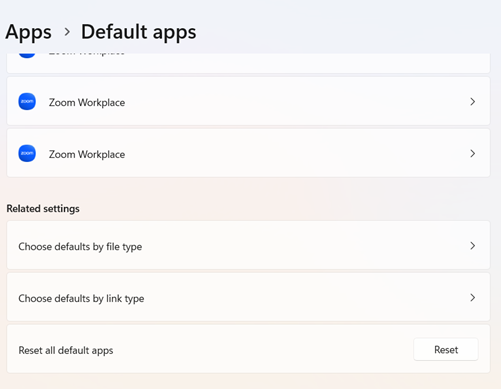
- Baja hasta el final y haz clic en Restablecer todas las aplicaciones predeterminadas, dentro de Configuración relacionada.
- Confirma la acción:
-
- Haz clic en Sí cuando aparezca el aviso. Así, todos los tipos de archivo (por ejemplo, PDF o imágenes) vuelven al instante a las aplicaciones predeterminadas de Microsoft, como Edge, Fotos o Reproductor multimedia.
Método 2: restaurar un tipo de archivo concreto con el Registro (archivo .reg)
Un archivo del Registro (.reg) permite actuar sobre tipos de archivo concretos en Windows 11.
- Crea el archivo .reg:
-
- Abre el Bloc de notas y pega lo siguiente:
Windows Registry Editor Version 5.00
[HKEY_CURRENT_USER\Software\Microsoft\Windows\CurrentVersion\Explorer\FileExts\.ext\UserChoice]
"ProgId"="<input application here>"
-
- Sustituye .ext por la extensión que quieras restablecer (por ejemplo, .txt o .pdf) e indica el ejecutable o el ProgID correcto de la aplicación en <input application here>, como Applications\\notepad.exe para el Bloc de notas o MSEdgePDF para Microsoft Edge
Ejemplo:
Windows Registry Editor Version 5.00
[HKEY_CURRENT_USER\Software\Microsoft\Windows\CurrentVersion\Explorer\FileExts\.pdf\UserChoice]
"ProgId"="MSEdgePDF"
-
- Guárdalo como Restore-<File Type>-Default.reg (por ejemplo, Restore-MSEdgePDF-Default.reg) y selecciona Todos los archivos en el cuadro de diálogo de guardado.
- Aplica el cambio en el Registro:
-
- Haz doble clic en el archivo .reg, pulsa Sí para confirmar y después reinicia el Explorador de archivos (desde el Administrador de tareas) o cierra la sesión.
Método 3: limpieza del Registro para un tipo de archivo (restablecimiento manual)
Si necesitas un control preciso sobre tipos de archivo concretos, puedes editar el Registro de Windows 11 manualmente para restablecer las asociaciones.
NOTA: Haz una copia de seguridad del registro para proteger tu sistema frente a cambios accidentales. Aquí tienes más información: Cómo hacer una copia de seguridad del Registro de Windows y restaurarlo.
- Abre el Editor del Registro:
-
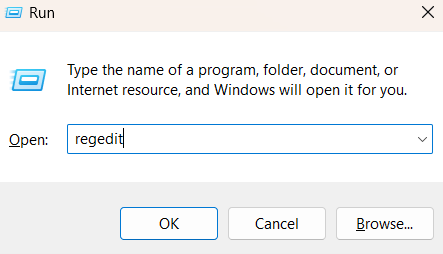
- Pulsa Win + R para abrir el cuadro de diálogo Ejecutar.
- Escribe regedit y pulsa Intro para abrir el Editor del Registro (necesitas permisos de administrador para poder hacer cambios en el Registro).
- Ve a la clave de la extensión de archivo:
-
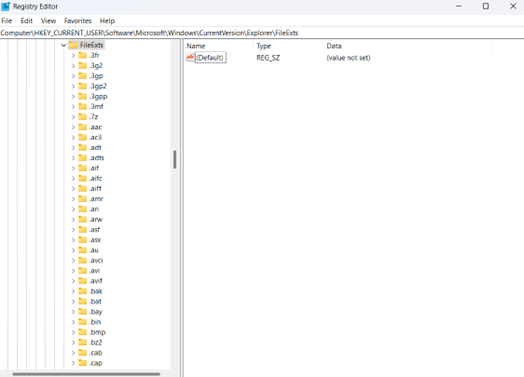
- Accede a esta ruta:
HKEY_CURRENT_USER\Software\Microsoft\Windows\CurrentVersion\Explorer\FileExts\.ext
⚠️ NOTA: sustituye .ext por la extensión que te interese (por ejemplo, .mp3 o .docx).
- Elimina la subclave UserChoice:
- Haz clic derecho en la carpeta UserChoice (dentro de la clave de la extensión) y selecciona Eliminar.
- Confirma la acción.
- Aplica los cambios:
- Reinicia el Explorador de archivos desde el Administrador de tareas o cierra la sesión y vuelve a iniciarla. A partir de ese momento, Windows usará su controlador predeterminado para ese tipo de archivo.
Flujos de trabajo más ágiles al restablecer las aplicaciones predeterminadas en Windows 11
Unos tipos de archivo mal configurados en Windows 11 convierten tareas sencillas en un quebradero de cabeza, como cuando una hoja de cálculo se abre en la aplicación equivocada. Restablecer las aplicaciones predeterminadas por tipo de archivo pone orden, tanto si vas a corregir una sola extensión como todo el sistema. La aplicación Configuración permite un restablecimiento rápido, mientras que los archivos .reg y DISM sirven para correcciones específicas o masivas.
Para obtener los mejores resultados, utiliza los métodos recomendados en esta guía, comprueba bien los ProgID y prueba los cambios antes de desplegarlos a gran escala. Si dominas estos métodos, mantendrás los flujos de trabajo ágiles y a los usuarios productivos.






