



Puntos clave:
- Los dispositivos móviles en Windows incluyen USB (MTP), Bluetooth, Wi-Fi y los servicios de sincronización de teléfonos y tablets.
- Requisitos previos: comprueba que el dispositivo esté bien conectado, aplica los cambios en local y haz una copia de seguridad si gestionas varios endpoints.
- Cómo activarlos o desactivarlos: usa el Editor de directivas de grupo local, el Editor del Registro (para bloquear MTP y la sincronización) o el Administrador de dispositivos.
- Por qué desactivar los dispositivos móviles en Windows: para evitar accesos no autorizados, reducir el riesgo de malware y mejorar la seguridad general.
- Resolución de problemas: revisa cables y controladores si los dispositivos no aparecen, usa el Administrador de dispositivos o el solucionador de problemas de hardware, y confirma el MTP y los permisos si no se detectan los teléfonos.
- Consideraciones empresariales: combina el bloqueo de MTP con restricciones de USB, gestiona clases de dispositivo, aplica los cambios en los perfiles móviles y añade capas de seguridad.
- Buenas prácticas: actívalos solo cuando haga falta, usa conexiones de confianza, comprueba los controladores y revisa las Aplicaciones de inicio.
- Objetivo: reforzar la protección de los endpoints, garantizar el cumplimiento en entornos BYOD y equilibrar seguridad y productividad.
Los dispositivos móviles aumentan la productividad de los usuarios finales, sobre todo de quienes los usan para transferir archivos, compartir conexión y sincronizar aplicaciones en entornos BYOD. Windows facilita la conectividad integrando cada vez más el soporte para dispositivos móviles en el sistema, con distintos modos de conexión mediante USB, Bluetooth o Wi-Fi.
Si quieres configurar la configuración de dispositivos móviles de Windows según los requisitos de tu entorno, estás en el lugar adecuado. En esta guía verás varias formas de gestionar la conectividad de los dispositivos móviles, además de pasos opcionales para automatizar el cambio y consideraciones adicionales para el despliegue.
Si prefieres una guía visual, mira nuestro vídeo: Cómo activar o desactivar dispositivos móviles en Windows.
¿Qué son los dispositivos móviles en Windows?
Antes de ver los métodos para gestionar dispositivos móviles en Windows, conviene definir qué significa «dispositivo móvil» en el contexto del sistema operativo. Mucha gente asocia el término únicamente a los teléfonos móviles, pero en Windows abarca bastante más.
En Windows, los dispositivos móviles son dispositivos externos conectados por USB (MTP), Bluetooth o Wi-Fi, y en ocasiones también servicios de Windows que se sincronizan con teléfonos. También puede incluir determinados servicios de Windows que sincronizan con teléfonos o tablets. Estas conexiones crean endpoints adicionales donde podrían quedar expuestas credenciales o datos sensibles, y por eso es esencial aplicar correctamente las políticas de dispositivos.
Reúne en un único panel todas tus herramientas para gestionar sistemas Windows y dispositivos móviles.
Requisitos previos para activar o desactivar dispositivos móviles en Windows
Para gestionar los dispositivos móviles sin contratiempos, asegúrate de cumplir estos requisitos previos:
- Privilegios elevados. Aplicar cambios a nivel de dispositivo en un equipo local —en especial desde el Editor de directivas de grupo local, el Administrador de dispositivos o el Editor del Registro— requiere privilegios administrativos.
- Conexión del dispositivo. Si vas a actuar sobre dispositivos móviles concretos desde el Administrador de dispositivos, comprueba que estén bien conectados o reconocidos para que el cambio surta efecto.
- Copia de seguridad. Antes de aplicar este cambio en varios endpoints, crear un punto de restauración del sistema es fundamental para poder revertirlo fácilmente si la configuración sale mal.
Pasos para activar o desactivar dispositivos móviles en Windows
Método 1: gestionar la configuración de dispositivos móviles de Windows con el Editor de directivas de grupo local
El Editor de directivas de grupo local permite actuar sobre dispositivos móviles concretos y evitar su instalación en sesiones futuras. Aplicado así, los administradores pueden limitar la instalación de dispositivos móviles no autorizados en los equipos locales.
💡 Recuerda: El Editor de directivas de grupo local solo está disponible en las ediciones Pro, Enterprise y Education de Windows 10/11. Si cumples este requisito, conviene crear una copia de seguridad de la configuración del Editor de directivas de grupo local para volver fácilmente a tus ajustes originales si algo falla.
- Pulsa Win + R, escribe gpedit.msc y pulsa a la vez Ctrl + Mayús + Intro.
- Sigue esta ruta: Configuración del equipo > Plantillas administrativas > Sistema > Instalación de dispositivos > Restricciones de instalación de dispositivos
- Haz doble clic en Impedir la instalación de dispositivos que coincidan con cualquiera de estos identificadores de dispositivo.
- Configura la directiva como Habilitada y luego haz clic en el botón Mostrar de abajo.
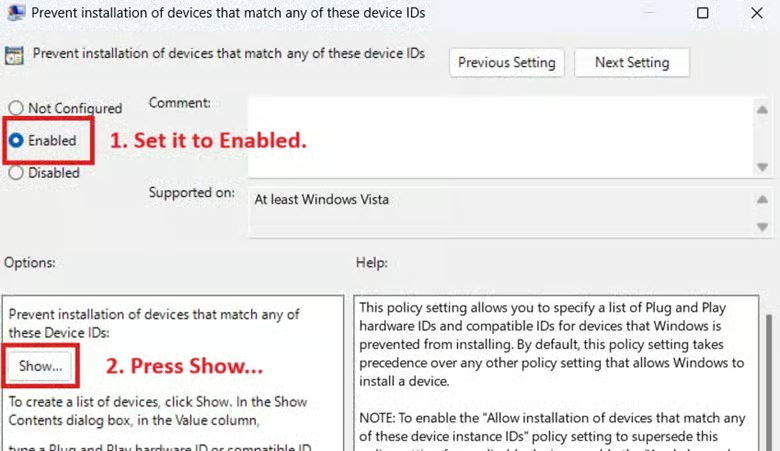
- Añade los ID de proveedor del fabricante de dispositivos móviles cuya conexión quieres impedir.
- Aquí tienes los ID de proveedor de los fabricantes de dispositivos móviles más habituales:
Lista de ID de proveedor
Fabricante del dispositivo
USB\VID_05AC Apple USB\VID_04E8 Samsung USB\VID_18D1 Google (Pixel) USB\VID_12D1 Huawei USB\VID_2717 Xiaomi USB\VID_1004 LG USB\VID_0FCE Sony USB\VID_22B8 Motorola USB\VID_2A70 OnePlus USB\VID_17EF Lenovo ⚠️ Advertencia: Bloquear de forma general mediante ID de proveedor puede dejar fuera dispositivos legítimos. Por ejemplo, puedes bloquear iPhones e iPads, pero también quedarán bloqueados periféricos del mismo fabricante, como los teclados de Apple. Si necesitas un enfoque más preciso, introduce mejor el HWID del dispositivo.
- Aquí tienes los ID de proveedor de los fabricantes de dispositivos móviles más habituales:
- Cuando hayas terminado de añadir los HWID, pulsa Aceptar.
- De forma opcional, puedes marcar la casilla Aplicar también a los dispositivos coincidentes que ya estén instalados para desinstalar los HWID indicados.
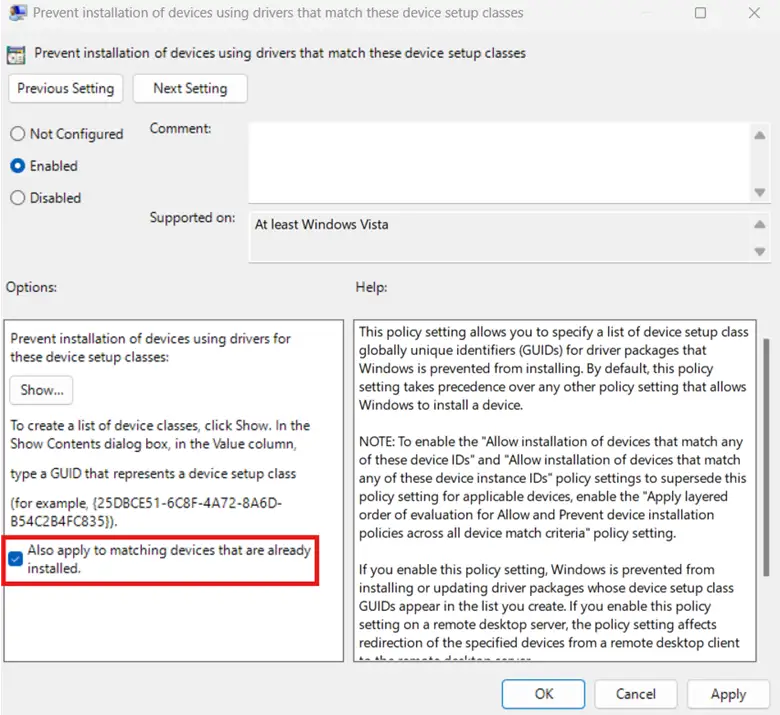
- Pulsa Aplicar, Aceptar y luego reinicia el PC.
Método 2: bloquear el protocolo de transferencia multimedia (MTP) y la sincronización móvil con el Editor del Registro
El Editor del Registro resulta útil si gestionas un entorno que exige políticas de protección de datos muy estrictas. Este método también impide la exfiltración de datos no autorizada y la sincronización de dispositivos móviles, y va bien para kioscos y equipos de uso público que requieren estas restricciones concretas.
⚠️ Advertencia: Si se hace mal, los cambios en el Registro pueden provocar problemas en el sistema y derivar en inestabilidad o fallos graves. Te recomendamos crear una copia de seguridad del Registro antes de continuar.
- Pulsa Win + R para abrir Ejecutar, escribe regedit y pulsa Intro.
- Ve a esta ruta: HKEY_LOCAL_MACHINE\SOFTWARE\Policies\Microsoft\WindowsPortableDevices
- Si WindowsPortableDevices no existe, sigue estos pasos para crearla manualmente:
- Haz clic derecho en Microsoft en el panel izquierdo y selecciona Nuevo > Clave.
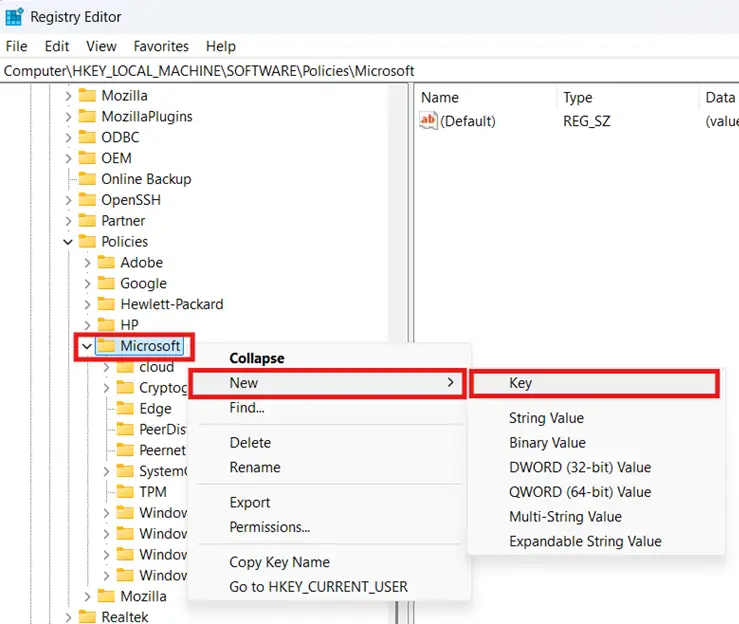
- Llama a la nueva clave WindowsPortableDevices.
- Haz clic derecho en Microsoft en el panel izquierdo y selecciona Nuevo > Clave.
- Dentro de WindowsPortableDevices, busca el valor DWORD DisableWPDDevices.
- Si no existe, haz clic derecho en WindowsPortableDevices en el panel izquierdo.
- Selecciona Nuevo > Valor DWORD (32 bits) y ponle el nombre DisableWPDDevices.
- Cambia la información del valor de DisableWPDDevices según el comportamiento que prefieras:
- Valor 1: bloquea por completo la conexión de dispositivos móviles.
- Valor 0: permite que los dispositivos móviles se conecten al equipo.
- Cuando termines, selecciona Aceptar, cierra el Editor del Registro y reinicia el PC.
💡Nota: Este método es totalmente compatible con Windows 10 y Windows 11. Bloquea desde el Registro los dispositivos móviles que usan el protocolo MTP, pero no impide las conexiones por otras vías, como Bluetooth o Thunderbolt.
Opcional: usar PowerShell para gestionar la configuración de dispositivos móviles de Windows
Puedes usar PowerShell para automatizar el cambio en el Registro de Windows descrito antes. Este método sirve si quieres desactivar los dispositivos portátiles en varios endpoints sin configurarlos uno a uno en todo tu entorno.
- Pulsa Win + R, escribe PowerShell y pulsa Ctrl + Mayús + Intro.
- Introduce el comando correspondiente a la acción que quieras realizar:
- Para bloquear el protocolo MTP y la sincronización móvil:
New-Item -Path "HKLM:\SOFTWARE\Policies\Microsoft\WindowsPortableDevices" -ForceSet-ItemProperty -Path "HKLM:\SOFTWARE\Policies\Microsoft\WindowsPortableDevices"`-Name «DisableWPDDevices» -Value 1 - Para permitir el protocolo MTP y la sincronización móvil:
Set-ItemProperty -Path0
"HKLM:\SOFTWARE\Policies\Microsoft\WindowsPortableDevices"
-Name "DisableWPDDevices" -Value
- Para bloquear el protocolo MTP y la sincronización móvil:
- Cierra el Editor del Registro y reinicia el sistema.
Nota: Este método funciona igual en Windows 10 y en Windows 11. PowerShell 5.1 y versiones posteriores admiten los comandos usados para configurar el Registro.
Método 3: configurar los dispositivos móviles de Windows desde el Administrador de dispositivos
Con el Administrador de dispositivos, los administradores pueden configurar fácilmente los controladores de las conexiones de dispositivos móviles existentes. Según el cambio aplicado, pueden permitir o impedir que esos dispositivos se detecten y se conecten en sesiones futuras.
- Pulsa Win + X para abrir el menú Windows-X y haz clic en Administrador de dispositivos.
- Haz clic en la flecha junto a Dispositivos portátiles y a Controladoras de bus serie universal (USB).
- Busca el dispositivo móvil que quieras gestionar y haz clic derecho sobre él.
- En el menú emergente, selecciona Deshabilitar dispositivo.
- Para revertirlo, vuelve a hacer clic derecho en el dispositivo y selecciona Habilitar dispositivo.
- Repite los pasos 3 y 4 con todos los dispositivos móviles que quieras gestionar.
- Cierra la ventana del Administrador de dispositivos.
📝 Ten en cuenta: Este método funciona en Windows 10 y en Windows 11. Deshabilita los dispositivos móviles conectados para todos los usuarios, pero no impide que se instalen dispositivos nuevos. Para aplicarlo con más firmeza, combínalo con el método del Editor de directivas de grupo local y bloquea así las conexiones futuras.
Por qué desactivar los dispositivos móviles en Windows
Los administradores suelen desactivar las conexiones de dispositivos externos en entornos muy restringidos por estos motivos:
- Evitar el acceso no autorizado: los administradores de TI configuran los dispositivos móviles en Windows sobre todo para impedir la salida no autorizada de datos, que puede provocar incidencias graves en todo el entorno de TI.
- Protección frente a ataques de malware: desactivar los dispositivos móviles cuando sea necesario también ayuda a reducir los riesgos de equipos infectados con malware.
- Seguridad general: aplicar políticas más estrictas de gestión de dispositivos móviles en entornos Windows refuerza la seguridad de endpoints, sobre todo en sistemas públicos, compartidos o de tipo kiosco.
Además, aplicar políticas más estrictas de gestión de dispositivos móviles en entornos Windows refuerza la seguridad de endpoints, sobre todo en sistemas públicos, compartidos o de tipo kiosco.
⚠️ Resolución de problemas al configurar dispositivos móviles en Windows
| Riesgos | Posibles consecuencias | Cómo revertirlo |
| Los dispositivos móviles no aparecen | Los usuarios no pueden conectar teléfonos o tablets para sincronizar, cargar o transferir archivos. | Revisa los cables y puertos USB, reinicia el dispositivo o reinstala los controladores. |
| El dispositivo no se detecta en el Administrador de dispositivos | Windows no puede comunicarse con el dispositivo móvil, lo que bloquea actualizaciones, transferencias de datos o el uso compartido de conexión. | Usa el Administrador de dispositivos para actualizar o reinstalar los controladores, habilita el dispositivo o ejecuta el solucionador de problemas de hardware de Windows. |
| El teléfono no aparece en el Explorador de archivos (MTP bloqueado) | Impide transferir archivos entre el PC y el teléfono, lo que interrumpe el trabajo. | Habilita el protocolo de transferencia multimedia (MTP), instala el software complementario del teléfono o revisa los permisos en el dispositivo móvil. |
| Confusión con la entrada de Aplicaciones de inicio (servicio «Dispositivos móviles») | Los usuarios pueden confundirla con malware o software innecesario, desactivarla y provocar problemas de sincronización. | Explica su función, desactívala solo si no hace falta o vuelve a activarla desde Aplicaciones de inicio o Servicios. |
Consideraciones adicionales para despliegues empresariales
Limitaciones de desactivar el protocolo MTP
Desactivar MTP desde el Editor del Registro o con PowerShell impedirá que los dispositivos móviles accedan a archivos y sincronicen en un sistema local. Sin embargo, no desactivará otras formas de conexión, como las conexiones por Bluetooth a través de la aplicación Phone Link. Si tu entorno necesita políticas de conectividad más estrictas, gestiona también el Bluetooth por separado.
Restricciones de USB
Configurar MTP y la sincronización de dispositivos móviles no desactiva la unidad USB por completo. Para garantizar una política de protección de datos sólida en tu entorno, puedes combinar los métodos de esta guía con políticas de bloqueo de USB.
Clases de dispositivos
En lugar de buscar HWID a mano o bloquear ID de proveedor de forma genérica para gestionar los dispositivos móviles de Windows, los administradores pueden optar por gestionar toda una clase de instalación de dispositivos, como Dispositivos portátiles de Windows (WPD), y aplicar las políticas con más sencillez.
Así se hace:
- Abre el Editor de directivas de grupo local.
- Ve a Configuración del equipo > Plantillas administrativas > Sistema > Instalación de dispositivos > Restricciones de instalación de dispositivos.
- Haz doble clic en Impedir la instalación de dispositivos que coincidan con cualquiera de estos identificadores de dispositivo.
- Configura la directiva como Habilitada y haz clic en el botón Mostrar.
- En la ventana Mostrar contenido, introduce el GUID de la clase de instalación del dispositivo que quieras.
- Para encontrar el GUID de la clase de instalación de un dispositivo, ejecuta el Administrador de dispositivos como administrador.
- Haz clic derecho en el dispositivo que quieras gestionar y selecciona Propiedades.
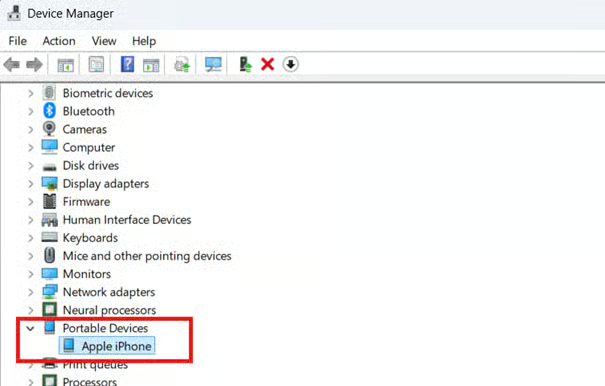
- Selecciona Detalles y elige GUID de clase en el menú desplegable Propiedad.
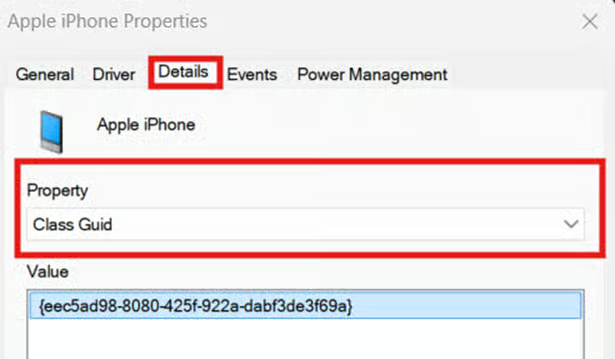
- Copia el GUID de clase que aparece en Valor y pégalo en el campo del paso 5.
- Aplica los cambios a la directiva y cierra el Editor de directivas de grupo local.
- También puedes introducir gpupdate /force en el símbolo del sistema para aplicar los cambios sin reiniciar.
Perfiles móviles
Si tu entorno usa perfiles móviles, comprueba que los cambios que hagas se replican en todos los dispositivos. Así conseguirás configuraciones de dispositivos móviles uniformes y coherentes para todos los usuarios finales, independientemente de las preferencias y los ajustes de su cuenta.
Buenas prácticas para activar y desactivar dispositivos móviles en Windows
Una gestión eficaz de los dispositivos móviles en Windows busca el equilibrio entre comodidad y seguridad. Para lograrlo, sigue estas buenas prácticas al activar y desactivar dispositivos móviles en Windows.
- Actívalos solo cuando haga falta: mantén los servicios de dispositivos móviles activos únicamente si transfieres archivos o sincronizas datos de forma habitual. Desactivarlos cuando no se usan reduce procesos en segundo plano y posibles vulnerabilidades.
- Comprueba los controladores: asegúrate de que los controladores de USB, Bluetooth y Wi-Fi están actualizados. Los controladores obsoletos pueden hacer que los dispositivos no aparezcan en el Administrador de dispositivos o en el Explorador de archivos.
- Usa conexiones de confianza: conecta los dispositivos solo mediante puertos y cables USB de confianza para evitar el robo de datos o la inyección de malware desde hardware comprometido.
- Revisa las Aplicaciones de inicio antes de desactivar nada: si ves una entrada «Dispositivos móviles» en Aplicaciones de inicio, confirma para qué sirve antes de desactivarla. Desactivar el servicio equivocado puede impedir las transferencias de archivos o la sincronización.
- Haz pruebas después de los cambios: tras desactivar o volver a activar las funciones de dispositivos móviles, prueba la transferencia de archivos y la sincronización para confirmar que todo sigue funcionando como esperas.
Aprovecha el control y la visibilidad totales de NinjaOne MDM para proteger a tu plantilla móvil.
➤ Empieza con una prueba gratuita de NinjaOne MDM o mira una demo.
Gestiona la configuración de dispositivos móviles de Windows para proteger tus endpoints
Una buena gestión de dispositivos móviles en entornos Windows es clave para equilibrar productividad, seguridad y cumplimiento de los estándares de datos. Este cambio determina cómo conectan los usuarios finales sus dispositivos móviles externos al sistema y cómo restringen los administradores el flujo de datos para proteger los endpoints. Puedes gestionar los dispositivos móviles en Windows de tres formas, y la que elijas dependerá del alcance del cambio que busques.
Con el Editor de directivas de grupo local puedes impedir la instalación de dispositivos móviles concretos, aunque esto no afecta a los ya instalados. El Editor del Registro te permite desactivar las funciones MTP y de sincronización móvil de Windows, de modo que los dispositivos móviles no puedan transferir archivos ni sincronizarse con el equipo local. Por último, el Administrador de dispositivos es ideal para desactivar manualmente los dispositivos móviles conectados en ese momento.
Usa los tres métodos principales de esta guía para reforzar la protección de datos y evitar sincronizaciones no autorizadas de dispositivos móviles. Y valora combinarlos con restricciones de USB y Bluetooth para reforzar aún más la seguridad de endpoints de tu entorno.
Guía de inicio rápido
NinjaOne ofrece varias opciones para gestionar dispositivos móviles y actualizaciones de Windows:
1. Gestión de la actualización a Windows 11:
– Puedes evitar que los dispositivos con Windows 10 se actualicen automáticamente a Windows 11:
– Usando un script del Registro para fijar la versión de destino
– Configurando los ajustes de gestión de parches en NinjaOne
– Seleccionando «Permanecer en Windows 10 por ahora» en Windows Update local
2. Funciones de gestión de parches:
– En la configuración de parches de Windows puedes:
– Rechazar las actualizaciones de características para bloquear la actualización a Windows 11
– Aprobar actualizaciones manualmente
– Definir distintos niveles de aprobación para los parches
3. Scripts y herramientas:
– NinjaOne incluye scripts como:
– «Block Windows 10 to 11 Upgrade»
– «Update Windows 10 to Windows 11»
– «Check Windows 11 Upgrade Compatibility»
4. Compatibilidad del agente:
– El agente de NinjaOne es compatible con Windows 11
– Probado tanto en instalaciones nuevas como en equipos actualizados a Windows 11
Script concreto para evitar la actualización a Windows 11:
reg add HKLM\SOFTWARE\Policies\Microsoft\Windows\WindowsUpdate /f /v TargetReleaseVersion /t REG_DWORD /d 1
reg add HKLM\SOFTWARE\Policies\Microsoft\Windows\WindowsUpdate /f /v TargetReleaseVersionInfo /t REG_SZ /d 22H2
reg add HKLM\SOFTWARE\Policies\Microsoft\Windows\WindowsUpdate /f /v ProductVersion /t REG_SZ /d “Windows 10”






