

Esta guía explica cómo permitir o denegar el acceso de las aplicaciones a la información de tu cuenta en Windows 10 y Windows 11. Gestionar los permisos de información de la cuenta te permite decidir qué aplicaciones pueden acceder a esos datos (o desactivar el acceso de forma global, a nivel del SO, para todas las cuentas), incluidos los detalles de tu cuenta de Microsoft o de Windows, con el objetivo de proteger tus datos personales.
Descubre cómo NinjaOne agiliza la gestión de los permisos de las aplicaciones de Windows y de la privacidad de los usuarios.
Cómo permitir o denegar el acceso del SO y de aplicaciones concretas a la información de la cuenta en Windows 10 y Windows 11
Para ver qué aplicaciones ya tienen acceso a la información de tu cuenta, así como para permitir o denegar el acceso a esos datos (incluidos tu nombre y tu foto de perfil) en Windows 10, sigue estos pasos:
- Haz clic con el botón derecho en el botón Inicio y selecciona Configuración
- Selecciona Privacidad
- Desplázate hasta Información de la cuenta en la barra lateral izquierda
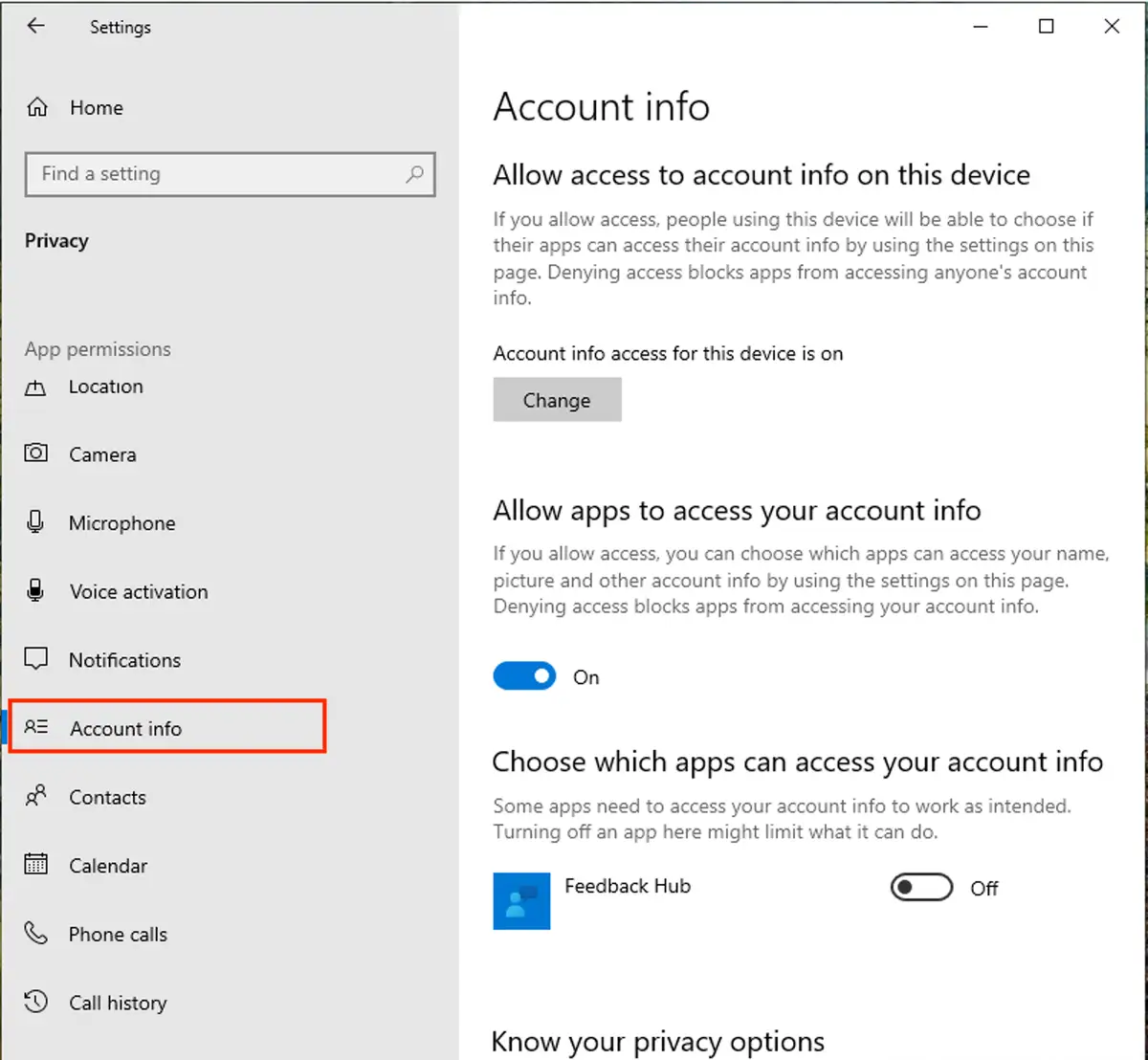
- Para permitir o denegar que cualquier aplicación acceda a la información de la cuenta de todos los usuarios del dispositivo actual, haz clic en el botón Cambiar que aparece bajo Permitir el acceso a la información de la cuenta en este dispositivo y luego activa o desactiva la opción Acceso a la información de la cuenta para este dispositivo (ten en cuenta que esta opción solo está disponible para los administradores)
- Para cambiar si las aplicaciones pueden acceder a la información de la cuenta con la que has iniciado sesión, usa el conmutador que aparece bajo Permitir que las aplicaciones accedan a la información de tu cuenta para habilitar o deshabilitar el acceso
- También puedes activar o desactivar individualmente el acceso a la información de tu cuenta de Microsoft o de Windows en la lista de aplicaciones de esta pantalla
En los dispositivos con Windows 11 los pasos cambian ligeramente:
- Haz clic con el botón derecho en el botón Inicio y selecciona Configuración
- Haz clic en Privacidad y seguridad
- Desplázate hasta Permisos de aplicaciones y, dentro de ese apartado, haz clic en Información de la cuenta
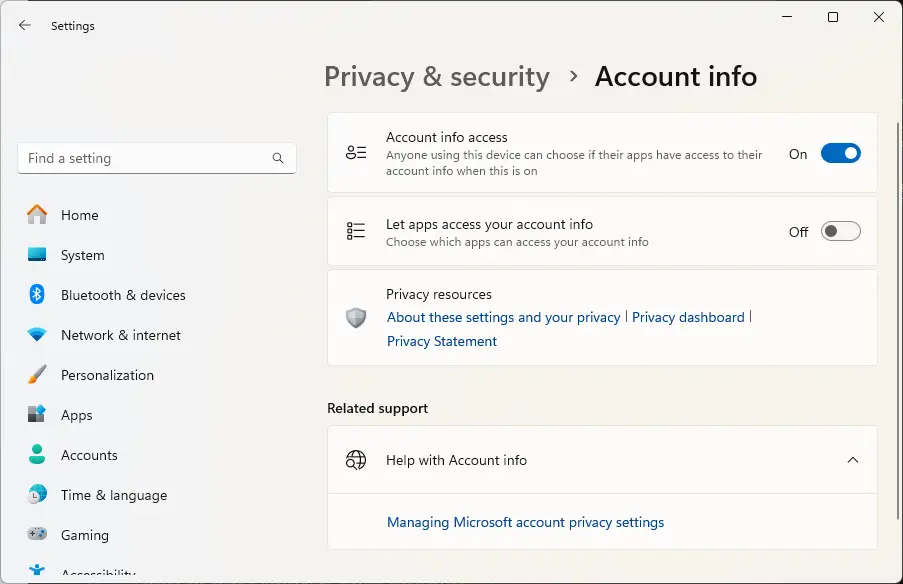
- Para permitir o impedir que todas las aplicaciones accedan a la información de la cuenta de todas las cuentas del dispositivo, activa o desactiva la opción Acceso a la información de la cuenta (de nuevo, esta opción solo está disponible como administrador)
- Para permitir o impedir que todas las aplicaciones accedan a la información de la cuenta con la que has iniciado sesión, usa el conmutador Permitir que las aplicaciones accedan a la información de tu cuenta
- También puedes activar o desactivar individualmente el acceso a la información de tu cuenta de Microsoft o de Windows desde la lista de aplicaciones de esta pantalla
Al configurar las aplicaciones una a una, puedes autorizar solo a algunas de ellas a acceder a la información de tu cuenta de Windows, lo que te da un control muy preciso.
Este breve vídeo muestra los pasos de «Permitir o denegar el acceso del SO y de las aplicaciones a la información de la cuenta en Windows».
Cómo configurar los permisos de información de la cuenta con el Editor del Registro de Windows
También puedes usar el Editor del Registro de Windows para configurar el acceso de las aplicaciones a la información de la cuenta en todas las cuentas de usuario del dispositivo, o en todas las aplicaciones de tu propia cuenta. Ten en cuenta que, siempre que sea posible, conviene usar la aplicación Configuración en lugar del Editor del Registro o la directiva de grupo local: es más sencillo y se evitan errores.
- Abre el Editor del Registro de Windows
- Para configurar el acceso de las aplicaciones a la información de usuario de todas las cuentas, ve a HKEY_LOCAL_MACHINE\SOFTWARE\Microsoft\Windows\CurrentVersion\CapabilityAccessManager\ConsentStore\userAccountInformation
- Haz doble clic en la cadena Value y establece su Value data en Allow o Deny
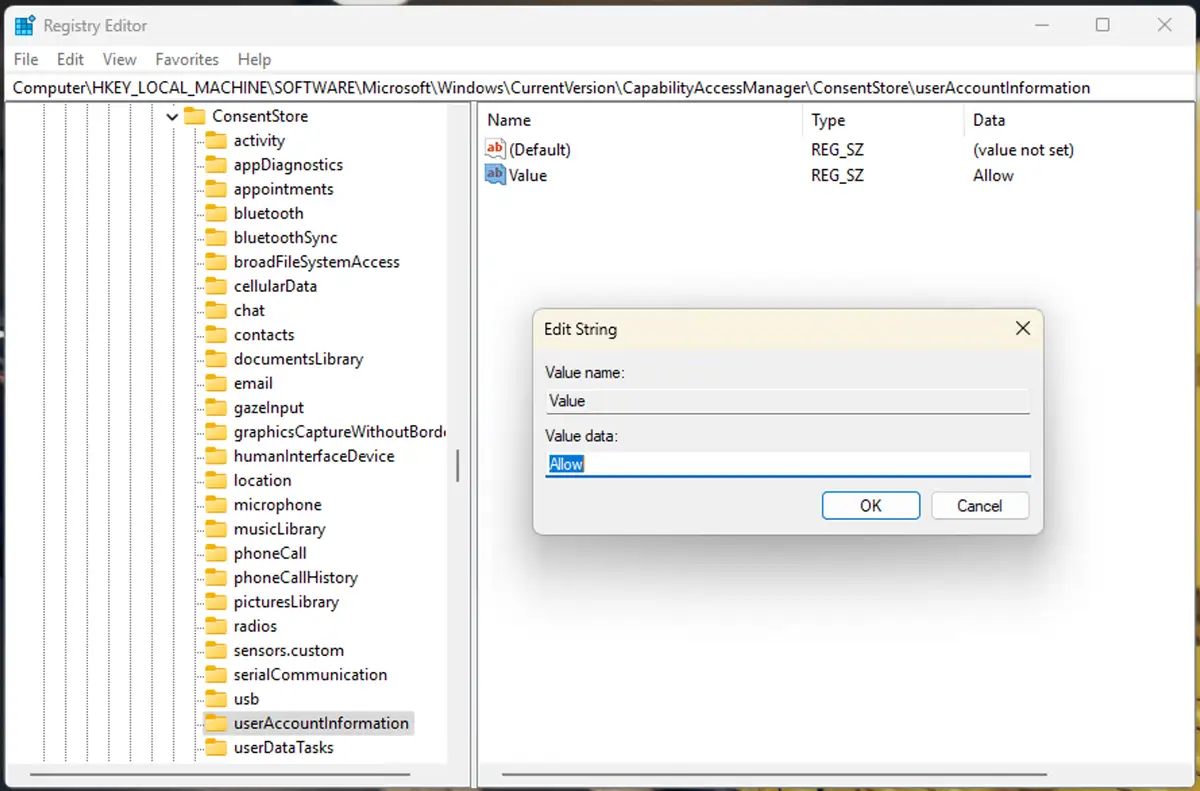
- Si quieres aplicarlo solo a tu cuenta (la que estás usando ahora mismo), modifica en su lugar la cadena Value ubicada en HKEY_CURRENT_USER\Software\Microsoft\Windows\CurrentVersion\CapabilityAccessManager\ConsentStore\userAccountInformation (ten en cuenta que esto solo funciona si el acceso a la información de la cuenta está habilitado para todas las cuentas de usuario)
Para cambiar el valor del registro que afecta a las cuentas de todos los usuarios, tendrás que haber iniciado sesión como administrador.
Configurar el acceso de las aplicaciones a la información de la cuenta para todas las cuentas y aplicaciones con la directiva de grupo local
Este método deshabilita el acceso de las aplicaciones a la información de la cuenta de forma global, a nivel del SO (es decir, para todas las cuentas de usuario), y prevalece sobre lo configurado mediante la aplicación Configuración o el registro. Debes haber iniciado sesión como administrador para acceder a la directiva de grupo local.
- Abre el Editor de directivas de grupo local de Windows
- Ve a Directiva Equipo local\Configuración del equipo\Plantillas administrativas\Componentes de Windows\Privacidad de la aplicación
- Busca Permitir que las aplicaciones de Windows tengan acceso a la información de la cuenta en la lista de opciones de la derecha y haz doble clic en ella
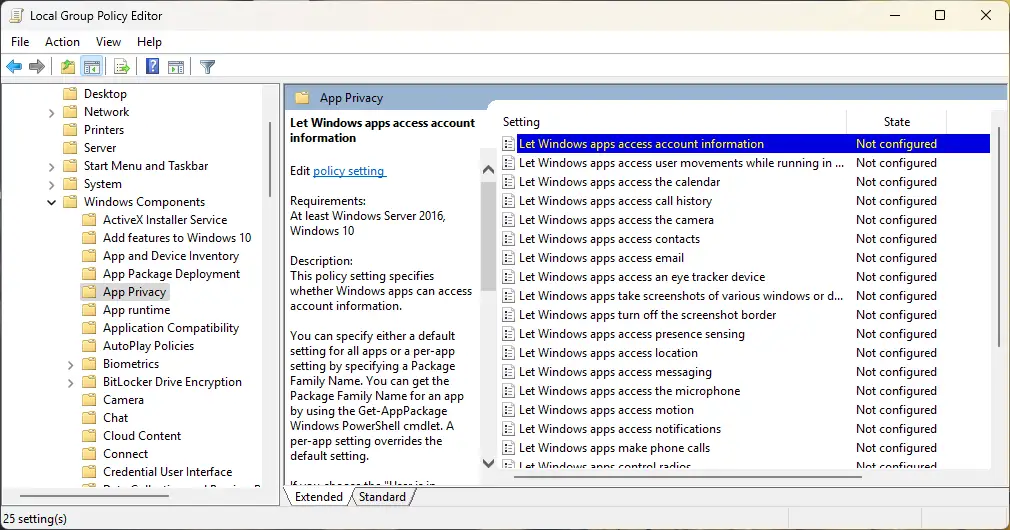
- Selecciona No configurada para mantener el comportamiento predeterminado, que permite el acceso de las aplicaciones en todas las cuentas
- Selecciona Habilitada para personalizar el comportamiento con las opciones que se muestran
- Una vez Habilitada, para deshabilitar por completo el acceso de las aplicaciones a los datos de la cuenta en todas las cuentas, selecciona Force Deny como Default for all apps
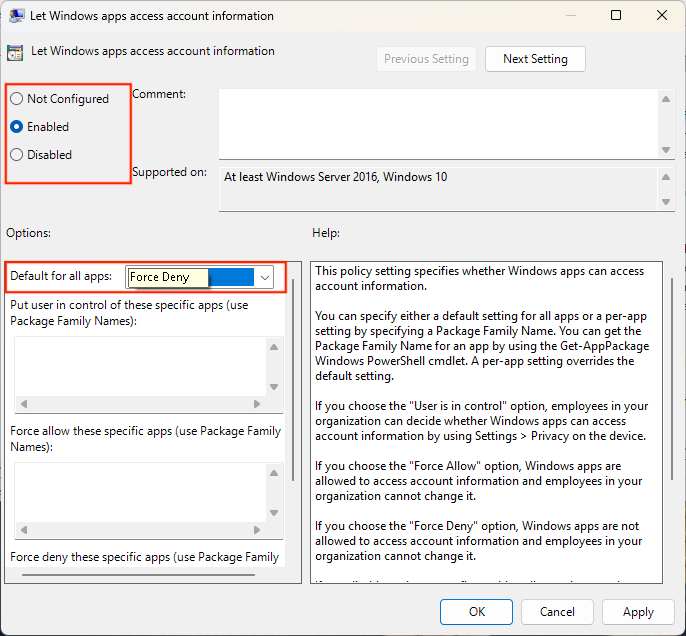
- Pulsa Aceptar para guardar los cambios y cerrar el cuadro de diálogo
Solución de problemas con los ajustes de acceso a la información de la cuenta en Windows
Si la opción para configurar el acceso de las aplicaciones a la información de tu cuenta aparece atenuada en la aplicación Configuración, comprueba que el acceso a la información de la cuenta esté habilitado para todas las cuentas, de modo que cualquier persona que use el dispositivo pueda controlar los permisos de las aplicaciones. Si los permisos de las aplicaciones se comportan de forma inesperada, revisa que no haya ninguna directiva de grupo local configurada para ellos, ya que estas siempre prevalecen sobre lo definido en el Registro de Windows o en la aplicación Configuración.
Ten en cuenta que algunas aplicaciones necesitan acceder a la información de tu cuenta y puede que no funcionen sin ella. Eso depende de cada aplicación, y de ti depende valorar si ese requisito está justificado.
Permisos de información de la cuenta y privacidad en Windows
La información de tu cuenta incluye datos como el nombre de usuario, la dirección de correo electrónico, el nombre y la imagen de la cuenta. Puede proceder de tu cuenta de Microsoft, de una cuenta local o de una cuenta de dominio en entornos educativos o empresariales. Estos datos se pueden compartir opcionalmente con las aplicaciones para personalizar la experiencia o para iniciar sesión en ellas.
Decidir no compartir esta información, ni con todas las aplicaciones ni con algunas en concreto, suele responder a motivos de privacidad: hay usuarios que no quieren facilitar a terceros los mismos datos que han utilizado para configurar su cuenta de Microsoft.
Aunque el sistema te avisa cuando esta información va a compartirse con aplicaciones de terceros, te conviene revisarla de forma periódica o deshabilitar el uso compartido de la información de la cuenta de forma global para asegurarte de que ninguna aplicación de terceros pueda acceder nunca a estos datos.
Gestiona de forma remota sistemas Windows a gran escala con NinjaOne.
📝 Regístrate para una prueba gratuita de NinjaOne Endpoint Management.
Gestionar y proteger la privacidad de los usuarios en la empresa
Gestionar la privacidad de los usuarios es fundamental en entornos empresariales, sobre todo cuando entran en juego normativas de privacidad como el RGPD o la CCPA. La gestión de endpoints de NinjaOne te permite configurar de forma centralizada todos tus dispositivos con Windows 10 y Windows 11, y detectar actividad sospechosa que pueda indicar un uso compartido de datos involuntario o malintencionado.






