





Puntos clave
- El acceso controlado a carpetas es una función de seguridad integrada en Windows 10/11 que impide que aplicaciones no autorizadas o desconocidas modifiquen archivos en las carpetas protegidas que designes.
- Para activar el acceso controlado a carpetas hay que ir a Seguridad de Windows → Protección antivirus y contra amenazas → Administrar la protección contra ransomware, donde puedes habilitar la función y añadir carpetas además de los directorios protegidos por defecto.
- De forma predeterminada, el acceso controlado a carpetas protege las carpetas principales del sistema, pero los administradores de TI deberían añadir manualmente los directorios de proyectos personalizados, los registros financieros o cualquier carpeta sujeta a cumplimiento que contenga datos críticos para el negocio.
- Las aplicaciones legítimas bloqueadas por el acceso controlado a carpetas pueden autorizarse añadiendo sus archivos ejecutables desde la opción «Permitir una aplicación a través del acceso controlado a carpetas».
- El acceso controlado a carpetas debe combinarse con un antivirus, el cifrado con BitLocker, la MFA, políticas de acceso con privilegios mínimos y una gestión de parches periódica para lograr una defensa completa frente al ransomware.
En esta guía te explicamos los pasos necesarios para configurar el acceso controlado a carpetas (CFA), una función de seguridad integrada en Windows 10/11 diseñada para proteger tus archivos importantes frente al ransomware y los accesos no autorizados. Como indica su nombre, el acceso controlado a carpetas impide que las aplicaciones no aprobadas, incluido el software malicioso, modifiquen las carpetas protegidas. Al restringir el acceso a tus carpetas más importantes, esta función añade una capa de defensa adicional —y esencial— frente a los ciberataques más habituales.
Ofrece servicios de TI más seguros en Windows con el software RMM mejor valorado.
Guía paso a paso para configurar las carpetas protegidas
Antes de configurar el acceso controlado a carpetas, comprueba que se cumplen estos requisitos:
- Seguridad de Windows activada y actualizada: asegúrate de que la aplicación Seguridad de Windows tenga las últimas actualizaciones instaladas para ofrecer una protección óptima.
- Privilegios de administrador: necesitarás permisos administrativos para habilitar y configurar esta función.
Pasos para activar el acceso controlado a carpetas y proteger datos sensibles
- Abre el menú Inicio y busca Seguridad de Windows.
- Selecciona Protección antivirus y contra amenazas en el menú.
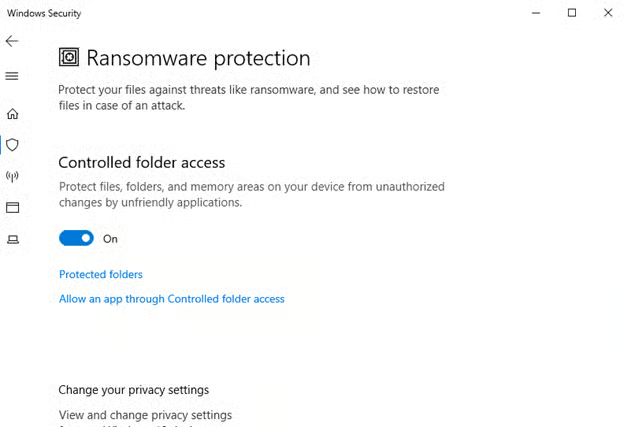
- Baja hasta la sección Protección contra ransomware y haz clic en Administrar la protección contra ransomware.
- Activa el interruptor de Acceso controlado a carpetas.
Cómo añadir carpetas protegidas
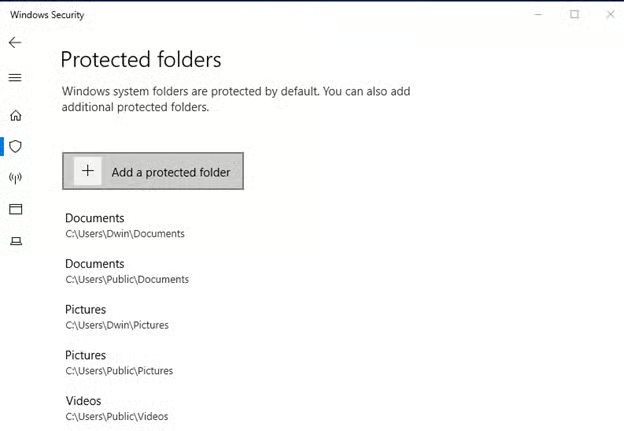
De forma predeterminada, el acceso controlado a carpetas protege carpetas esenciales del sistema como Documentos, Imágenes y Vídeos. Sin embargo, puedes añadir manualmente otras carpetas para conseguir una cobertura completa:
- En Acceso controlado a carpetas, haz clic en Carpetas protegidas.
- Selecciona Agregar una carpeta protegida y ve al directorio que quieras proteger.
- Repite el proceso con todas las carpetas que contengan datos sensibles, como Descargas, directorios de proyectos personalizados o documentos financieros.
Cómo gestionar las aplicaciones permitidas
En algunos casos, el acceso controlado a carpetas puede bloquear aplicaciones legítimas. Para permitir aplicaciones de confianza:
- Haz clic en Permitir una aplicación a través del acceso controlado a carpetas en el menú de configuración.
- Busca el archivo ejecutable de la aplicación y selecciónalo.
- Confirma tu elección y comprueba que solo autorizas software de confianza.
Así funciona el acceso controlado a carpetas
El acceso controlado a carpetas supervisa las aplicaciones en tiempo real y bloquea los intentos no autorizados de modificar archivos en las carpetas designadas. Cuando está activo, la función crea una barrera virtual alrededor de los directorios seleccionados y solo permite el acceso a las aplicaciones de confianza.
Así, bloquea de inmediato cualquier programa desconocido o potencialmente dañino que intente realizar cambios y te avisa de ello. Este enfoque proactivo es una de las muchas funciones de seguridad de Windows 10 y 11, y reduce notablemente el riesgo de manipulación de archivos y de malware.
Comparación con otras funciones de seguridad
El acceso controlado a carpetas complementa otras funciones de Seguridad de Windows, como el antivirus y el firewall. Mientras que el cifrado completo del disco (por ejemplo, con BitLocker) protege los datos en reposo, el acceso controlado a carpetas se centra en impedir modificaciones no autorizadas de archivos.
Ventajas de saber configurar el acceso controlado a carpetas
Incluso con las mejores soluciones de software, es fundamental aprovechar todas las medidas disponibles para proteger tus endpoints y sus datos. Cyber Insights 2026, de SecurityWeek, advierte de que «los ataques aumentarán en volumen, velocidad y precisión, con la ayuda de la inteligencia artificial».
Saber proteger carpetas concretas en Windows 10 tiene muchas ventajas. Veamos cinco de ellas:
- Mayor protección frente al ransomware: el acceso controlado a carpetas ofrece una defensa sólida contra el ransomware, uno de los tipos de malware más destructivos. Al impedir que programas no autorizados modifiquen archivos, evita que los atacantes cifren tus datos y exijan un rescate. (Nota: en Cyber Insights 2025 se señaló que los actores de amenazas actuales ya pueden simplemente «borrar» tus datos (o eliminarlos por completo) en lugar de limitarse a cifrarlos). Esta protección adicional garantiza que tus archivos esenciales sigan a salvo incluso frente a amenazas avanzadas.
- Conservación de la integridad de los datos: garantizar la integridad de tus archivos es clave tanto en el ámbito personal como en el profesional. Saber configurar el acceso controlado a carpetas evita cambios no autorizados y reduce el riesgo de corrupción de datos o de pérdidas provocadas por software malicioso. Esto resulta especialmente importante para mantener la exactitud de los registros financieros, los documentos legales y los archivos de proyectos, además de asegurar el cumplimiento de distintas normativas, como el RGPD y la HIPAA.
- Gestión de la seguridad más sencilla: al ser una función integrada en Seguridad de Windows, el acceso controlado a carpetas se incorpora a tu sistema sin necesidad de software adicional. Esto permite configurar y gestionar la protección de carpetas con facilidad.
- Protección de los archivos críticos: el acceso controlado a carpetas protege los archivos críticos para el negocio frente a modificaciones accidentales o ataques malintencionados provocados por amenazas internas.
- Cumplimiento de los estándares de seguridad: el acceso controlado a carpetas ayuda a las organizaciones a cumplir los estándares exigidos al aportar una protección adicional para los archivos sensibles. Esta función refuerza las estrategias globales de ciberseguridad y facilita el cumplimiento de las normativas legales y específicas del sector.
Solución de problemas del acceso controlado a carpetas
En esta sección veremos cómo resolver los problemas más frecuentes del acceso controlado a carpetas y por qué se producen.
1. Se bloquea una aplicación legítima
A veces, una aplicación de confianza no puede acceder a una carpeta protegida, lo que provoca que funcione mal o que no consiga guardar archivos.
Por qué ocurre: el acceso controlado a carpetas, como parte de la protección contra ransomware de Windows 10 y 11, puede bloquear aplicaciones de confianza si Seguridad de Windows no las reconoce como seguras.
Cómo solucionarlo: añade la aplicación a la lista de permitidas desde la configuración del acceso controlado a carpetas, seleccionando Permitir una aplicación a través del acceso controlado a carpetas. Localiza el archivo ejecutable de la aplicación y añádelo manualmente.
2. La carpeta protegida no se actualiza automáticamente
Algunas aplicaciones no pueden guardar cambios ni actualizar archivos dentro de las carpetas protegidas.
Por qué ocurre: ciertas aplicaciones no logran guardar los cambios en archivos de carpetas protegidas porque su acceso está restringido.
Cómo solucionarlo: comprueba que la aplicación está en la lista de permitidas y que tiene los permisos correctos. Si es necesario, reiníciala.
3. Avisos sobre actividad bloqueada
Recibir avisos con frecuencia puede indicar que se ha bloqueado el acceso de una aplicación o un proceso a una carpeta protegida.
Por qué ocurre: el acceso controlado a carpetas bloquea a menudo intentos de acceso no autorizados y genera avisos para informarte.
Cómo solucionarlo: revisa los avisos en Seguridad de Windows. Si la aplicación bloqueada es legítima, añádela a la lista de permitidas para dejar de recibir avisos.
4. Problemas al añadir una carpeta protegida
Al intentar añadir determinadas carpetas a la lista de protegidas pueden aparecer mensajes de error o la configuración puede no responder.
Por qué ocurre: las rutas de carpeta restringidas o la falta de privilegios administrativos pueden impedir añadir carpetas.
Cómo solucionarlo: ejecuta Seguridad de Windows como administrador y comprueba que la ruta de la carpeta es accesible. Evita añadir carpetas críticas del sistema para no provocar conflictos.
5. Falsos positivos en la detección de malware
El acceso controlado a carpetas puede identificar erróneamente una aplicación legítima como maliciosa.
Por qué ocurre: el acceso controlado a carpetas puede confundir aplicaciones legítimas con posibles amenazas por tener definiciones de seguridad desactualizadas o por un comportamiento inusual de la aplicación.
Cómo solucionarlo: comprueba que Seguridad de Windows está actualizado. También puedes desactivar temporalmente el acceso controlado a carpetas para hacer pruebas y volver a activarlo justo después. Si los falsos positivos continúan, lo mejor es informar directamente a Microsoft.
Buenas prácticas de seguridad de carpetas en Windows 10/11
- Usa contraseñas seguras y autenticación multifactor (MFA): protege siempre tu cuenta de Windows 10 con una contraseña robusta y única. Valora activar la MFA para añadir una capa de seguridad que exija un segundo paso de verificación para acceder a tu cuenta.
- Actualiza Windows y el software con regularidad: asegúrate de que tu sistema y las aplicaciones instaladas tengan los últimos parches de seguridad. Valora usar una herramienta RMM para Windows como NinjaOne para automatizar la gestión de parches.
- Activa el acceso controlado a carpetas: habilita esta función para proteger tus directorios más importantes frente a modificaciones no autorizadas. Revisa y actualiza periódicamente la lista de carpetas protegidas para cubrir todos los datos críticos.
- Usa un antivirus fiable: para protegerte frente a una amplia variedad de amenazas de malware, complementa el acceso controlado a carpetas con un antivirus sólido.
- Limita los permisos de usuario: restringe el acceso a las carpetas sensibles limitando los permisos de usuario. Aplica una política de acceso con privilegios mínimos.
- Haz copias de seguridad con regularidad: mantén copias de seguridad periódicas de tus datos importantes en discos externos o en el cloud.
- No descargues archivos sin verificar: ten cuidado al descargar archivos o software de fuentes sospechosas.
- Supervisa los registros de acceso: usa las funciones de Seguridad de Windows para supervisar los registros de acceso y detectar cualquier intento no autorizado de modificar tus archivos.
- Forma a los usuarios sobre los riesgos de seguridad: enseña periódicamente a tus empleados o a tu familia a reconocer las estafas de phishing y a evitar conductas de riesgo, como hacer clic en enlaces desconocidos. Aquí tienes nuestra guía sobre cómo crear una cultura de seguridad.
- Aprovecha el cifrado de archivos: si manejas datos muy sensibles, valora usar herramientas de cifrado para protegerlos.
Blinda tus archivos frente al ransomware con el acceso controlado a carpetas. Mira cómo configurar el acceso controlado a carpetas.
¿Merece la pena configurar el acceso controlado a carpetas?
Configurar las carpetas protegidas del acceso controlado a carpetas es un paso esencial para proteger tus datos frente al ransomware y los accesos no autorizados. Como esta función está integrada en Windows 10, resulta accesible y fácil de usar tanto para particulares como para empresas. Aunque configurar Seguridad de Windows no es obligatorio, te lo recomendamos encarecidamente.






