



Puntos clave
- Puedes añadir una opción al menú contextual del escritorio desde el Registro: crea una clave nueva en HKEY_CLASSES_ROOT\DesktopBackground\Shell y define un comando que abra la ubicación del fondo de pantalla actual.
- El comando usa PowerShell para localizar el fondo de pantalla activo: lee la ruta del fondo en el registro del usuario y abre el Explorador de archivos directamente en ese archivo.
- Para quitar la opción hay que eliminar la clave de registro personalizada: borra la clave creada y reinicia el Explorador para volver al comportamiento predeterminado.
- PowerShell permite automatizar la creación o eliminación de la entrada: los scripts crean o borran esas mismas claves del registro, lo que facilita desplegar el cambio en varios equipos.
- El cambio se aplica al reiniciar el Explorador: después de añadir o eliminar la entrada del registro, reinicia el Explorador para que el menú contextual se actualice correctamente.
Este tutorial te explica paso a paso cómo encontrar rápidamente la ubicación del fondo de pantalla en Windows 11 añadiendo una opción al menú contextual. Así podrás hacer clic derecho en el escritorio para localizar al instante la carpeta que contiene el archivo de imagen del fondo actual.
Qué necesitas para añadir la opción «Abrir la ubicación del archivo de fondo de escritorio» en Windows 11
Necesitas un dispositivo con Windows 11 (cualquier versión) y una cuenta de usuario con privilegios de administrador para poder modificar el Registro de Windows.
Añadir «Abrir la ubicación del archivo de fondo de escritorio» al menú contextual con el Editor del Registro de Windows
Para añadir una opción al menú contextual (la que aparece al hacer clic derecho en el escritorio) que abra la carpeta donde está el fondo de pantalla actual, sigue estos pasos:
- Haz clic derecho en el botón Inicio y selecciona Ejecutar
- Ejecuta el comando regedit.exe para abrir el Editor del Registro de Windows
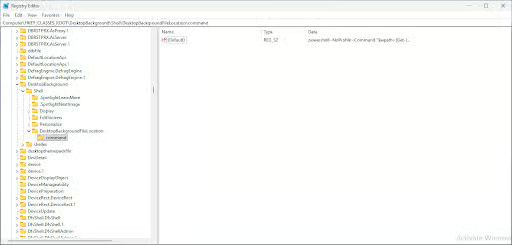
- Ve a la clave de registro Computer\HKEY_CLASSES_ROOT\DesktopBackground\Shell (puedes copiar y pegar esta ruta en la barra de navegación del Editor del Registro)
- Haz clic derecho en la clave Shell, selecciona Nuevo > Clave y ponle el nombre DesktopBackgroundFileLocation
- Dentro de la clave DesktopBackgroundFileLocation, haz doble clic en el valor (Predeterminado) y asígnale el texto Abrir la ubicación del archivo de fondo de escritorio
- Crea una clave dentro de DesktopBackgroundFileLocation con el nombre command
- Haz doble clic en el valor (Predeterminado) de la clave command y asígnale este valor:
powershell -NoProfile -Command "$wallpaper_path=(Get-ItemProperty 'HKCU:\Control Panel\Desktop').Wallpaper; if($wallpaper_path -and (Test-Path $wallpaper_path)){explorer /select,$wallpaper_path} else{explorer /select,$env:APPDATA\Microsoft\Windows\Themes\TranscodedWallpaper}"
- Pulsa Aceptar para guardar
- Reinicia el proceso del Explorador para aplicar el cambio
Este código de PowerShell lee la ruta del fondo de pantalla actual en el Registro y, a continuación, abre el Explorador de Windows en esa ruta. Si el valor del registro no está definido, se usa una ruta predeterminada.
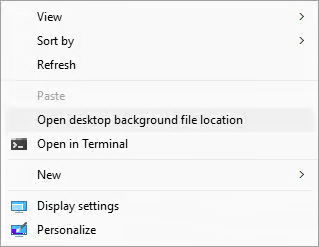
Una vez completados estos pasos, verás la nueva opción al hacer clic derecho en el escritorio:
Eliminar la entrada del menú contextual con el Editor del Registro de Windows
Puedes revertir el cambio eliminando la clave del Registro y el valor predeterminado que has añadido:
- Haz clic derecho en el botón Inicio y selecciona Ejecutar
- Escribe el comando regedit.exe y pulsa Aceptar para abrir el Editor del Registro de Windows
- Vuelve a la clave Computer\HKEY_CLASSES_ROOT\DesktopBackground\Shell
- Haz clic derecho en DesktopBackgroundFileLocation y selecciona Eliminar
- Reinicia el Explorador para aplicar el cambio
También puedes exportar e importar claves del Registro si quieres agilizar el proceso.
Desplegar o eliminar entradas del menú contextual con PowerShell
PowerShell sirve para automatizar la creación y eliminación de claves y valores del Registro de Windows. Los siguientes comandos configuran los valores descritos arriba para añadir o quitar la opción «Abrir la ubicación del archivo de fondo de escritorio» del menú contextual:
Conviene hacer una copia de seguridad del registro antes de permitir que los scripts hagan cambios, por si algo sale mal.
Añade la entrada del menú contextual con:
New-Item -Path "HKCR:\DesktopBackground\Shell\OpenWallpaperLocation" -Force
Set-ItemProperty -Path "HKCR:\DesktopBackground\Shell\OpenWallpaperLocation" -Name "(default)" -Value "Open desktop background file location"New-Item -Path "HKCR:\DesktopBackground\Shell\OpenWallpaperLocation\command" -ForceSet-ItemProperty -Path "HKCR:\DesktopBackground\Shell\OpenWallpaperLocation\command" -Name "(default)" -Value ‘powershell.exe -NoProfile -Command "$wallpaper_path=(Get-ItemProperty ''HKCU:\Control Panel\Desktop'').Wallpaper; if($wallpaper_path -and (Test-Path $wallpaper_path)){explorer /select,$wallpaper_path} else{explorer /select,$env:APPDATA\Microsoft\Windows\Themes\TranscodedWallpaper}"‘
Elimínala con:
Remove-Item -Path "HKCR:\DesktopBackground\Shell\OpenWallpaperLocation" -Recurse -Force
Por último, reinicia el Explorador para aplicar el cambio con:
Stop-Process -Name explorer -Force
Ajustar la ruta para fondos de temas, presentaciones o Spotlight
Si prefieres añadir opciones al menú contextual para las ubicaciones habituales de fondos de pantalla en lugar de usar un script que localice el archivo de imagen actual, puedes usar estas rutas:
- Fondos estáticos: %AppData%\Microsoft\Windows\Themes
- Fondos de paquetes de temas: C:\Windows\Web\Wallpaper
- Fondos de Spotlight: %LocalAppData%\Packages\Microsoft.Windows.ContentDeliveryManager
También tendrás que cambiar el valor (Predeterminado) de la clave de registro command por explorer.exe /select,»».
Otras consideraciones y resolución de problemas
Para comprobarlo, haz clic derecho en el escritorio y mira si aparecen las opciones que has añadido al menú contextual. Si no aparecen, o si surgen otros problemas con el menú contextual o el Explorador, revisa que hayas configurado bien la clave del registro. Ten en cuenta que los métodos descritos arriba afectan a todos los usuarios del dispositivo.
Si usas un dispositivo propiedad de una organización, es posible que tengas restringidas ciertas personalizaciones.
Ofrece experiencias de usuario coherentes y resuelve incidencias más rápido con NinjaOne
Los usuarios finales son más productivos cuando trabajan en entornos coherentes que dan prioridad al acceso a las herramientas y funciones habituales. Los flujos de trabajo del servicio de asistencia también ganan agilidad cuando los técnicos saben qué se van a encontrar al iniciar sesión en un dispositivo y no hay sorpresas provocadas por personalizaciones dudosas de los usuarios.
NinjaOne ofrece a los administradores de TI y a los proveedores de servicios gestionados (MSP) las herramientas necesarias para crear y aplicar configuraciones del sistema operativo y ajustes de la interfaz de usuario (incluidas opciones personalizadas del menú contextual). Estas herramientas ayudan a aplicar configuraciones que garantizan a los usuarios un entorno sin distracciones y con acceso inmediato a las aplicaciones que necesitan para su trabajo. NinjaOne proporciona supervisión y control sobre dispositivos Windows 11, macOS, Linux y móviles desde una única interfaz que combina la monitorización y gestión remota (RMM) y la gestión de dispositivos móviles (MDM) con scripting y automatización.






